
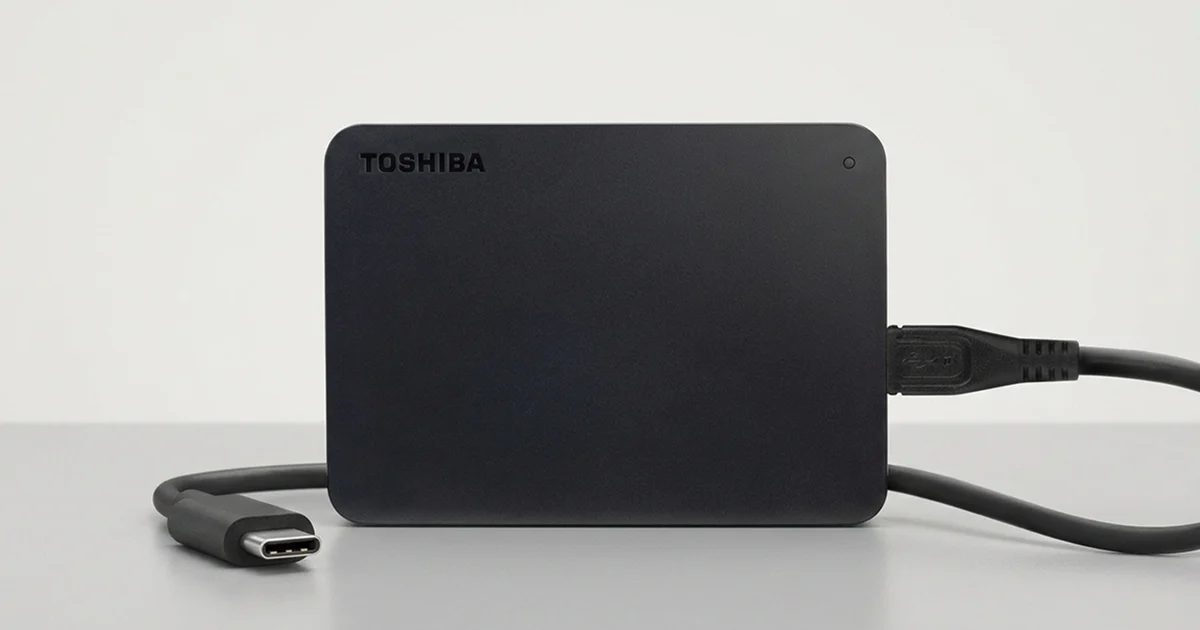
Kısa cevap: SSD görünmüyorsa önce kabloları, portu ve güç bağlantısını kontrol edin. Ardından diskin BIOS/UEFI'de ve Windows Disk Yönetimi'nde görünüp görünmediğine bakın. BIOS diski hiç görmüyorsa sorun büyük ihtimalle donanımdadır. Disk veri içeriyorsa onu başlatmayın, biçimlendirmeyin ve onarım aracı çalıştırmayın.
Bilgisayarı açtınız ve SSD görünmüyor. Yeni taktığınız bir disk olabilir, yıllardır kullandığınız bir sistem diski de olabilir. Bazen de harici SSD USB'ye takıldığında hiçbir tepki vermez. Sebep basit bir ayar da olabilir, diskin içindeki bir arıza da.
Bu rehber önce hangi durumda olduğunuzu anlamanıza yardım ediyor. Sonra güvenle deneyebileceğiniz adımları sıralıyor. Son olarak verileriniz risk altındaysa nerede durmanız gerektiğini açıkça gösteriyor.

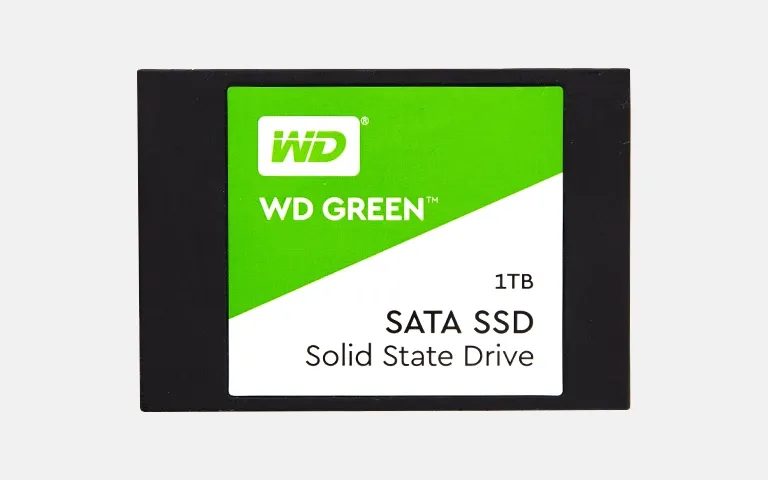
SSD neden görünmez? Önce durumunuzu belirleyin
SSD'nin görünmemesi üç katmandan birinde oluşan bir sorundur: bağlantı, BIOS/UEFI ya da işletim sistemi. Hangi katmanda takıldığınızı bilmek, doğru adımı seçmenin ve veriyi korumanın anahtarıdır.
- Disk hiçbir yerde görünmüyor: Bağlantı, güç, BIOS ayarı veya diskin kendisinde arıza olabilir.
- BIOS görüyor ama Windows görmüyor: Genellikle başlatma, bölüm veya sürücü harfi sorunudur.
- Disk Yönetimi'nde görünüyor ama Dosya Gezgini'nde yok: Sürücü harfi eksik, bölüm RAW olmuş ya da dosya sistemi bozulmuş olabilir.
- Yanlış model adı veya 0 GB kapasite görünüyor: Bu tipik bir firmware ya da denetleyici arızası belirtisidir.
En kritik ayrım şudur: Disk yeni ve boş mu, yoksa içinde önemli veri mi var? Yeni bir diskte Windows'un önerdiği başlatma ve biçimlendirme adımları güvenlidir. Veri içeren bir diskte aynı adımlar verilerin üzerine yazılmasına yol açabilir.
Belirti tablosu: SSD görünmüyorsa ne yapmalı, ne yapmamalı?
| Belirti | Olası neden | Ne yapmalı | Ne yapmamalı |
|---|---|---|---|
| Yeni SSD Disk Yönetimi'nde "Başlatılmadı" görünüyor | Disk henüz kurulmamış | GPT ile başlatıp yeni birim oluşturun | — |
| Eski, veri dolu SSD "Başlatılmadı" veya "Bilinmiyor" görünüyor | Bölüm tablosu bozulması veya donanım arızası | Bilgisayarı kapatın, uzmana danışın | Diski başlatmayın, biçimlendirmeyin |
| Bölüm RAW görünüyor, "biçimlendirmeniz gerekiyor" uyarısı çıkıyor | Dosya sistemi hasarı | Uyarıyı iptal edin, diske yazmayın | Biçimlendirme, CHKDSK çalıştırma |
| Bölüm "Sağlıklı" ama harf yok | Sürücü harfi atanmamış | Sürücü harfi atayın | — |
| BIOS'ta hiç görünmüyor | Kablo, slot ayarı veya disk arızası | Bağlantıyı ve slot ayarlarını kontrol edin | Diski defalarca açıp kapatmak |
| Harici SSD takılınca tepki yok | Kablo, güç veya köprü kartı arızası | Başka kablo, port ve bilgisayar deneyin | Kasayı zorlayarak açmak |
| Yanlış model adı, 0 GB veya çok küçük kapasite | Firmware/denetleyici arızası | Kullanmayı bırakın, profesyonel destek alın | Firmware güncellemesi veya formatlama denemek |
| Sıvı teması, düşme, elektrik dalgalanması sonrası | Elektronik hasar | Enerjiyi kesin, cihazı çalıştırmayın | Kurutma makinesi, tekrar tekrar deneme |
Güvenli ilk kontroller: Bağlantı ve güç
Görünmeyen SSD vakalarının önemli bir kısmı gevşek kablo, yanlış port veya yetersiz güç gibi basit nedenlerden kaynaklanır. Bu kontroller diske veri yazmaz, bu yüzden her durumda güvenlidir.
Dahili SSD (SATA, M.2, NVMe) için
- Bilgisayarı tamamen kapatın ve güç kablosunu çekin. Dizüstü bilgisayarda mümkünse bataryanın bağlantısını kesin.
- Kasayı açmadan önce topraklı metal bir yüzeye dokunarak statik elektriği boşaltın.
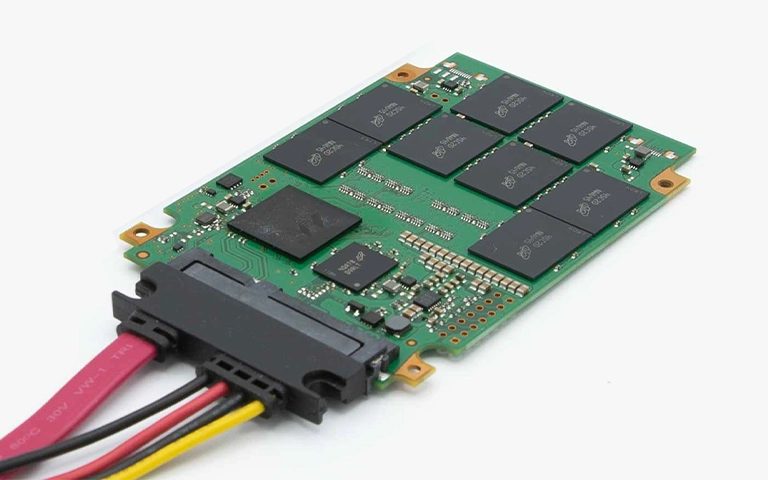
- 2.5 inç SATA SSD'de hem veri hem güç kablosunun iki ucunu da kontrol edin. Mümkünse başka bir SATA kablosu ve anakart portu deneyin.
- M.2 diski yuvasından çıkarıp düzgün oturacak şekilde yeniden takın ve vidasını sabitleyin.
Harici SSD için
- Diski USB çoklayıcı (hub) yerine doğrudan bilgisayara takın. Masaüstünde arka paneldeki portları tercih edin.
- Sağlam olduğundan emin olduğunuz başka bir USB kablosu deneyin. USB-C kabloların bir kısmı yalnızca şarj içindir ve veri taşımaz.
- Bazı yüksek performanslı harici diskler ek güç adaptörü veya daha güçlü bir USB portu ister. Kutudan adaptör çıktıysa mutlaka kullanın.
- Diski başka bir bilgisayarda deneyin. Orada da görünmüyorsa sorun büyük olasılıkla diskte veya kasasındadır.
Harici disklerde Windows tarafındaki kontrolleri daha ayrıntılı ele aldığımız harici disk görünmüyor rehberimize de göz atabilirsiniz.
SSD BIOS'ta görünmüyorsa ne yapmalı?
BIOS/UEFI, bilgisayarın donanımı tanıyan temel yazılımıdır; SSD burada görünmüyorsa Windows da onu göremez. Bu yüzden kontrolün ikinci durağı BIOS'tur.
BIOS'ta disk nasıl kontrol edilir?
- Bilgisayarı yeniden başlatın ve açılışta üreticinize göre Del, F2, F10 veya F12 tuşuna basın.
- "Storage Configuration", "SATA Configuration", "NVMe Configuration" veya "Boot" menülerine girin.
- SSD'nizin model adının listede olup olmadığına bakın.
Algılamayı etkileyen yaygın BIOS ayarları
- SATA portu kapalı: Diskin bağlı olduğu portun "Enabled" olduğundan emin olun.
- SATA modu: Güncel sistemlerde genellikle AHCI kullanılır. Ancak sistem diskinde modu değiştirmek Windows'un açılmamasına yol açabilir. Mevcut sistemde bu ayarı rastgele değiştirmeyin.
- M.2 yuvası modu: Bazı yuvalar hem NVMe (PCIe) hem SATA M.2 destekler. Yanlış modda disk görünmez. Anakart kılavuzunu kontrol edin.
- Paylaşılan hatlar: Birçok anakartta bir M.2 yuvası kullanıldığında bazı SATA portları devre dışı kalır. Bu bilgi de kılavuzda yazar.
- CSM (Compatibility Support Module): Bazı anakartlarda NVMe disklerin görünmesini etkileyebilir. Değiştirdiğiniz ayarları not alın.
Uyumluluk: Disk yuvanıza uygun mu?
M.2 aynı görünse de her yuva her diski desteklemez. Yalnızca SATA destekleyen bir M.2 yuvasına NVMe disk takarsanız disk görünmez. Ayrıca bazı dizüstü bilgisayarlarda Intel RST/VMD özelliği açıkken Windows kurulum ekranı NVMe diski göremez; bu durumda üreticinin depolama sürücüsü gerekir.
Bağlantılar, ayarlar ve uyumluluk doğru olduğu halde SSD BIOS'ta hâlâ görünmüyorsa sorun büyük olasılıkla diskin kendisindedir. Bu noktadan sonra deneme yapmaya devam etmek veri için risklidir.
SSD BIOS'ta var ama Windows'ta görünmüyorsa
BIOS diski görüyor ama Windows göremiyorsa sorun genellikle işletim sistemi tarafındaki yapılandırmadadır. Buradaki adımlar diskin yeni mi yoksa veri dolu mu olduğuna göre tamamen değişir.
Disk Yönetimi'ni açın
- Başlat düğmesine sağ tıklayın ve Disk Yönetimi'ni seçin.
- Alt bölümde diskinizi bulun: "Bilinmiyor / Başlatılmadı", "Ayrılmamış", "RAW" veya "Sağlıklı" ifadelerinden birini görürsünüz.
- Disk burada hiç yoksa Aygıt Yöneticisi > Disk sürücüleri bölümüne bakın. Sarı uyarı işareti sürücü veya donanım sorununa işaret eder.
Yalnızca yeni ve boş SSD için: Başlatma ve biçimlendirme
- "Başlatılmadı" yazan diske sağ tıklayın ve Diski Başlat'ı seçin. Güncel sistemlerde GPT seçeneğini kullanın.
- "Ayrılmamış" alana sağ tıklayın ve Yeni Basit Birim'i seçin.
- Sihirbazda boyutu (genellikle tamamı), sürücü harfini ve NTFS dosya sistemini belirleyin.
- İşlem bitince disk Dosya Gezgini'nde görünür.
Laboratuvardan not: Veri içeren bir SSD aniden "Başlatılmadı" veya "Ayrılmamış" görünüyorsa Windows'un önerisini kabul etmeyin. Başlatma ve biçimlendirme yeni yapılar yazar. SSD'lerde ayrıca TRIM komutu boş işaretlenen alanları kısa sürede temizleyebilir; bu da sonradan kurtarmayı çok zorlaştırır.
Bölüm sağlıklı ama harf yoksa
Bölüme sağ tıklayın ve Sürücü Harfini ve Yollarını Değiştir > Ekle yolunu izleyin. Bu işlem verilere dokunmaz ve güvenlidir.
Mac kullanıyorsanız
Disk İzlencesi'ni açın ve Görüntü > Tüm Aygıtları Göster'i seçin. Disk listede görünüyor ama bağlanmıyorsa ve içinde önemli veri varsa "İlk Yardım" veya "Sil" seçeneklerini kullanmayın.
Harici SSD görünmüyorsa: Kasa mı, disk mi?
Harici SSD'lerde arıza diskin kendisinde olabileceği gibi, iç arabirimi USB'ye çeviren köprü kartında (bridge board) da olabilir. Köprü kartı tek başına bozulduğunda veriler genellikle diskte sağlam durur.
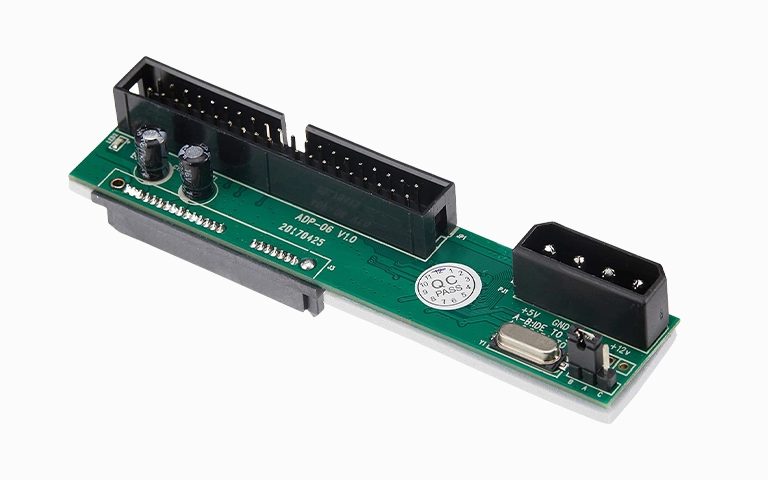
Kasası kolayca açılabilen, standart 2.5 inç veya M.2 disk içeren modellerde disk başka bir kasada ya da doğrudan bilgisayarda denenebilir. Ancak birçok taşınabilir SSD'de USB bağlantısı doğrudan diskin kartı üzerindedir; ayrı bir köprü kartı yoktur. Ayrıca bazı modellerde donanımsal şifreleme köprü kartına bağlıdır. Bu tür cihazlarda kasayı zorlayarak açmak hasara yol açabilir; emin değilseniz açmayın.
SSD içeriden arızalandığında hangi belirtiler görülür?
Tüm kontrolleri yaptığınız halde SSD farklı bilgisayarlarda da görünmüyorsa büyük olasılıkla dahili bir arıza vardır. SSD'lerde mekanik parça olmadığı için ses gelmez; arıza genellikle sessizdir.
- Denetleyici (controller) arızası: SSD'nin işlemcisi çalışmayı bırakır, disk bilgisayarla hiç iletişim kurmaz.
- Firmware bozulması: Disk açılış sürecini tamamlayamaz. Yanlış model adı veya hatalı kapasite görülebilir.
- Elektronik kart (PCB) hasarı: Elektrik dalgalanması, sıvı teması veya darbe güç ve veri akışını keser.
- Yaygın NAND bellek sorunları: Görünmemenin ana sebebi olması daha nadirdir ama eşlik edebilir.
Bu arızalar ev ortamındaki araçlarla giderilemez. Disk her açıldığında denetleyici bozuk yapıları yeniden işlemeye çalışabileceği için tekrar tekrar takıp çıkarmak durumu kötüleştirebilir.
Görünmeyen SSD'den veri kurtarılabilir mi?
Evet, BIOS'ta veya işletim sisteminde görünmeyen SSD'lerden veri kurtarmak çoğu durumda mümkündür; ancak bunun için özel donanım ve deneyim gerekir. Başarı, arızanın türüne ve hasarın derecesine bağlıdır; hiçbir vakada önceden garanti verilemez.
PITS Global Veri Kurtarma Hizmetleri laboratuvarında süreç şu sırayla ilerler:
- Ön analiz ve teşhis: Arızanın denetleyicide mi, firmware'de mi, elektronik kartta mı olduğu belirlenir. Ücretsiz analiz kapsamında bulgular size bildirilir.
- Onay: İşleme sizin onayınızla başlanır.
- Onarım veya erişim: PC-3000 SSD ile diskin denetleyicisi ve firmware'i ile doğrudan iletişim kurulur. Gerekirse diskin servis moduna alınarak bozuk yapılar onarılır. Kart hasarında elektronik onarım yapılır. Diskin açılmasını gerektiren işlemler sertifikalı temiz oda (cleanroom) koşullarında yapılır.
- İmaj alma (imaging): Orijinal diske yazılmadan, kontrollü biçimde tam kopyası alınır.
- Kurtarma ve doğrulama: Dosya sistemi imaj üzerinden yeniden yapılandırılır, dosya listesi sizinle birlikte kontrol edilir.
- Teslim: Veriler yeni bir ortama aktarılarak teslim edilir.
Laboratuvardan not: Pek çok güncel SSD verileri denetleyici seviyesinde şifreler. Bu nedenle NAND çiplerinin sökülüp okunması (chip-off) her modelde tek başına sonuç vermez. Çoğu zaman en doğru yol denetleyiciyi ve firmware'i çalışır hale getirerek veriye diskin kendi mantığıyla ulaşmaktır.
Sürecin ayrıntılarını veri kurtarma süreci sayfamızda, SSD'ye özel hizmet kapsamını SSD veri kurtarma sayfamızda bulabilirsiniz.
Ne zaman durup profesyonel yardım almalısınız?
Veri önemliyse ve basit bağlantı kontrolleri sonuç vermediyse denemeyi bırakmanın zamanı gelmiştir. Aşağıdaki durumlardan biri varsa diski kapatın ve kullanmayın:
- SSD farklı kablo, port ve bilgisayarlarda da BIOS'ta görünmüyor.
- Yanlış model adı, 0 GB veya anlamsız bir kapasite görünüyor.
- Veri dolu disk aniden "Başlatılmadı", "Ayrılmamış" veya RAW görünüyor.
- Sorun elektrik dalgalanması, sıvı teması, düşme veya aşırı ısınma sonrasında başladı.
- Disk bir süre görünüp kayboluyor ya da bilgisayarı kilitliyor.
Kaçınmanız gereken yaygın hatalar
- Windows'un "Diski başlat" veya "Biçimlendir" önerisini veri dolu diskte kabul etmek.
- CHKDSK, "Diski onar" veya Mac'te "İlk Yardım" çalıştırmak.
- Arızalı diske firmware güncellemesi yüklemeye çalışmak.
- Diske program kurmak veya yeni dosya kaydetmek.
- Deneme yanılma yapan kurtarma programlarını art arda çalıştırmak.
- SSD'nin kasasını veya kartını uygun ortam ve ekipman olmadan sökmek.
Önemli Noktalar
- SSD görünmüyorsa sorun bağlantıda, BIOS'ta veya Windows'ta olabilir; hangi katmanda olduğunu belirleyin.
- Kablo, port, güç ve başka bilgisayar kontrolleri her zaman güvenlidir.
- Başlatma ve biçimlendirme yalnızca yeni, boş diskler içindir.
- BIOS diski hiç görmüyorsa büyük olasılıkla donanım veya firmware arızası vardır.
- Harici SSD'de sorun köprü kartında olabilir; veriler çoğu zaman sağlamdır.
- Veri önemliyse denemeyi bırakın; her ek deneme durumu zorlaştırabilir.
Verileriniz için bize ulaşın
PITS Global Veri Kurtarma Hizmetleri, İstanbul Ataşehir'deki ISO sertifikalı temiz oda laboratuvarı ve Ankara, İzmir, Antalya, Bursa, Gaziantep ve Samsun şubeleriyle SSD, HDD ve RAID sistemlerinden veri kurtarır. Cihazınızı ücretsiz kargo ile gönderebilirsiniz; veri kurtarılamazsa ücret alınmaz. Gaziantep şubemize (0342) 255 02 50 numarasından ulaşabilir veya fiyat teklifi formunu doldurabilirsiniz.
Sık sorulan sorular
Yeni aldığım SSD bilgisayarda neden görünmüyor?
Yeni SSD'ler genellikle başlatılmamış ve bölümlenmemiş olarak gelir. Bu yüzden BIOS diski görse bile Dosya Gezgini'nde görünmez. Disk Yönetimi'nde diski GPT ile başlatıp yeni basit birim oluşturduğunuzda sorun çoğunlukla çözülür. BIOS'ta da görünmüyorsa kablo bağlantısını, M.2 yuvasının NVMe veya SATA desteğini ve anakart kılavuzundaki paylaşılan port bilgisini kontrol edin.
SSD'yi formatlarsam görünmeme sorunu düzelir mi?
Biçimlendirme yalnızca disk işletim sisteminde zaten görünüyorsa yapılabilir; BIOS'ta görünmeyen bir diski düzeltmez. Üstelik veri içeren bir diskte biçimlendirme, SSD'nin TRIM özelliğiyle birleşince verilerin kalıcı olarak kaybolmasına yol açabilir. Disk yeni ve boşsa biçimlendirmek güvenlidir. İçinde önemli dosyalar varsa önce verileri kurtarmayı düşünün.
M.2 SSD taktım ama SATA disklerimden biri kayboldu, neden?
Birçok anakartta M.2 yuvaları bazı SATA portlarıyla aynı veri hatlarını paylaşır. M.2 yuvası kullanıldığında ilgili SATA portu otomatik olarak devre dışı kalabilir. Bu durumda kaybolan diskte bir arıza yoktur. Anakart kılavuzunda hangi portların paylaşıldığını kontrol edip SATA diski başka bir porta takmanız genellikle sorunu çözer.
SSD bazen görünüyor bazen kayboluyorsa ne yapmalıyım?
Aralıklı görünme gevşek bağlantı, yetersiz güç veya başlayan bir denetleyici ya da firmware arızasının belirtisi olabilir. Önce kabloyu ve portu değiştirin. Sorun sürüyorsa ve disk göründüğü anlarda önemli verilerinizi yedekleyemiyorsanız diski kullanmayı bırakın. Sürekli takıp çıkarmak arızayı ilerletebilir; profesyonel değerlendirme daha güvenli bir yoldur.
SSD'den ses gelmiyorsa disk sağlam mıdır?
Hayır. SSD'lerde dönen plaka veya hareketli kafa olmadığı için arızalandıklarında ses çıkarmazlar. Denetleyici, firmware veya elektronik kart arızaları tamamen sessiz olabilir. Diskin ısınması veya LED'inin yanması da sağlam olduğunu göstermez. SSD'nin durumunu anlamanın yolu BIOS'ta ve Disk Yönetimi'nde nasıl göründüğüne bakmaktır.