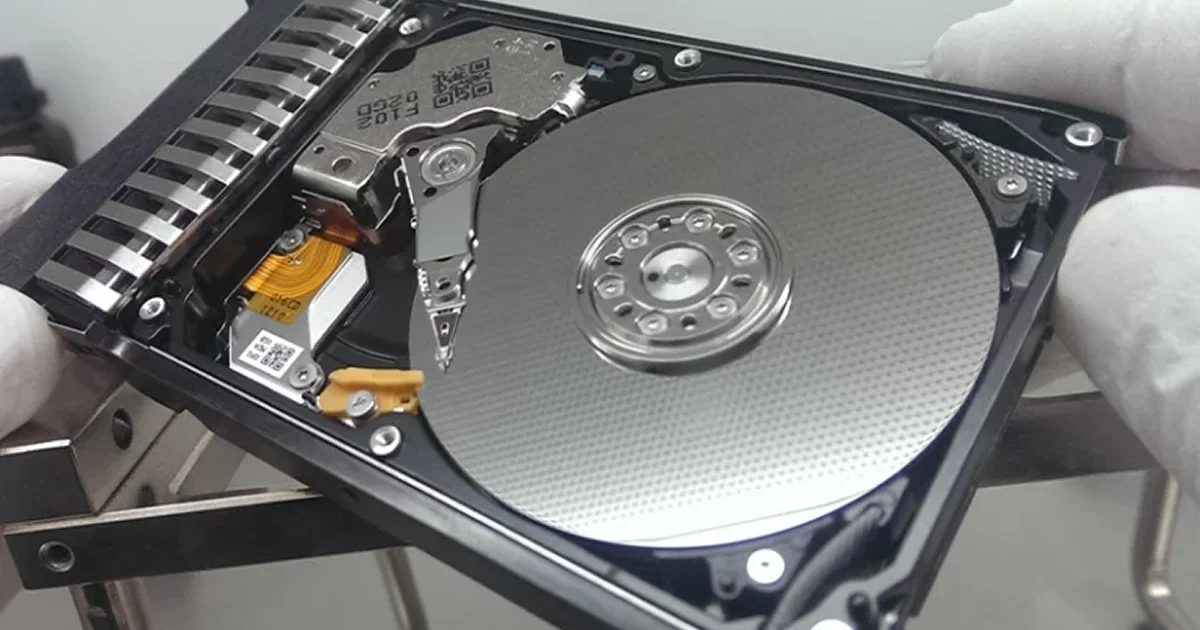
Kısa cevap: Arızalı bir laptop hard diskinden veri kurtarmak çoğu durumda mümkündür. Sonucu en çok belirleyen şey, arızadan sonra ilk saatlerde ne yaptığınızdır. Disk ses yapıyorsa ya da laptop düştüyse cihazı hemen kapatın. Onarım programı çalıştırmayın, diski açmayın. Fiziksel arızalarda imaj alma ve gerekirse temiz odada onarım gerekir.
Dizüstü bilgisayarlar taşınır, çarpılır, bazen de düşer. Bu yüzden içlerindeki 2.5" hard diskler, masaüstü bilgisayarlardaki disklere göre çok daha fazla zorlanır. Laptop hard disk veri kurtarma konusunda en sık gördüğümüz durum şu: Kullanıcı arızayı fark eder, bilgisayarı defalarca açıp kapatır, onarım araçlarını dener. Bu süreçte kurtarılabilecek veri de azalır. Bu rehberde önce durumunuzu teşhis etmenize yardımcı olacağız. Ardından güvenli adımları ve profesyonel yardımın ne zaman gerektiğini anlatacağız.

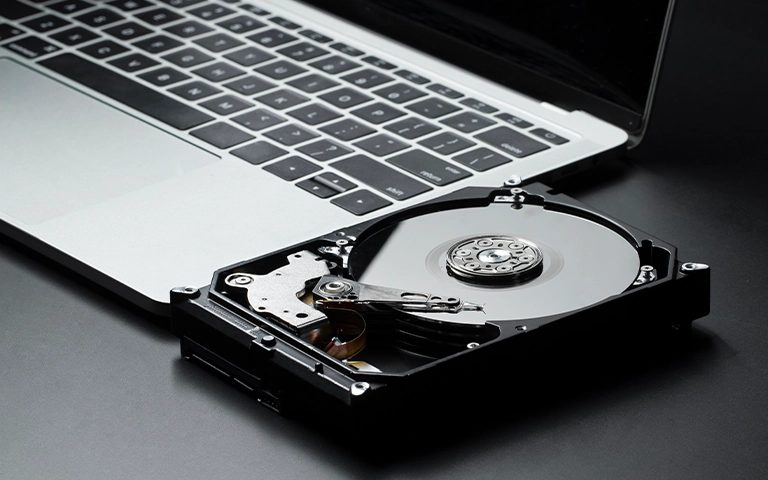
Laptopunuzda hard disk mi var, SSD mi?
Önce diskin türünü bilmeniz gerekir. Belirtiler de güvenli adımlar da buna göre değişir. Hard disk (HDD) dönen plakalar ve hareketli kafalarla çalışır. SSD'de ise hareketli parça yoktur, veriler NAND bellek çiplerinde durur.
- Laptop hâlâ açılıyorsa Windows'ta Görev Yöneticisi → Performans sekmesinde diskin türü "HDD" ya da "SSD" diye yazar.
- Diskten tık, vızıltı ya da dönme sesi geliyorsa bu bir HDD'dir. SSD'ler ses çıkarmaz.
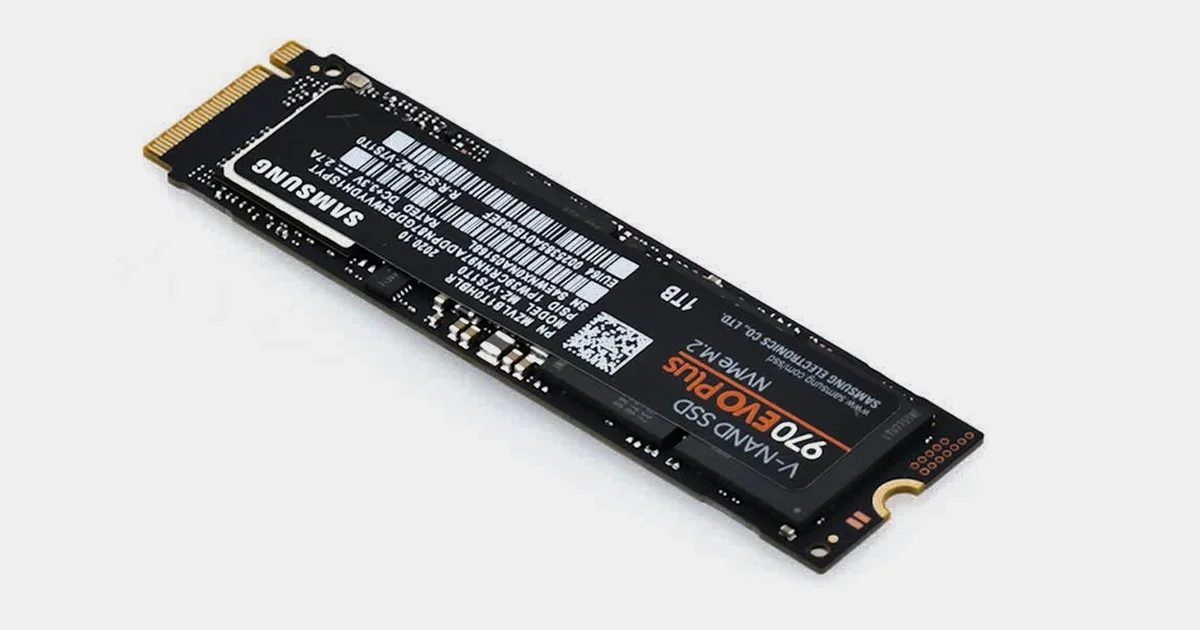
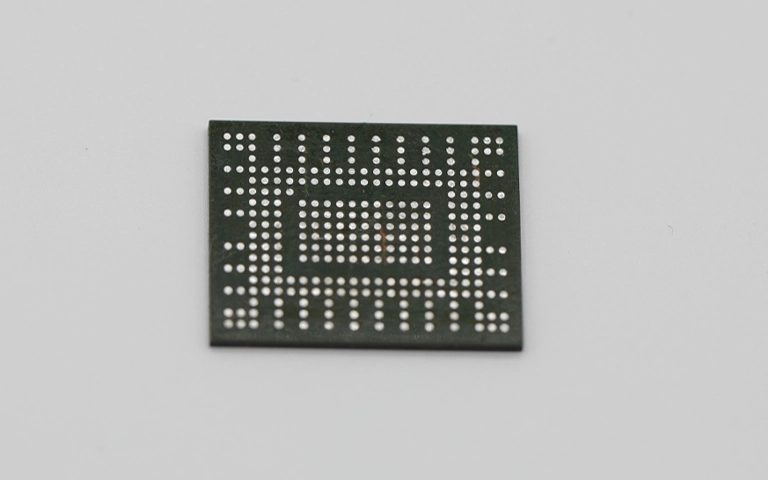
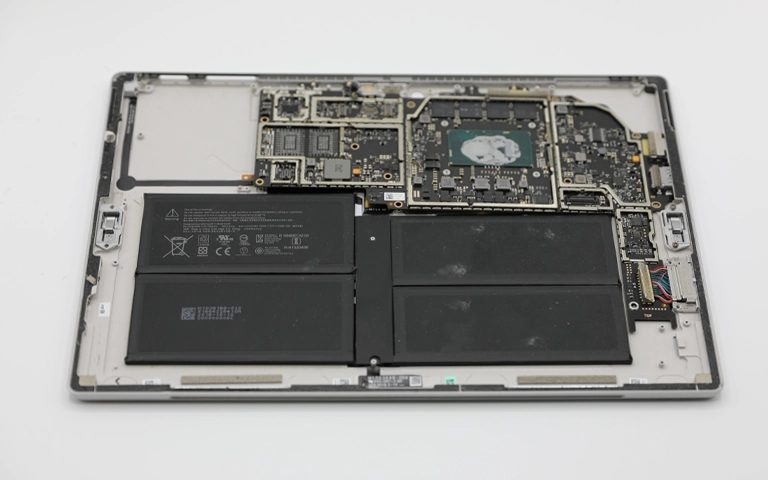
- Yeni ve ince modellerde çoğunlukla M.2 SATA veya NVMe SSD bulunur. Bazı modellerde SSD anakarta lehimlidir.
Bu yazı 2.5" SATA hard disklere odaklanır. Laptopunuzda SSD varsa SSD veri kurtarma sayfamıza bakabilirsiniz. Bu ayrım önemlidir, çünkü SSD'de TRIM özelliği silinen verileri hızla kalıcı hâle getirebilir.
Laptop hard diskleri neden arızalanır?
Laptop hard disklerinin çoğu darbe, elektronik arıza, aşınma ya da dosya sistemi bozulması yüzünden arızalanır. Hangi neden olduğunu bilmek önemlidir, çünkü her birinde güvenli yol farklıdır.
Darbe ve düşme
Disk çalışırken okuma-yazma kafası (head) plakanın (platter) çok küçük bir mesafe üzerinde uçar. Laptop açıkken masadan düşerse ya da sert bir yere çarparsa kafa plakaya temas edebilir. Sonuçta kafalar zarar görebilir, plaka çizilebilir ya da kafalar plakaya yapışabilir. Bu son duruma mil sıkışması (stiction) denir. Kapağı kapalı laptopun çantada sürekli sarsılması da zamanla aşınmayı artırır.
Mekanik ve elektronik arızalar
- Kafa arızası: Zayıflayan kafalar okuyamaz. Diskten tekrarlayan tık sesi gelir.
- Motor arızası: Plakaları döndüren motor durursa disk hiç dönmez ya da bip sesine benzer bir vızıltı çıkarır.
- Elektronik kart (PCB) arızası: Elektrik dalgalanması ya da arızalı şarj adaptörü kartı yakabilir. Bu durumda disk hiç enerji almaz.
- Firmware ve servis alanı sorunları: Diskin kendi işletim yazılımı bozulursa disk yanlış kapasite gösterebilir ya da hiç tanınmayabilir.
- Kötü sektörler (bad sector): Plakanın bazı bölgeleri zamanla okunamaz hâle gelir. Önce yavaşlama ve donma görülür.
Mantıksal sorunlar
Batarya aniden bitebilir ya da güncelleme sırasında kapak kapatılabilir. Böyle yarım kalan yazma işlemleri dosya sistemini (NTFS, APFS, HFS+, exFAT) bozabilir. Yanlışlıkla silme, formatlama ve dosyaları şifreleyen zararlı yazılımlar da bu gruptadır. Bu durumlarda disk fiziksel olarak sağlam olabilir. Yine de yanlış müdahale verilerin üzerine yazılmasına yol açar.
Belirtiden arızaya: Hangi durumda ne yapmalısınız?
Gördüğünüz belirti çoğu zaman arızanın türünü gösterir. Aşağıdaki tablo ilk kararı vermenize yardım eder. Daha ayrıntılı bilgi için hard disk arıza belirtileri rehberimize de göz atabilirsiniz.
| Belirti | Olası neden | Ne yapmalı | Ne yapmamalı |
|---|---|---|---|
| Tekrarlayan tık sesi | Kafa arızası, düşme sonrası hasar | Cihazı hemen kapatın, profesyonel destek alın | Tekrar tekrar açmak, kurtarma programı çalıştırmak |
| Sürtünme ya da hırıltı sesi | Kafanın plakaya temas etmesi | Hemen kapatın, bir daha çalıştırmayın | "Biraz daha çalışsın, kopyalarım" diye beklemek |
| Disk dönmüyor, vızıltı ya da bip sesi var | Mil sıkışması veya motor arızası | Kapatın, diski açmayın | Diske vurmak, sallamak, dondurucuya koymak |
| Hiç ses yok, disk enerji almıyor | Elektronik kart (PCB) arızası | Kartı değiştirmeye kalkışmadan uzmana danışın | Aynı model başka diskin kartını takmak |
| "No Boot Device" hatası, ses normal | Dosya sistemi, önyükleme kaydı ya da kablo sorunu | BIOS/UEFI'de diskin görünüp görünmediğine bakın | Windows'u yeniden kurmak, CHKDSK çalıştırmak |
| Aşırı yavaşlama, sık donma | Kötü sektörler, zayıflayan kafalar | Önemli verileri hemen başka bir ortama yedekleyin ya da cihazı kapatın | Birleştirme (defrag) yapmak, büyük kopyalamalar denemek |
| Dosyalar açılmıyor ya da yok | Silme, formatlama, zararlı yazılım | Laptopu kullanmayı bırakın | Aynı diske program kurmak, dosya kaydetmek |
Laboratuvardan not: Tık sesi yapan diskte her açılış, zayıf kafanın plakaya zarar verme riskini artırır. Laboratuvarda zayıf kafalı bir diskten bile kontrollü okuma yapabiliyoruz. Bunun için plaka yüzeyinin sağlam kalmış olması gerekir.
Evde güvenle neleri kontrol edebilirsiniz?
Disk ses yapmıyorsa ve laptop darbe ya da sıvıyla karşılaşmadıysa, aşağıdaki kontrolleri yapmak güvenlidir. Bu adımların hiçbiri diske veri yazmaz.
- Şarj ve güç: Adaptörün sağlam olduğundan emin olun. Batarya tamamen bitmişse laptopu bir süre şarjda bekletin.
- BIOS/UEFI kontrolü: Açılışta üreticinin BIOS tuşuna basın (genellikle F2, F10, Del ya da Esc). Depolama bölümünde diskin modeli görünüyor mu, bakın. Görünüyorsa disk en azından tanınıyordur.
- Disk Yönetimi: Laptop açılıyor ama ikinci bir bölüm ya da disk kaybolduysa Başlat'a sağ tıklayıp Disk Yönetimi'ni açın. Diskin durumuna sadece bakın. "Başlatılmadı" uyarısı çıkarsa diski başlatmayın, biçimlendirmeyi kabul etmeyin.
- Belirtileri not edin: Hata mesajlarını, sesleri ve arızadan hemen önce ne olduğunu yazın. Laptopun marka ve modelini de not edin. Bu bilgiler teşhisi hızlandırır.
Laptop bozuk ama disk sağlam olabilir mi?
Evet, olabilir. Bazen sorun diskte değil, anakartta, ekranda ya da güç devresindedir. Böyle durumlarda disk çıkarılır ve 2.5" SATA-USB adaptörüyle başka bir bilgisayara bağlanır. Bu yöntem genellikle verilere ulaşmayı sağlar. Bunu yalnızca disk hiç ses yapmıyorsa ve laptop düşmediyse düşünün. Laptopun alt kapağını açmanın garanti koşullarını etkileyebileceğini de unutmayın. Bazı modellerde disk, klavyenin ya da anakartın altına gizlenmiştir. Bu durumda zorlamak konnektörlere zarar verebilir.
Bir uyarı daha: Windows'ta cihaz şifrelemesi ya da BitLocker açıksa, disk başka bilgisayarda açılırken kurtarma anahtarı ister. Bu anahtar çoğu zaman laptopta kullandığınız Microsoft hesabında kayıtlıdır. Anahtar olmadan şifreli verilere ulaşılamaz. Bu nedenle diski laboratuvara gönderirken anahtarı da hazırlamanızı öneririz.
Hangi hatalar veri kaybını kalıcı hâle getirir?
Kurtarılabilir bir diski kurtarılamaz hâle getiren şey çoğu zaman arızanın kendisi değil, ardından yapılan müdahaledir. En sık görülen hatalar şunlardır:
- CHKDSK, fsck ya da "İlk Yardım" çalıştırmak: Bu araçlar dosya sistemini "onarmak" için diske yazar. Zayıf bir diskte saatlerce okuma yapar ve mevcut yapıyı değiştirebilir.
- Windows'u yeniden kurmak ya da sistemi sıfırlamak: Bu işlem kurtarmak istediğiniz verilerin üzerine yazar.
- Ses yapan diski tekrar tekrar çalıştırmak: Kafalar plakayı çizebilir. Çizilen yüzeydeki veri kalıcı olarak kaybolur.
- Diski açmak: 2.5" disklerde toleranslar çok dardır. Ortamdaki toz bile plakalara ve kafalara kalıcı zarar verebilir.
- Elektronik kartı değiştirmek: Modern disklerde kart, o diske özel adaptif parametreleri saklayan bir ROM çipi taşır. Başka diskin kartı takıldığında disk çalışmaz, hatta zarar görebilir.
- Deneme yanılma yapan kurtarma programları: Mantıksal sorunlarda salt okunur çalışan yazılımlar vardır. Ancak disk fiziksel bir belirti gösteriyorsa her tarama başarı şansını azaltır.
Ne zaman durup profesyonel yardım almalısınız?
Disk ses yapıyorsa, laptop düştüyse, sıvıyla temas ettiyse ya da disk BIOS'ta görünmüyorsa denemeleri bırakmanın zamanı gelmiştir. Veriler sizin için önemliyse, mantıksal görünen sorunlarda da ilk denemeden önce uzmana danışmak en güvenli yoldur.
Laptop sıvıyla temas ettiyse cihazı çalıştırmayın, şarja takmayın ve saç kurutma makinesiyle kurutmayın. Düşen disklerle ilgili ayrıntılar için düşürülen hard disk yazımıza göz atabilirsiniz.
Laboratuvarda laptop hard disk veri kurtarma nasıl yapılır?
Profesyonel süreçte amaç, orijinal diski en az yorarak verilerin tam bir kopyasını almaktır. PITS Global Veri Kurtarma Hizmetleri olarak izlediğimiz adımlar şöyledir:
- Teşhis: Disk laptoptan modele uygun şekilde, zarar vermeden çıkarılır. PC-3000 Express ya da PC-3000 Portable III gibi cihazlarla arızanın mantıksal, elektronik, firmware ya da mekanik olup olmadığı belirlenir.
- Bilgilendirme ve onay: Bulguları ve izlenecek yolu size açıklarız. Onayınız olmadan işleme başlamayız.
- Fiziksel onarım (gerekirse): Kafa, motor ya da plaka sorunlarında disk sertifikalı temiz odada açılır. Uyumlu bir donör diskten kafa grubu değişimi (head stack replacement) yapılabilir ya da sıkışan kafalar serbest bırakılabilir. Elektronik arızada kart onarılır ve ROM bilgisi korunarak aktarılır. Firmware sorunlarında servis alanı (service area) ve çevirmen tablosu (translator) onarılır.
- Kontrollü imaj alma (imaging): DeepSpar Disk Imager gibi araçlarla disk sektör sektör kopyalanır. Önce sağlam bölgeler okunur, zayıf bölgelere sonra dönülür. Orijinal diske hiçbir şey yazılmaz.
- Verilerin çıkarılması: Dosya sistemi, ACE Lab Data Extractor gibi araçlarla imaj üzerinden yeniden yapılandırılır. Kurtarılan dosyaların listesini sizinle birlikte kontrol ederiz.
- Teslim: Veriler yeni bir ortama aktarılarak size teslim edilir.
Sürecin tüm ayrıntıları veri kurtarma süreci sayfamızda yer alıyor. Temiz oda işlemleri İstanbul Ataşehir'deki ISO sertifikalı laboratuvarımızda yapılır.
Laboratuvardan not: İmaj almanın amacı, diski bir kez ve kontrollü biçimde okumaktır. Zayıf kafalı bir diskte her gereksiz okuma ömrünü kısaltır. Bu yüzden veriler hiçbir zaman doğrudan arızalı diskten değil, alınan kopyadan kurtarılır.
Önemli Noktalar
- Arızalı laptop hard diskinden veri kurtarmak çoğu zaman mümkündür. Sonucu arızanın türü ve plakaların durumu belirler.
- Tık, sürtünme ya da vızıltı sesi duyuyorsanız veya laptop düştüyse cihazı kapatın ve tekrar açmayın.
- CHKDSK, sistem sıfırlama, Windows'u yeniden kurma ve formatlama verilerin üzerine yazabilir.
- Diski asla temiz oda dışında açmayın. Elektronik kartı da başka bir diskin kartıyla değiştirmeyin.
- BitLocker ya da cihaz şifrelemesi açıksa kurtarma anahtarınızı hazırlayın.
- Profesyonel süreçte önce imaj alınır, veriler bu kopya üzerinden kurtarılır.
Laptopunuzun hard diskinde arıza olduğunu düşünüyorsanız cihazı kapalı tutun ve bize ulaşın. PITS Global Veri Kurtarma Hizmetleri; İstanbul, Ankara, İzmir, Antalya, Bursa, Gaziantep ve Samsun şubeleriyle hizmet verir. Ücretsiz kargo ile cihazınızı merkez laboratuvarımıza güvenle gönderebilirsiniz. Veri kurtarılamazsa ücret alınmaz. Gaziantep şubemize (0342) 255 02 50 numarasından ulaşabilir ya da laptop ve notebook veri kurtarma hizmetimizi inceleyebilirsiniz. Fiyat teklifi formunu doldurarak da başvurabilirsiniz.
Sık sorulan sorular
Laptop düştükten sonra hard disk tık sesi yapıyor, veriler kurtarılabilir mi?
Çoğu durumda kurtarılabilir. Tık sesi genellikle düşme sırasında okuma-yazma kafalarının zarar gördüğünü gösterir. Laptopu hemen kapatın ve tekrar açmayın, çünkü her açılış plakaların çizilme riskini artırır. Laboratuvarda temiz oda ortamında uyumlu bir donör diskten kafa grubu değişimi yapılır. Ardından diskin kontrollü imajı alınır. Sonucu belirleyen en önemli etken plakaların durumudur.
Eski laptopumun diskindeki dosyaları nasıl alırım?
Eski laptop hâlâ açılıyorsa dosyaları harici bir diske ya da bulut depolamaya kopyalayabilirsiniz. Laptop açılmıyor ama disk ses yapmıyorsa, disk çıkarılıp SATA-USB adaptörüyle başka bir bilgisayara bağlanabilir. Disk tık sesi yapıyor, dönmüyor ya da hiç tanınmıyorsa denemeleri bırakın. Bu belirtiler profesyonel veri kurtarma gerektiren fiziksel bir arızaya işaret eder.
BitLocker açık olan laptop diskinden veri kurtarılabilir mi?
Kurtarılabilir, ancak kurtarma anahtarına ihtiyaç vardır. Şifreli bir diskin imajı alınabilir, fakat anahtar olmadan dosyalar okunamaz. Windows'ta cihaz şifrelemesi açık olan laptoplarda bu anahtar çoğu zaman ilgili Microsoft hesabına kaydedilir. Diski laboratuvara göndermeden önce anahtarınızı bulmanızı öneririz. Anahtar yoksa şifreli verilere erişmek mümkün olmayabilir.
Laptop hard diskini dondurucuya koymak veriyi kurtarır mı?
Hayır, bu yöntem önerilmez. Disk soğuyunca içinde nem yoğuşabilir ve plaka yüzeyine su damlacıkları oturabilir. Kafalar bu yüzeyde çalıştığında hasar artar. Bu tür efsaneler, kurtarılabilir durumdaki bir diski kalıcı veri kaybına sürükleyebilir. Disk dönmüyor ya da ses yapıyorsa cihazı kapalı tutun ve fiziksel arızaya uygun profesyonel değerlendirme isteyin.
Laptopu tamir servisine götürmeden önce verilerimi nasıl korurum?
Önemli verileriniz varsa, tamir servisine onarımın veri kaybına yol açabileceğini mutlaka söyleyin. Windows'un yeniden kurulmasına, diskin değiştirilmesine ya da formatlanmasına izin vermeyin. Disk arızası şüphesi varsa önce verileri kurtartmak, sonra onarım yaptırmak daha güvenlidir. Kişisel ve kurumsal verilerin KVKK'ya uygun şekilde işlenmesine de dikkat edin.