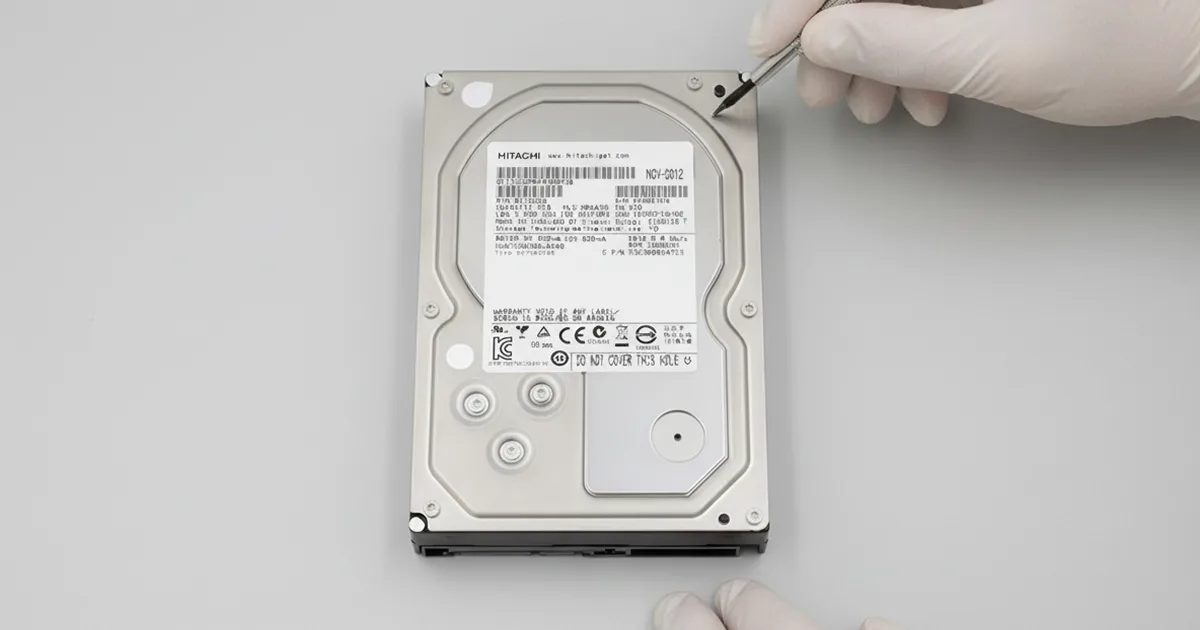
Kısa cevap: "Veri hatası (döngüsel artıklık denetimi)" mesajı, bilgisayarın diskten okuduğu verinin beklenen kontrol değeriyle uyuşmadığını gösterir. En sık nedenleri kötü sektörler ve yıpranan disklerdir. Bozuk dosya sistemi veya arızalı kablo da bu hatayı verebilir. Dosyayı tekrar tekrar kopyalamayın, CHKDSK çalıştırmayın, biçimlendirmeyin. Veri önemliyse cihazı kapatıp bir uzmana danışın.
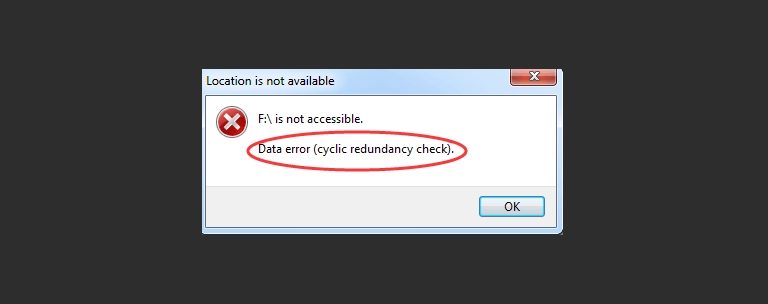
Bir dosyayı açmaya ya da kopyalamaya çalışırken döngüsel artıklık denetimi hatası alabilirsiniz. Bu durumda Windows'un verdiği mesaj genellikle "F:\ erişilebilir değil. Veri hatası (döngüsel artıklık denetimi)." şeklindedir. Kopyalama yarıda kalır, klasör açılmaz, bazen sürücü bütünüyle erişilemez olur. İngilizce kaynaklarda bu hata "CRC error" olarak geçer.
Bu hata tek başına verilerinizin kaybolduğu anlamına gelmez. Ancak sonraki adımlarınız, verilerin kurtarılıp kurtarılamayacağını doğrudan etkiler. Bu rehberde önce durumunuzu teşhis etmenize yardım ediyor, sonra güvenli adımları ve durmanız gereken noktayı anlatıyoruz.
Döngüsel artıklık denetimi hatası nedir?
Döngüsel artıklık denetimi (Cyclic Redundancy Check, CRC), verinin bozulup bozulmadığını anlamak için kullanılan bir kontrol yöntemidir. Veri yazılırken bir kontrol değeri hesaplanır. Veri okunurken bu değer yeniden hesaplanır. İki değer uyuşmazsa sistem veriyi güvenilir saymaz ve hata verir.
Sabit diskler ve SSD'ler her sektör için kendi hata düzeltme kodlarını da kullanır. Küçük okuma hatalarını cihaz sessizce düzeltir. Hata düzeltilemeyecek kadar büyükse cihaz okumanın başarısız olduğunu bildirir. Windows bu durumu kullanıcıya "Veri hatası (döngüsel artıklık denetimi)" olarak gösterir. Yani mesaj çoğu zaman şunu söyler: Cihaz bu bölgeyi doğru okuyamıyor.

macOS kullanıyorsanız aynı sorun farklı bir mesajla görünebilir. Finder'da kopyalama sırasında çıkan "-36" gibi giriş/çıkış hataları da çoğu zaman okunamayan bir bölgeye işaret eder.
Bu hata hangi cihazlarda ve ne zaman görülür?
CRC hatası veri saklayan hemen her cihazda görülebilir. En sık karşılaşılan cihazlar şunlardır:
- Dahili ve harici sabit diskler (HDD)
- SATA ve NVMe SSD'ler
- USB flash bellekler, SD ve microSD kartlar
- CD/DVD gibi optik diskler
- Ağ sürücüleri ve NAS cihazları
Hata çoğunlukla belirli bir dosyayı açarken, klasör kopyalarken, yedek alırken ya da etkilenen sürücüde kurulu bir programı çalıştırırken ortaya çıkar. Hatanın her zaman aynı dosyada mı çıktığı, yoksa farklı yerlere mi yayıldığı önemli bir ipucudur.
CRC hatasının nedenleri nelerdir?
CRC hatasının nedeni donanımsal ya da mantıksal olabilir. Doğru yolu seçmek için bu ayrımı yapmak gerekir.
Donanımsal nedenler
- Kötü sektörler (bad sector): Diskin bazı bölgeleri okunamaz hale gelir. HDD'lerde en yaygın nedendir.
- Zayıflayan okuma-yazma kafası (head): Kafalar yıprandıkça okuma hataları artar ve diskin geniş bir bölümüne yayılır.
- Elektriksel hasar: Ani voltaj dalgalanmaları elektronik kartı (PCB) veya denetleyiciyi (controller) etkileyebilir.
- Darbe ve düşme: Düşen bir diskte kafalar veya plakalar (platter) hasar görebilir. Bu konuda düşürülen harici hard disk yazımıza da göz atabilirsiniz.
- Yıpranan NAND bellek: SSD, USB bellek ve hafıza kartlarında hücreler zamanla okunamaz hale gelebilir.
Mantıksal nedenler
- Bozulan dosya sistemi: Güvenli kaldırmadan çıkarma, ani elektrik kesintisi veya sistem çökmesi NTFS, exFAT gibi dosya sistemlerini bozabilir.
- Yarıda kalan aktarım: Kopyalama kesilirse dosya eksik yazılır ve kontrolden geçemez.
- Sürücü çakışmaları ve zararlı yazılımlar: Daha seyrek olsa da veri bütünlüğünü bozabilir.
Kablo ve bağlantı kaynaklı CRC hataları
Bazen sorun diskte değil, bağlantıdadır. Gevşek veya hasarlı bir SATA kablosu ya da arızalı bir USB köprü kartı aktarım sırasında veriyi bozabilir. Diskin SMART kayıtlarında "UDMA CRC Error Count" değerinin artması genellikle bu tür bir iletişim sorununa işaret eder. Kötü sektörlerden farklı olarak, kablo değişince bu hatalar çoğu zaman durur.
Belirtilerinize göre ne yapmalısınız?
Aşağıdaki tablo, durumunuzu hızlıca değerlendirmenize yardım eder.
| Belirti | Olası neden | Ne yapmalı | Ne yapmamalı |
|---|---|---|---|
| Hata yalnızca tek bir dosyada çıkıyor, disk normal çalışıyor | Yerel kötü sektör veya yarım kalmış dosya | Önemli diğer dosyaları bir kez, başka bir diske kopyalayın | Hatalı dosyayı tekrar tekrar kopyalamayın |
| Hata birçok klasöre yayılıyor, kopyalama çok yavaş | Yayılan kötü sektörler, zayıflayan kafalar | Cihazı kapatın, uzman değerlendirmesi alın | Toplu kopyalamayı zorlamayın, tarama başlatmayın |
| Tık, vızıltı veya sürtünme sesi | Mekanik arıza (kafa veya motor) | Hemen kapatın, tekrar çalıştırmayın | Diski açmayın, sallamayın, vurmayın |
| Windows biçimlendirmenizi istiyor ya da sürücü RAW görünüyor | Dosya sistemi hasarı, çoğu zaman kötü sektörlerle birlikte | "İptal" deyin, cihazı ayırın | Biçimlendirmeyin, CHKDSK çalıştırmayın |
| Disk bir görünüp bir kayboluyor, Disk Yönetimi donuyor | Ciddi okuma sorunu veya elektronik arıza | Bağlantıyı kesin, profesyonel yardım alın | Sürekli tak-çıkar yapmayın |
| Başka kablo ve portta hata kayboluyor | Kablo veya port sorunu | Önce verilerinizi yedekleyin, kabloyu değiştirin | Eski kabloyu kullanmaya devam etmeyin |
Döngüsel artıklık denetimi hatası alınca neler yapılmamalı?
CRC hatasında en büyük kayıplar, iyi niyetle yapılan yanlış müdahalelerden kaynaklanır. Şu adımlardan kaçının:
- Aynı dosyayı defalarca kopyalamayın. Her deneme zayıf bölgeleri yeniden zorlar ve kafaların daha hızlı yıpranmasına yol açabilir.
- CHKDSK, "Hataları denetle" veya "Diski onar" araçlarını çalıştırmayın. Windows bunu sıkça önerir. Ancak bu araçlar diske yazar. Okunamayan kayıtları silip dosya yapısını kalıcı olarak değiştirebilirler. macOS'taki İlk Yardım ve Linux'taki fsck için de aynısı geçerlidir.
- Biçimlendirmeyin. "Bu sürücüyü kullanabilmek için önce biçimlendirmeniz gerekir" uyarısı gelse bile "İptal" deyin. Diski başlatma (initialize) önerisini de kabul etmeyin.
- Cihazı sürekli açıp kapatmayın. Arızalı bir disk her açılışta biraz daha yıpranabilir.
- Diske yeni veri yazmayın. Program kurmayın, kurtarılan dosyaları aynı diske kaydetmeyin.
- Yüzey taraması yapan programları çalıştırmayın. Tüm diski baştan sona okuyan taramalar, zayıf bir diski kısa sürede tamamen bozabilir.
Laboratuvardan not: Kötü sektörleri olan bir diskte zaman sizin aleyhinize işler. Okuma hataları çoğu zaman zayıflayan kafaların ilk belirtisidir. Disk ne kadar uzun süre zorlanırsa kafaların tamamen arızalanma ve plakaları çizme riski o kadar artar.
Evde güvenle neler deneyebilirsiniz?
Cihaz anormal ses çıkarmıyorsa ve sorun mantıksal görünüyorsa, diske yazmayan birkaç kontrol yapabilirsiniz.

- Sesi dinleyin. Tık, vızıltı veya sürtünme sesi varsa bu listeyi bırakın ve cihazı kapatın.
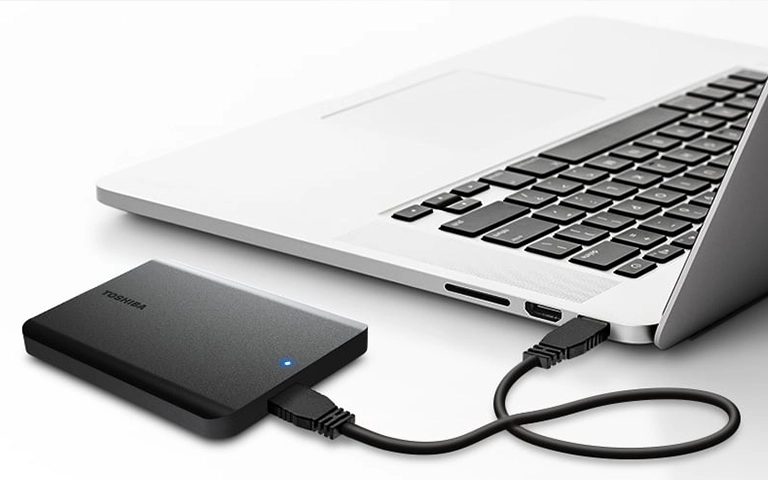
- Kabloyu ve portu değiştirin. Harici diski USB çoklayıcı yerine doğrudan bilgisayara takın. Masaüstü bilgisayarlarda arka paneldeki portları tercih edin. Dahili disklerde farklı bir SATA kablosu deneyin.
- Başka bir bilgisayarda deneyin. Hata devam ediyorsa sorunun bilgisayarda değil, diskte olma ihtimali artar.
- Disk Yönetimi'ni kontrol edin. Başlat düğmesine sağ tıklayıp "Disk Yönetimi"ni açın. Diskin doğru kapasiteyle görünüp görünmediğine bakın. Hiçbir öneriyi onaylamayın ve hiçbir işlem yapmayın.
- Olay Görüntüleyicisi'ne bakın. "Olay Görüntüleyicisi > Windows Günlükleri > Sistem" bölümünde "disk" kaynaklı hata kayıtlarının sık tekrar etmesi, fiziksel bir sorunu düşündürür.
- Sağlam dosyaları bir kez kopyalayın. Hata tek bir dosyayla sınırlıysa, en önemli dosyalarınızı başka bir diske bir kez kopyalayın. Hata veren dosyayı atlayın.
Piyasada salt okunur (read-only) çalışan kurtarma yazılımları da vardır. Ancak bu programlar kötü sektörlü diski uzun süre zorlar. Veri sizin için önemliyse ya da cihazda herhangi bir fiziksel belirti varsa yazılım denemeyin.
Ne zaman profesyonel yardım almalısınız?
Aşağıdaki durumlardan biri varsa denemeleri hemen bırakmanız gerekir:
- Disk sistemden kayboluyor ya da bir görünüp bir kayboluyor.
- Dosya Gezgini veya Disk Yönetimi donuyor.
- Cihazdan tık, vızıltı veya sürtünme sesi geliyor.
- Hata birden fazla dosya veya klasörü etkiliyor.
- Disk düştü, sıvıyla temas etti ya da elektrik dalgalanmasından sonra sorun başladı.
- Veriler iş, muhasebe veya aile arşivi gibi yeri doldurulamaz bilgiler içeriyor.
Bu noktada amaç diski "onarmak" değil, verileri diski daha fazla zorlamadan güvenli biçimde almaktır. Bunun için de laboratuvar ortamı ve özel donanım gerekir.
Laboratuvarda CRC hatalı diskten veri nasıl kurtarılır?
PITS Global Veri Kurtarma Hizmetleri olarak CRC hatası veren cihazlarda önce arızanın kaynağını belirler, sonra orijinal diske hiç yazmadan çalışırız. Süreç şu adımlarla ilerler:

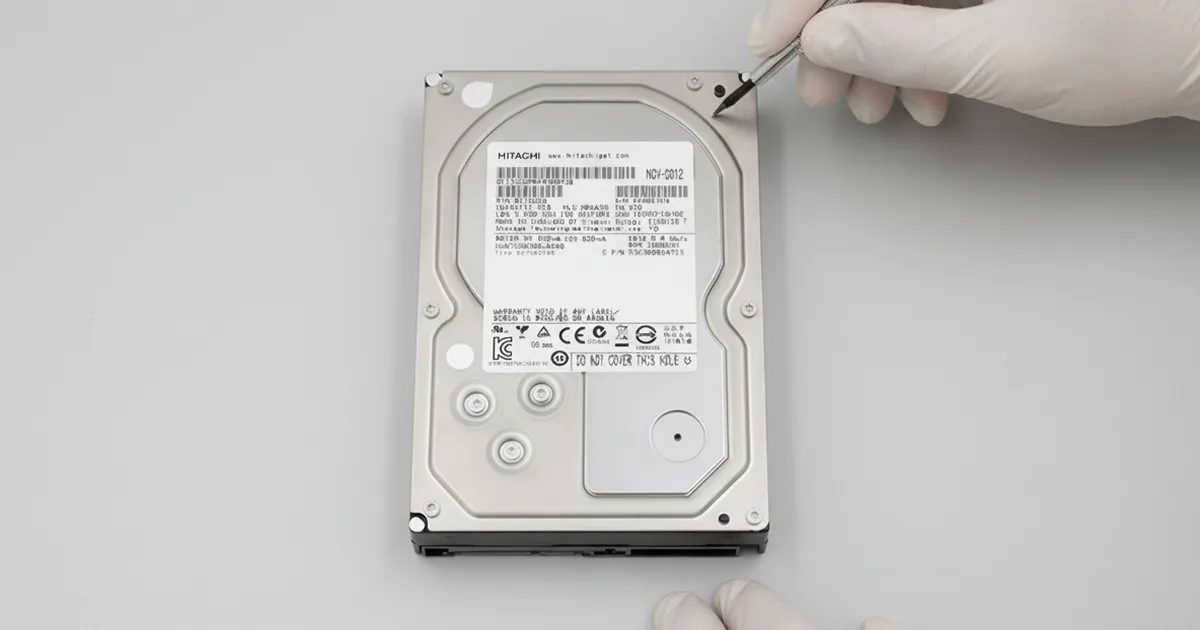
- Ön analiz ve teşhis: Diskin donanım ve firmware durumu PC-3000 Express gibi teşhis sistemleriyle incelenir. Sorunun kötü sektörlerden mi, kafalardan mı, elektronik karttan mı, yoksa dosya sisteminden mi kaynaklandığı belirlenir.
- Bilgilendirme ve onay: Bulgular size anlatılır. Siz onay vermeden işleme geçilmez.
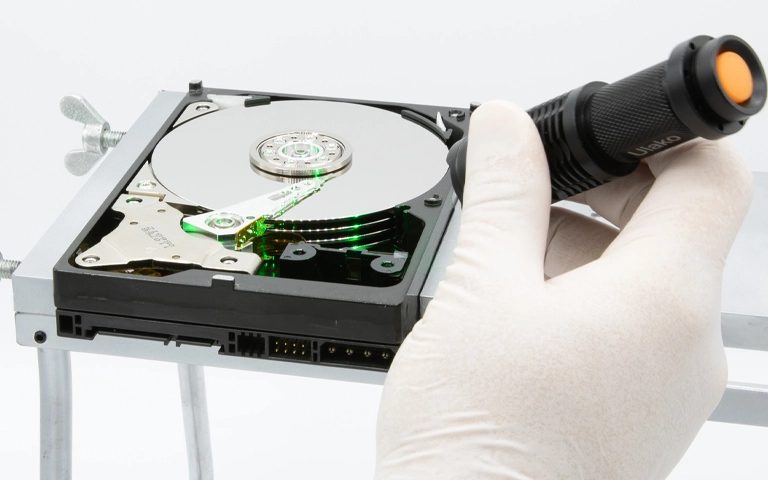
- Gerekirse fiziksel onarım: Kafalar arızalıysa, uyumlu bir donör diskten kafa grubu değişimi (head stack replacement) temiz oda (cleanroom) ortamında yapılır. Elektronik kart arızasında kartın ROM'u ve adaptif parametreleri dikkate alınır.
- Kontrollü imaj alma (imaging): Diskin sektör sektör kopyası DeepSpar Disk Imager ile alınır. Cihaz önce kolay okunan bölgeleri kopyalar, zayıf bölgelere sonra ve kontrollü olarak döner. Böylece disk gereksiz yere zorlanmaz.
- İmaj üzerinden kurtarma: Dosya sistemi ACE Lab Data Extractor ile imaj üzerinde yeniden yapılandırılır. Kurtarılan dosyaların listesi sizinle birlikte doğrulanır.
- Teslim: Veriler yeni ve sağlam bir depolama ortamına aktarılarak teslim edilir.
SSD ve flash bellekte durum farklıdır
SSD'lerde CRC hatası genellikle NAND hücrelerinin okunamamasından veya denetleyici sorunlarından kaynaklanır. Bu cihazlarda kafa ya da plaka yoktur. Denetleyici ve firmware sorunları PC-3000 SSD ile ele alınır. USB bellek ve hafıza kartlarında ise gerektiğinde NAND çipi PC-3000 Flash ile doğrudan okunur. Ayrıntılar için SSD veri kurtarma ve USB flash bellek veri kurtarma sayfalarımıza bakabilirsiniz.
Yedeğiniz de CRC hatası veriyorsa ne olur?
Arızalı bir diskten alınan yedek, aynı bozuk verileri taşıyabilir. Bu nedenle yedeğin varlığı her zaman güvence sağlamaz.
Laboratuvardan not: PITS Global laboratuvarlarına gelen kullanıcıların bir kısmı yedekleri olduğunu düşünür. Sonra o yedeğin, zaten bozulmaya başlamış bir diskten kopyalandığı ve aynı CRC hatalarını içerdiği ortaya çıkar. Yedeklerinizi zaman zaman açıp kontrol edin. Asıl diskiniz hata vermeye başladıysa onu yeni yedekler için kaynak olarak kullanmayın.
Sorunun onarılabilir mi yoksa yalnızca kurtarılabilir mi olduğundan emin değilseniz, durup değerlendirme istemek daha güvenlidir.
CRC hatası nasıl önlenir?
CRC hatalarını tamamen önlemek mümkün değildir, ancak riski ve olası kaybı azaltabilirsiniz:
- Bilgisayarınızı ve harici disklerinizi aşırı gerilim koruyucuya veya kesintisiz güç kaynağına bağlayın.
- Önemli verileri en az iki farklı yerde, biri farklı bir cihazda olacak şekilde yedekleyin.
- Harici diskleri çıkarmadan önce "Donanımı Güvenle Kaldır" seçeneğini kullanın.
- Diskleri aşırı sıcak ve nemli ortamlardan, darbelerden koruyun.
- SMART değerlerini okuyan araçlarla diskin sağlığını düzenli takip edin. Yeniden atanan veya bekleyen sektör sayısının artması erken uyarıdır.
- Yedeklerinizi zaman zaman açarak gerçekten okunabildiklerini doğrulayın.
Önemli Noktalar
- Döngüsel artıklık denetimi hatası, cihazın bazı verileri doğru okuyamadığını gösterir.
- En yaygın nedenler kötü sektörler ve zayıflayan kafalardır. Kablo ve dosya sistemi sorunları da bu hataya yol açabilir.
- CHKDSK, biçimlendirme, tekrarlı kopyalama ve yüzey taramaları kurtarma şansını azaltabilir.
- Kablo, port ve başka bilgisayar denemesi güvenli ilk adımlardır.
- Ses, kaybolan disk veya yayılan hatalar görüyorsanız cihazı kapatın ve profesyonel destek alın.
- Laboratuvarda önce diskin imajı alınır, veriler orijinal diske dokunmadan bu imajdan kurtarılır.
Diskiniz döngüsel artıklık denetimi hatası veriyorsa ve verileriniz önemliyse, daha fazla deneme yapmadan bizimle iletişime geçin. PITS Global Veri Kurtarma Hizmetleri, merkez laboratuvarı İstanbul Ataşehir'de olan sertifikalı temiz oda tesisinde çalışır. İstanbul, Ankara, İzmir, Antalya, Bursa, Gaziantep ve Samsun şubelerimize ulaşabilir ya da cihazınızı ücretsiz kargo ile gönderebilirsiniz. Veri kurtarılamazsa ücret alınmaz. Süreç hakkında bilgi için hard disk veri kurtarma hizmetimizi inceleyebilir, (0342) 255 02 50 numarasını arayabilir veya fiyat teklifi formunu doldurabilirsiniz.
Sık sorulan sorular
Döngüsel artıklık denetimi hatası verilerin tamamen silindiği anlamına mı gelir?
Hayır. Bu hata, cihazın belirli bölgeleri doğru okuyamadığını gösterir; verilerin silindiğini göstermez. Okunamayan bölgeler çoğu zaman diskin küçük bir kısmıdır. Kalan veriler genellikle sağlamdır. Ancak arızalı disk zorlandıkça okunamayan alan genişleyebilir. Bu yüzden erken davranmak ve diske yazan işlemlerden kaçınmak, kurtarılabilecek veri miktarını doğrudan etkiler.
CHKDSK çalıştırdım, verilerim hâlâ kurtarılabilir mi?
Çoğu durumda kurtarma hâlâ mümkün olabilir, ancak sonuç CHKDSK'nın yaptığı değişikliklere ve diskin fiziksel durumuna bağlıdır. CHKDSK, okunamayan kayıtları silebilir veya dosyaları anlamsız parçalar halinde bir klasöre taşıyabilir. Aracı yeniden çalıştırmayın, diske yeni veri yazmayın ve cihazı kullanmayı bırakın. Disk bir uzman tarafından değerlendirilmeden başka bir işlem yapmamak en güvenli yoldur.
Harici diskim CRC hatası veriyor, kablo değiştirmek işe yarar mı?
Sorun bağlantıdan kaynaklanıyorsa evet. Hasarlı USB kablosu, gevşek port veya arızalı USB köprü kartı aktarım sırasında veriyi bozabilir. Farklı bir kablo ve doğrudan bilgisayara takılı bir port denemek güvenli bir adımdır. Hata aynı dosyalarda sürüyorsa sorun büyük ihtimalle diskin kendisindedir. Bu durumda denemeleri sürdürmek yerine cihazı kapatmanız daha doğru olur.
SSD'de döngüsel artıklık denetimi hatası neden olur?
SSD'lerde bu hata genellikle NAND bellek hücrelerinin yıpranması, denetleyici ya da firmware sorunlarından kaynaklanır. SSD'lerde mekanik parça olmadığı için kafa arızası söz konusu değildir. Ancak SSD'ler aniden tamamen erişilemez hale gelebilir. Ayrıca silinen veriler TRIM nedeniyle hızla kalıcı silinebilir. Hata görürseniz cihazı kullanmayı bırakın ve önemli verileriniz için uzman desteği alın.
USB bellek veya hafıza kartı CRC hatası verirse ne yapmalıyım?
Önce kartı veya belleği başka bir port, kart okuyucu ya da bilgisayarda deneyin. Windows biçimlendirme önerirse kabul etmeyin. Cihaza yeni dosya kaydetmeyin. Flash bellekte bu hata çoğu zaman yıpranmış NAND hücrelerinden veya denetleyici sorunlarından kaynaklanır. Veriler önemliyse laboratuvarda NAND çipi doğrudan okunarak kurtarma denenebilir, bu nedenle cihazı daha fazla zorlamayın.