
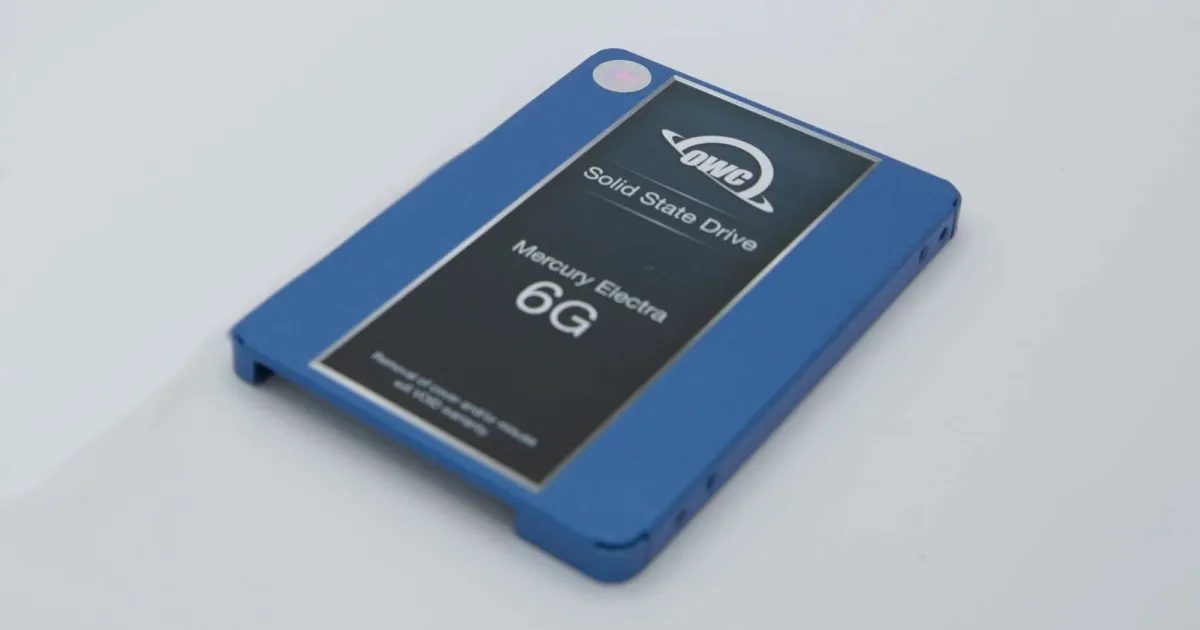
Kısa cevap: Windows'ta "Başlatılmadı" görünen bir OWC SSD'deki veriler çoğu zaman hâlâ yerindedir. Sorun genellikle bölüm tablosunun veya dosya sisteminin bozulmasıdır. Windows'un "Diski başlat" önerisini kabul etmeyin, biçimlendirmeyin ve cihazı kullanmayı bırakın. Ardından kopya (imaj) üzerinden çalışan profesyonel bir kurtarma yolu seçin.
OWC SSD veri kurtarma talepleri çoğu zaman aynı sahneyle başlar. Disk takılıdır, ışığı yanar ama Dosya Gezgini'nde sürücü harfi yoktur. Disk Yönetimi'ne bakıldığında ise disk "Bilinmiyor – Başlatılmadı" olarak görünür ve Windows sizden diski başlatmanızı ister.
Bu yazıda PITS Global laboratuvarlarında ele alınan gerçek bir vakayı anlatıyoruz. Ayrıca aynı belirtiyle karşılaşırsanız neyi güvenle deneyebileceğinizi ve nerede durmanız gerektiğini adım adım açıklıyoruz.

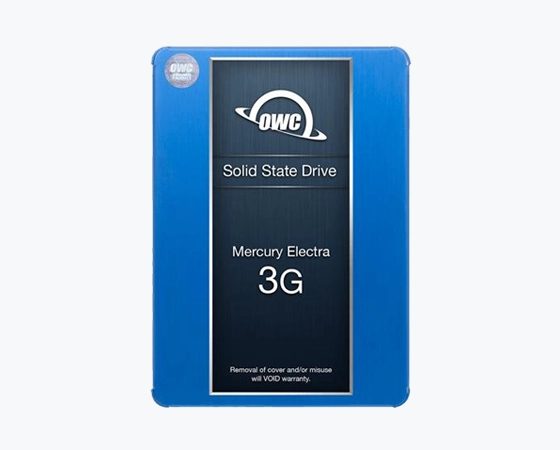
SSD neden Windows'ta "Başlatılmadı" olarak görünür?
"Başlatılmadı" uyarısı, Windows'un diskin başındaki bölüm tablosunu (MBR veya GPT) okuyamadığı anlamına gelir. Bu, verilerin silindiğini göstermez. Çoğu durumda dosyalar NAND bellekte durur, ancak işletim sistemi onlara giden "haritayı" bulamaz.
Bu tablonun okunamamasının birkaç olası nedeni vardır:
- Mantıksal bozulma: Ani elektrik kesintisi, güvenli çıkarmadan sökme veya yazma sırasında bağlantı kopması bölüm tablosunu ve dosya sistemi meta verilerini bozabilir.
- Harici kutu veya USB köprü kartı sorunu: SSD harici bir kutudaysa, kutunun içindeki dönüştürücü kart hatalı veri iletebilir.
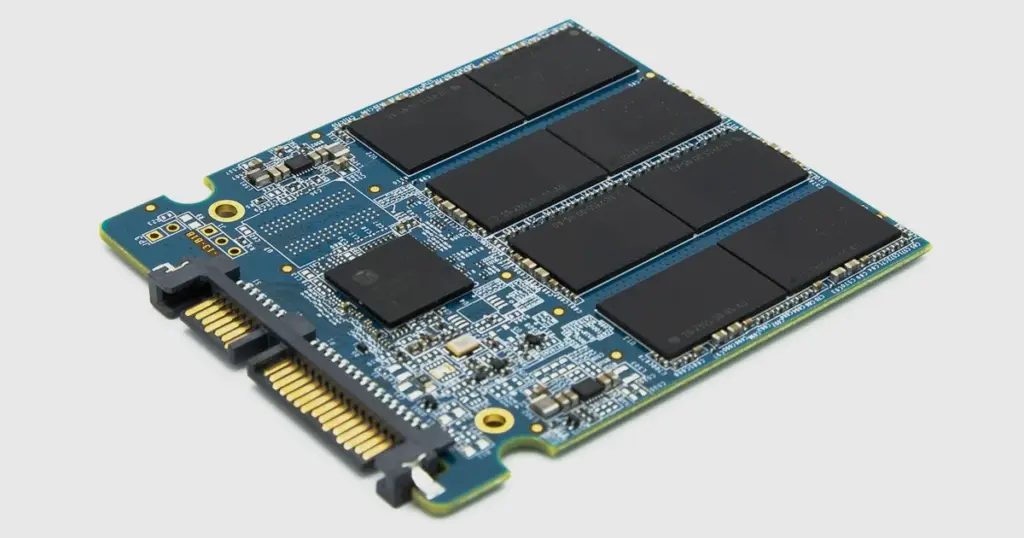
- Denetleyici (controller) veya firmware sorunu: SSD'nin beyni olan denetleyici düzgün çalışmazsa disk yanlış kapasiteyle ya da hiç tanınmadan görünebilir.
Belirtiler ne anlatıyor? Hızlı teşhis tablosu
| Gördüğünüz durum | Olası neden | Ne yapmalı | Ne yapmamalı |
|---|---|---|---|
| Disk Yönetimi'nde doğru kapasite, ama "Başlatılmadı" | Bölüm tablosu hasarı (mantıksal) | Diski çıkarın, kullanmayı bırakın | "Diski başlat" demeyin, bölüm oluşturmayın |
| Bölüm var ama "RAW" görünüyor | Dosya sistemi bozulması | Yeni veri yazmadan uzmana danışın | Biçimlendirmeyin, CHKDSK çalıştırmayın |
| Kapasite yanlış, 0 bayt veya anlamsız model adı | Denetleyici/firmware sorunu | Cihazı kapatın, profesyonel teşhis isteyin | Tekrar tekrar takıp çıkarmayın |
| Disk hiç görünmüyor | Kablo, port, kutu veya elektronik arıza | Kablo ve portu kontrol edin | Kasayı açıp karta müdahale etmeyin |
| Isınma, yanık kokusu, sıvı teması | Elektronik hasar | Gücü hemen kesin | Yeniden çalıştırmayı denemeyin |
Daha genel bir kontrol listesi için SSD görünmüyor sorununda BIOS ve Disk Yönetimi rehberimize göz atabilirsiniz.
Vaka: İş verileri bulunan OWC SSD'ye erişim kayboldu
Bu vakada müşteri, harici kutu içinde kullandığı OWC SSD'ye birden erişemez hale geldi. Diskte iş belgeleri, proje dosyaları ve kişisel arşivler vardı. Vaka, ABD merkezli PITS Global'in laboratuvar ağında yaşandı.
Müşterinin gözlemlediği belirtiler şunlardı:
- Disk Dosya Gezgini'nde görünmüyordu.
- Disk Yönetimi diski "Başlatılmadı" olarak gösteriyordu.
- Bölüm (partition) görünmüyordu, dosyalara erişilemiyordu.
Bu tablo basit bir kablo sorunundan fazlasına işaret ediyordu. Bu yüzden ekip, herhangi bir kurtarma denemesinden önce kontrollü teşhis yapmaya karar verdi.
Teşhis: Denetleyici çalışıyor, yollar kopmuş
İnceleme sonunda arıza, bölüm yapısı hasarıyla birlikte mantıksal dosya sistemi bozulması olarak sınıflandırıldı. SSD denetleyicisi komutlara yanıt veriyordu. Ancak dosya sistemi meta verileri bozulmuştu ve bölüm haritası zarar görmüştü.
Bu tür arızalar kullanıcıyı yanıltır. Disk boş ya da tamamen bozuk gibi görünür, oysa verilerin büyük kısmı yerinde durur.

OWC SSD veri kurtarma laboratuvarda nasıl yapıldı?
Ekibin temel ilkesi, orijinal SSD üzerinde hiçbir onarım denemesi yapmamaktı. Süreç şu sırayla ilerledi:
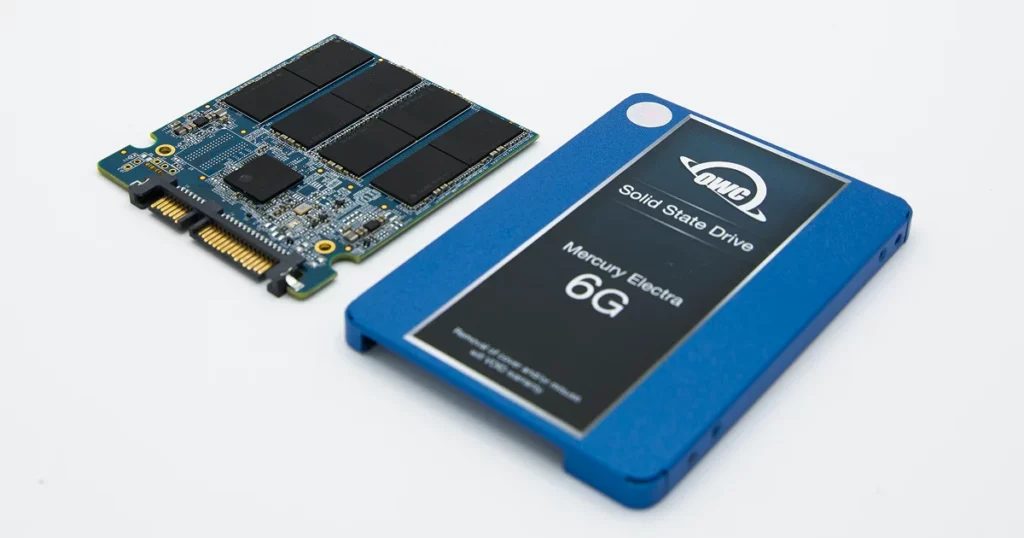
- Cihazı izole etme: SSD harici kutusundan çıkarıldı. Böylece kutu, kablo veya USB köprü kartı kaynaklı sorunlar devre dışı bırakıldı.
- Doğrudan erişimle teşhis: SSD, özel kurtarma donanımına doğrudan bağlandı. Cihazın yanıtı, sektörlerin okunabilirliği ve mantıksal yapının durumu değerlendirildi.
- Sektör düzeyinde imaj alma (imaging): SSD'nin kontrollü bir kopyası çıkarıldı. Sonraki tüm çalışmalar bu kopya üzerinde yapıldı, orijinal diske yazılmadı.
- Dosya sistemi yeniden yapılandırma: Hasarlı bölüm yapısı ve dosya sistemi imaj üzerinde yeniden kuruldu. Klasör ve dosyalara erişim yolları geri getirildi.
- Çıkarma ve doğrulama: Kurtarılan dosyalar çıkarıldı, kritik iş dosyaları kontrol edildi ve veriler yeni bir depolama aygıtına aktarıldı.
Bu tür işlerde denetleyici veya firmware düzeyinde sorun şüphesi varsa PC-3000 SSD gibi araçlarla teşhis yapılır. İmajdan dosya sistemi yeniden yapılandırmada ise ACE Lab Data Extractor gibi yazılımlar kullanılır.
Sonuç
Toplam verinin %98'i kurtarıldı. Kritik iş dosyaları eksiksiz geri getirildi ve açılabilir durumdaydı. Süreç 4 iş gününde tamamlandı ve müşteri işine uzun bir kesinti yaşamadan devam edebildi.
Laboratuvardan not: "Başlatılmadı" uyarısında en büyük kayıp genellikle arızanın kendisinden değil, sonradan yapılan işlemlerden gelir. Windows'un önerdiği başlatma, yeni bir bölüm tablosu yazar. SSD'de ardından gelen biçimlendirme TRIM komutunu tetikleyebilir ve eski veriler kalıcı olarak silinebilir.
"Diski başlat" uyarısı çıkarsa ne yapmalısınız?
En güvenli yanıt, pencereyi İptal ile kapatmak ve diske hiçbir şey yazmamaktır. Ardından yalnızca diske dokunmayan kontrolleri yapabilirsiniz.
Güvenle deneyebilecekleriniz
- "Diski Başlat" penceresi açıldıysa MBR/GPT seçmeden İptal'e tıklayın.
- Farklı bir USB kablosu ve bilgisayarın arkasındaki başka bir portu deneyin.
- USB çoklayıcı (hub) kullanıyorsanız diski doğrudan bilgisayara takın.
- Windows'ta Başlat'a sağ tıklayıp Disk Yönetimi'ni açın. Diskin doğru kapasiteyle görünüp görünmediğini yalnızca not edin.
- Aygıt Yöneticisi'nde "Disk sürücüleri" altında SSD'nin model adının doğru görünüp görünmediğine bakın.
- Mac kullanıyorsanız Disk İzlencesi'nde diskin listelenip listelenmediğine bakın, ancak İlk Yardım'ı çalıştırmayın.
Kablo veya port değişikliği sorunu çözmediyse daha fazla denemeyin. Diski çıkarın ve kenara kaldırın.
Yapılmaması gerekenler
- Diski başlatmayın, yeni bölüm oluşturmayın.
- Biçimlendirmeyin ("Biçimlendirmeniz gerekiyor" uyarısında da "Hayır" deyin).
- CHKDSK, "Diski onar" veya benzeri onarım araçlarını çalıştırmayın.
- Kurtarma programlarını üst üste çalıştırmayın; her tarama ve deneme riski artırır.
- Diski evdeki ve iş yerindeki tüm bilgisayarlara tek tek takıp denemeyin.
- Diske yeni dosya kaydetmeyin, program kurmayın.
- SSD'nin kasasını açıp karta müdahale etmeyin.
Kurtarma programı neden bu durumda risklidir?
Bölüm yapısı ve dosya sistemi birlikte bozulduğunda yazılımlar diski yanlış yorumlayabilir. Program eksik veya karışık sonuç verir, kullanıcı da çoğu zaman başka bir araç dener. Bu döngü hem zaman kaybettirir hem de diskin daha fazla çalışmasına neden olur.
Disk Disk Yönetimi'nde doğru kapasiteyle görünmüyorsa yazılımın veriye ulaşacak bir yolu da yoktur. Ayrıca bazı programlar "onarım" adı altında diske yazar. SSD'lerde arka planda çalışan çöp toplama (garbage collection) ve TRIM gibi işlemler nedeniyle beklemek de lehinize değildir.
| Konu | Kendi başınıza yazılım denemesi | Profesyonel laboratuvar |
|---|---|---|
| Çalışılan ortam | Çoğu zaman orijinal disk | Önce alınan imaj (kopya) |
| Bozuk bölüm yapısı | Sınırlı yeniden yapılandırma | Yapının imaj üzerinde yeniden kurulması |
| Denetleyici sorunu | Tespit edilemez | Özel donanımla teşhis |
| Yazma riski | Var | Orijinal cihaza yazılmaz |
Ne zaman profesyonel yardım almalısınız?
Kablo ve port kontrolünden sonra disk hâlâ "Başlatılmadı" görünüyorsa ve veriler sizin için önemliyse profesyonel değerlendirme zamanı gelmiştir. Şu durumlarda beklemeden destek alın:
- Diskte yedeği olmayan iş, proje veya muhasebe verileri varsa,
- Disk yanlış kapasiteyle veya anlamsız bir model adıyla görünüyorsa,
- Daha önce başlatma, biçimlendirme veya onarım denendiyse,
- Cihazda ısınma, sıvı teması veya elektrik dalgalanması öyküsü varsa.
PITS Global Veri Kurtarma Hizmetleri, İstanbul Ataşehir'deki merkez laboratuvarında SSD, HDD, RAID ve flash bellek arızalarıyla çalışır. Süreçte önce arıza teşhis edilir, bulgular onayınıza sunulur. Ardından orijinal cihaza yazmadan imaj alınır ve veriler bu kopya üzerinden kurtarılır. Adımların ayrıntısını veri kurtarma sürecimiz sayfasında bulabilirsiniz. SSD'ye özgü hizmet kapsamı için SSD veri kurtarma sayfamıza bakabilirsiniz.
Verileriniz gizlilik ilkesiyle ve KVKK'ya (6698 sayılı Kişisel Verilerin Korunması Kanunu) uygun şekilde işlenir. Kurtarma başarısı arızanın türüne ve hasarın derecesine bağlıdır; bu nedenle önceden garanti verilmez.
Laboratuvardan not: SSD harici bir kutudaysa sorun bazen kutunun köprü kartındadır. Yine de kutuyu kendiniz söküp diski başka bir adaptörle denemeye çalışmadan önce danışın. Bazı harici cihazlarda veri şifreleme kutu kartıyla bağlantılı olabilir ve yanlış adaptör yeni sorunlar doğurabilir.
Önemli Noktalar
- "Başlatılmadı" uyarısı verilerin silindiği anlamına gelmez; çoğu zaman bölüm tablosu veya dosya sistemi bozulmuştur.
- Windows'un "Diski başlat" önerisini İptal ile kapatın; başlatma ve biçimlendirme SSD'de kalıcı kayba yol açabilir.
- Güvenli kontroller kablo, port ve Disk Yönetimi'nde yalnızca bakmakla sınırlıdır.
- CHKDSK, onarım araçları ve tekrarlanan kurtarma programları riski artırır.
- PITS Global laboratuvarlarındaki vakada imaj üzerinden çalışılarak verinin %98'i 4 iş gününde kurtarıldı.
Verileriniz için ilk adımı güvenle atın
SSD'niz Windows'ta "Başlatılmadı" görünüyorsa diske başka işlem yapmadan bizimle iletişime geçin. PITS Global Veri Kurtarma Hizmetleri'ne (0342) 255 02 50 numarasından ulaşabilir veya fiyat teklifi formunu doldurabilirsiniz. İstanbul, Ankara, İzmir, Antalya, Bursa, Gaziantep ve Samsun şubelerimizin yanı sıra ücretsiz kargo ile cihazınızı laboratuvarımıza güvenle ulaştırabilirsiniz. Veri kurtarılamazsa ücret alınmaz.
Sık sorulan sorular
Disk Yönetimi'nde SSD'm başlatılmadı diyor, verilerim silindi mi?
Hayır, bu uyarı tek başına verilerin silindiğini göstermez. Windows yalnızca diskin başındaki bölüm tablosunu okuyamadığını söyler. Dosyalar çoğu durumda hâlâ NAND bellekte durur. Diski başlatmaz, biçimlendirmez ve yeni veri yazmazsanız profesyonel kurtarma ile verilerin önemli kısmına yeniden ulaşma şansı genellikle korunur.
Windows 'Diski Başlat' penceresi açtı, yanlışlıkla Tamam dedim. Ne yapmalıyım?
Diski hemen çıkarın ve başka hiçbir işlem yapmayın. Özellikle biçimlendirme veya yeni bölüm oluşturma adımına geçmeyin. Başlatma yeni bir bölüm tablosu yazar ama eski dosya verileri çoğu zaman tamamen silinmez. Durumu uzmana anlatırken hangi seçeneği (MBR veya GPT) seçtiğinizi ve sonrasında ne yaptığınızı belirtmeniz teşhisi kolaylaştırır.
Harici OWC SSD'yi kutusundan çıkarıp bilgisayara doğrudan takabilir miyim?
Teknik olarak mümkün olsa da veriler önemliyse önce danışmanız daha güvenlidir. Kutunun köprü kartı arızalıysa bu yöntem sorunu ortaya çıkarabilir. Ancak bazı harici cihazlarda şifreleme kutunun kartıyla ilişkili olabilir ve yanlış adaptörle bağlantı ek sorunlara yol açabilir. Kasayı açarken karta veya konnektöre zarar vermek de mümkündür.
Başlatılmamış görünen SSD'den veri kurtarma ne kadar sürer?
Süre arızanın türüne göre değişir. Sadece bölüm tablosu ve dosya sistemi bozulmuşsa süreç daha kısa olabilir. Denetleyici veya firmware sorunu varsa ek teşhis ve onarım gerekir. PITS Global laboratuvarlarında ele alınan OWC SSD vakasında süreç 4 iş gününde tamamlanmıştı; ancak her cihaz için süre teşhis sonrası netleşir.
SSD'de veri kurtarma HDD'ye göre neden daha acil?
SSD'lerde TRIM ve çöp toplama gibi arka plan işlemleri, işletim sisteminin silinmiş saydığı alanları temizleyebilir. Bu nedenle cihaz çalışmaya devam ettikçe veya üzerinde biçimlendirme yapıldıkça veri kalıcı olarak kaybolabilir. Erişim sorunu fark ettiğinizde SSD'yi kullanmayı bırakmak ve bilgisayardan çıkarmak en güvenli yaklaşımdır.