
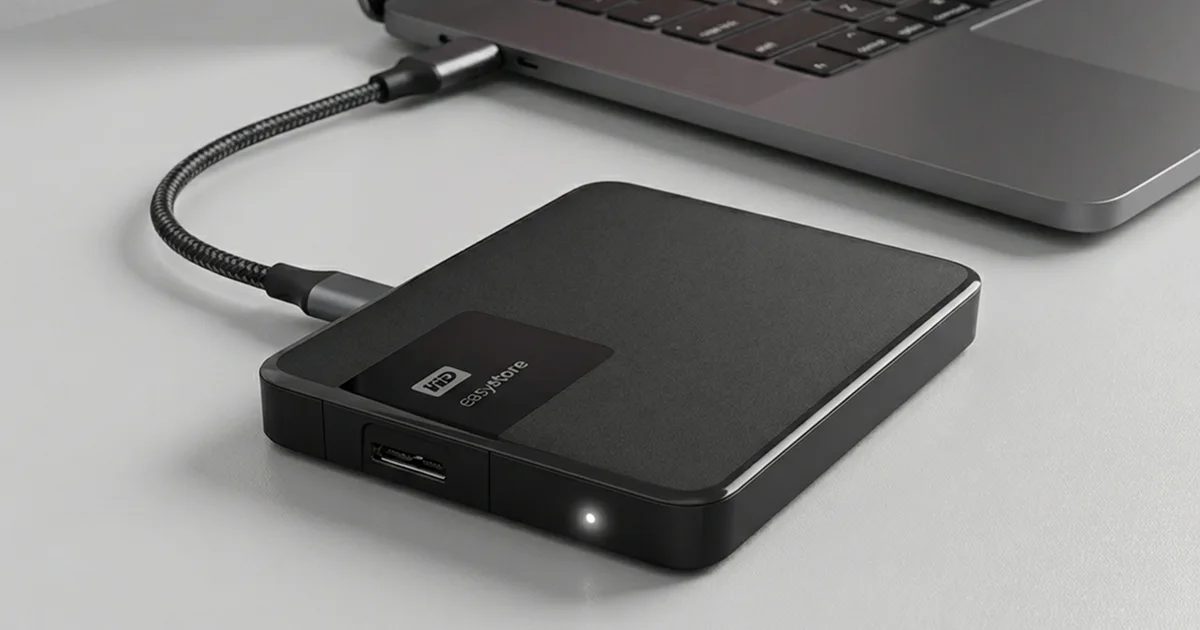
Kısa cevap: Harici disk görünmüyorsa önce kabloyu, USB portunu, güç adaptörünü değiştirip diski başka bir bilgisayarda deneyin. Ardından Disk Yönetimi'nde diskin durumuna bakın. Disk tık sesi çıkarıyorsa, düştüyse ya da RAW, "Başlatılmadı" veya "Ayrılmamış" görünüyorsa biçimlendirmeyin, CHKDSK çalıştırmayın. Diski kapatıp uzmana danışın.
Harici diski taktınız ama Dosya Gezgini'nde çıkmıyor. Belki de çıkıyor, ancak açmaya çalışınca Windows hata veriyor. Harici disk görünmüyor sorunu çoğu zaman gevşek bir kablodan kaynaklanır. Bazen de diskin içinde başlamış ciddi bir arızanın ilk belirtisidir.
Bu rehberde iki konuyu birbirinden ayırmanıza yardımcı oluyoruz. Evde güvenle deneyebileceğiniz kontrolleri ve verinizi kalıcı olarak kaybettirebilecek "çözümleri" adım adım anlatıyoruz. Rehberi, PITS Global Veri Kurtarma Hizmetleri olarak laboratuvarımıza gelen harici disklerde sık gördüğümüz durumlara göre hazırladık.

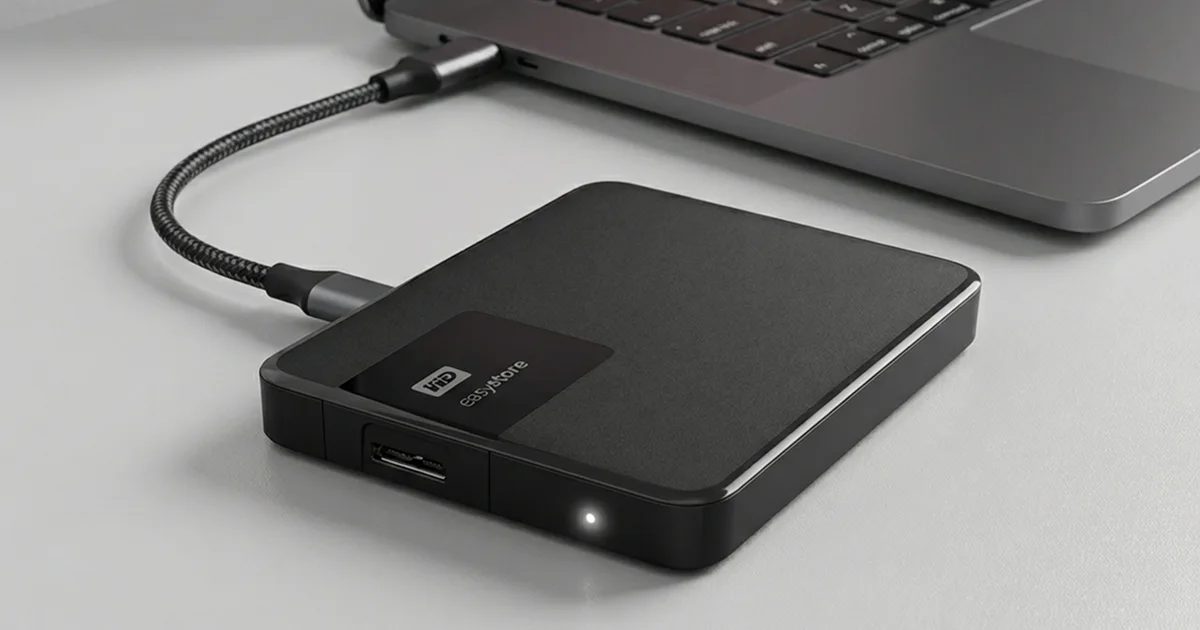
Harici disk neden Windows'ta görünmez?
Harici diskin Windows'ta görünmemesinin nedeni bağlantı, yazılım, dosya sistemi ya da donanım kaynaklı olabilir. Hangisinin geçerli olduğunu belirtiler ve Windows araçlarındaki görünüm gösterir. En sık karşılaşılan nedenler şunlardır:
- Bağlantı ve güç sorunları: Arızalı kablo, gevşek konnektör, yetersiz güç veren USB portu ya da güçsüz bir USB çoklayıcı (hub).
- Sürücü harfi atanmamış olması: Disk sağlamdır ama Windows ona bir harf (E:, F: gibi) vermemiştir.
- Dosya sistemi bozulması: NTFS veya exFAT yapısı zarar görmüştür. Disk RAW görünür ve Windows biçimlendirme ister.
- Bölüm tablosu hasarı: Disk "Ayrılmamış" ya da "Bilinmiyor / Başlatılmadı" olarak görünür.
- USB köprü kartı arızası: Kasanın içindeki, diski USB'ye bağlayan küçük elektronik kart bozulmuştur.
- Diskin kendi arızası: HDD'lerde okuma-yazma kafası (head), motor veya elektronik kart (PCB) arızası. SSD'lerde denetleyici (controller), firmware ya da NAND bellek sorunları.
Dosya sistemi bozulmaları çoğu zaman diskin "Güvenli kaldır" kullanılmadan çıkarılmasından, ani elektrik kesintilerinden ya da kötü sektörlerden (bad sector) kaynaklanır.
Önce hangi güvenli kontrolleri yapmalısınız?
Diskin içine yazmayan ve onu zorlamayan fiziksel kontroller her zaman ilk adımdır. Sorunların önemli bir kısmı bu aşamada çözülür.

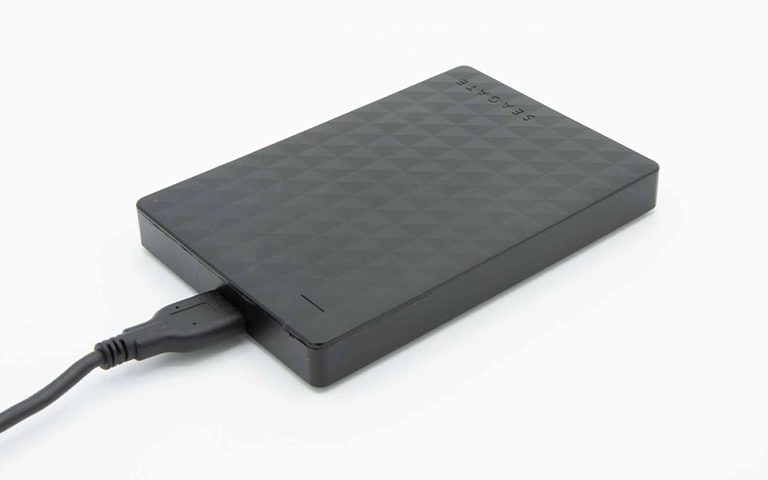
- Kabloyu kontrol edin: Kablonun iki ucunu da çıkarıp sıkıca yeniden takın. Mümkünse çalıştığından emin olduğunuz başka bir kablo deneyin. Kablolar fark edilmeden bozulabilir.
- Başka bir USB portu deneyin: Masaüstü bilgisayarlarda doğrudan anakarta bağlı arka portları tercih edin. Ön paneldeki portlar ve güç kaynağı olmayan çoklayıcılar yeterli akım vermeyebilir.
- Gücü doğrulayın: 3.5" masaüstü tipi harici disklerin ayrı adaptörü vardır. Adaptörün diske ve prize tam oturduğunu, prizin çalıştığını kontrol edin.
- Başka bir bilgisayarda deneyin: Disk başka bir bilgisayarda görünüyorsa sorun büyük olasılıkla ilk bilgisayardadır. Hiçbir yerde görünmüyorsa sorun diskin kendisindedir.
- Diski dinleyin: Tık, vızıltı, sürtünme veya tekrarlayan bip sesi varsa diski hemen çıkarın ve diğer adımlara geçmeyin.
Laboratuvardan not: Tık sesi yapan bir diski "belki bu sefer açılır" diye defalarca takıp çıkarmak, kafaların plakalara (platter) daha fazla zarar vermesine yol açabilir. Arızalı bir diskte her güç verme, kurtarılabilecek veri miktarını azaltabilir.
Harici disk Disk Yönetimi'nde nasıl görünüyor?
Disk Yönetimi, Windows'un diski hangi düzeyde tanıdığını gösterir ve doğru teşhisin anahtarıdır. Bu aracı yalnızca bakmak için kullanın. Ekranda çıkan "başlat" veya "biçimlendir" önerilerini kabul etmeyin.
Disk Yönetimi nasıl açılır?
- Başlat düğmesine (Windows logosu) sağ tıklayın.
- Menüden Disk Yönetimi'ni seçin.
- Alt bölmedeki disk listesinde harici diskinizi kapasitesinden tanıyın.

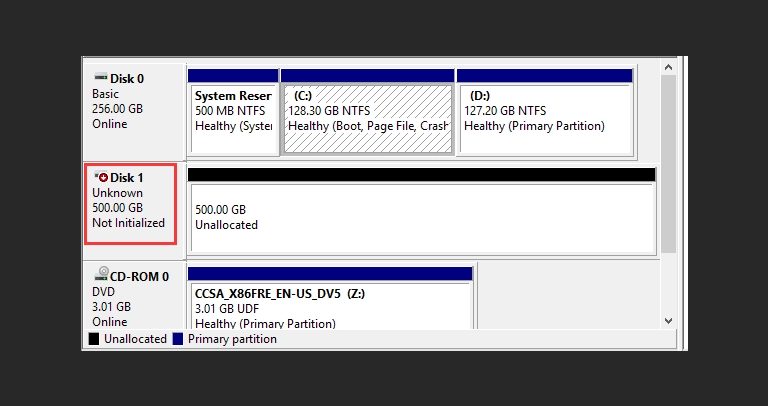
Gördüğünüz durum ne anlama gelir?
| Disk Yönetimi'ndeki görünüm | Olası anlamı | Ne yapmalı / ne yapmamalı |
|---|---|---|
| Sağlıklı, doğru kapasite, sürücü harfi yok | Harf ataması eksik; disk büyük olasılıkla sağlam | Bölüme sağ tıklayıp "Sürücü Harfini ve Yollarını Değiştir" ile harf atayabilirsiniz. Başka bir belirti varsa bunu da yapmayın. |
| RAW | Dosya sistemi okunamıyor | Biçimlendirmeyin, CHKDSK çalıştırmayın. Veri önemliyse uzmana danışın. |
| Ayrılmamış (Unallocated) | Bölüm tablosu kaybolmuş veya bozulmuş | Yeni bölüm oluşturmayın. Bu işlem eski yapının üzerine yazar. |
| Bilinmiyor / Başlatılmadı | Bölüm tablosu ciddi hasarlı ya da donanım arızası var | "Diski Başlat" (MBR/GPT) penceresini iptal edin. |
| Kapasite yanlış veya 0 bayt | Denetleyici, firmware ya da donanım arızası | Denemeyi bırakın, diski ayırın. |
| Listede hiç yok | Güç, köprü kartı veya ciddi iç donanım arızası | Bağlantı kontrollerinden sonra hâlâ yoksa profesyonel değerlendirme gerekir. |
Disk Dosya Gezgini'nde görünüp tıkladığınızda "Konum kullanılamıyor", "Erişim engellendi" ya da "Kullanmadan önce diski biçimlendirmeniz gerekir" uyarısı alıyorsanız da durum aynıdır. Bu, dosya sistemi sorununa işaret eder. Biçimlendirme önerisini kesinlikle kabul etmeyin.
Aygıt Yöneticisi'nde neye bakmalısınız?
Aygıt Yöneticisi, Windows'un diski bir donanım olarak tanıyıp tanımadığını gösterir. Başlat düğmesine sağ tıklayıp Aygıt Yöneticisi'ni açın.
- Disk sürücüleri başlığını genişletin. Diskinizin model adını ya da genel bir "USB Device" kaydını arayın.
- Evrensel Seri Veri Yolu denetleyicileri altında "USB Yığın Depolama Aygıtı" kaydına bakın.
- Sarı ünlem işareti varsa sürücü (driver) hatası vardır. Ancak bu hata çoğu zaman sonuçtur, neden değil. Sürücüyü güncellemek donanım arızasını düzeltmez.
- Disk burada ve Disk Yönetimi'nde hatasız görünüyor ama Dosya Gezgini'nde yoksa sorun büyük olasılıkla bölüm veya dosya sistemindedir.
- Hiçbir yerde görünmüyorsa güç, bağlantı ya da donanım arızası güçlü bir olasılıktır.
Hangi Windows "çözümleri" verinizi riske atar?
Windows'un sunduğu bazı onarım araçları sağlam disk içindir. Sorunlu bir diskte bu araçlar verinin yerini gösteren yapıları silebilir ya da diski daha da yıpratabilir.
- Biçimlendirme: Dosya sisteminin verileri nerede tuttuğunu gösteren bilgiyi siler. Sonrasında kurtarma çok zorlaşır ve sonuç eksik kalabilir.
- CHKDSK veya "Hataları denetle": Fiziksel sorunu olan diskte tüm yüzeyi okumaya çalışarak zayıf kafaları ve sektörleri zorlar. Bozuk yapıları "düzeltirken" verileri kalıcı olarak kaybettirebilir.
- Diski başlatma (MBR/GPT): Yeni bir bölüm tablosu yazar ve orijinal yapının üzerine geçer.
- Yeni bölüm oluşturma: Ayrılmamış alanda yeni birim açmak eski bölüm bilgilerinin üzerine yazar.
- Deneme yanılma yapan kurtarma programları: Fiziksel arızası olan diskte her tarama başarı şansını düşürebilir.
Laboratuvardan not: Laboratuvarda arızalı bir diske doğrudan işlem yapmayız. Önce diskin sektör sektör kopyasını, yani imajını alırız (imaging). Kurtarma işlemleri bu kopya üzerinde yürütülür. Böylece orijinal diskteki veri değişmez.
Harici HDD ile harici SSD'de belirtiler nasıl farklılaşır?
Harici HDD'ler hareketli parçalara sahip olduğu için mekanik belirtiler verir. SSD'ler ise genellikle sessizce ve aniden devre dışı kalır.
| Belirti | Olası neden | Ne yapmalı |
|---|---|---|
| HDD tık sesi yapıyor | Okuma-yazma kafası arızası | Hemen kapatın, tekrar çalıştırmayın. |
| HDD hiç dönmüyor veya vızıldıyor | Motor sıkışması (stiction) ya da PCB arızası | Güç vermeyi bırakın, diski açmayın. |
| Düşme sonrası görünmüyor | Kafa veya plaka hasarı | Hiçbir yazılım denemeyin. |
| SSD hiç algılanmıyor | Denetleyici veya elektronik arıza | Tekrar tekrar takmayın, uzmana danışın. |
| SSD 0 MB veya yanlış kapasite gösteriyor | Denetleyici ya da firmware bozulması | Biçimlendirmeyin, kullanmayı bırakın. |
| Kaybolmadan önce aşırı yavaşladı | NAND hücre veya denetleyici sorunu | Kalan veriyi zorlamayın. |
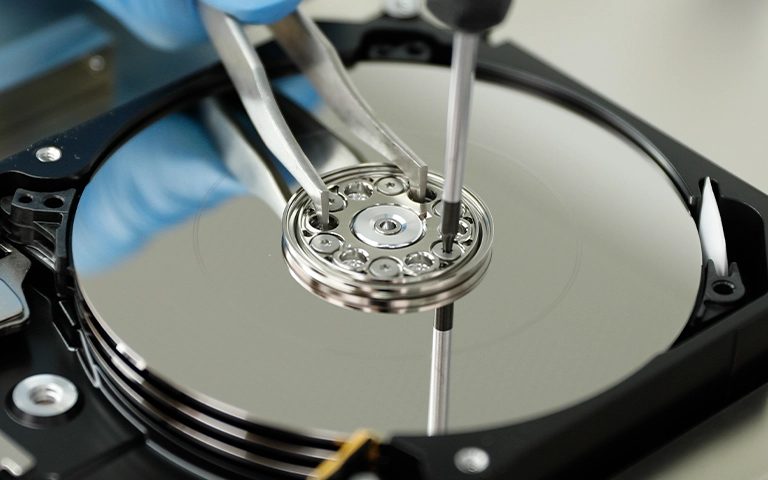
Düşen disklerde sık görülen durumları düşürülen harici hard disk rehberimizde, elektronik kart arızalarını ise PCB kartı arızasının sonuçları yazımızda ayrıntılı anlattık. SSD'lerde süreç farklıdır; ayrıntılar için SSD veri kurtarma sayfamıza bakabilirsiniz.
Ne zaman profesyonel veri kurtarmaya başvurmalısınız?
Verileriniz önemliyse ve güvenli kontroller sonuç vermediyse denemeyi bırakma zamanı gelmiştir. Aşağıdaki durumlardan biri varsa diski kapatın ve uzman değerlendirmesi isteyin:
- Diskten tık, sürtünme, vızıltı veya bip sesi geliyor.
- Disk düştü, darbe aldı, sıvı temas etti ya da elektrik dalgalanması yaşandı.
- Disk Yönetimi'nde RAW, Ayrılmamış, Bilinmiyor veya Başlatılmadı görünüyor.
- Disk ne Disk Yönetimi'nde ne de Aygıt Yöneticisi'nde var.
- Daha önce yazılımla yapılan denemeler sonuç vermedi.
- Diskte yedeği olmayan iş, aile veya arşiv verisi bulunuyor.
Laboratuvarda süreç nasıl işler?
- Arızanın türü teşhis edilir ve bulgular onayınız için size iletilir.
- Gerekirse disk sertifikalı temiz odada açılır. Kafa grubu değişimi (head stack replacement) için uyumlu bir donör disk kullanılır.
- Kafa ve firmware sorunlarında PC-3000 Express gibi araçlarla servis alanı (service area) incelenir. Zayıf disklerden DeepSpar Disk Imager ile kontrollü imaj alınır.
- Veriler orijinal diske yazılmadan imaj üzerinden kurtarılır. Dosya listesi sizinle doğrulanır.
- Kurtarılan veriler yeni bir ortama aktarılarak teslim edilir.
Sürecin ayrıntıları için veri kurtarma süreci sayfamıza göz atabilirsiniz.
Uzmana ulaşmadan önce ne yapmalısınız?
- Diski bilgisayardan güvenle ayırın ve güç bağlantısını kesin.
- Kasayı veya diski kendiniz açmayın. Toz tek başına plakalara kalıcı zarar verebilir.
- Biçimlendirme, CHKDSK, diski başlatma ve kurtarma programı denemelerini durdurun.
- Diskin markasını, modelini, Windows sürümünü ve sorundan hemen önce ne olduğunu not edin.
- Disk şifreliyse (örneğin BitLocker) kurtarma anahtarınızı bulup saklayın.
Önemli Noktalar
- Harici disk görünmüyorsa önce kablo, port, güç ve başka bir bilgisayarı deneyin.
- Disk Yönetimi ve Aygıt Yöneticisi'ni yalnızca teşhis için kullanın.
- RAW, Ayrılmamış ve Başlatılmadı durumlarında biçimlendirme, başlatma ve CHKDSK veriyi riske atar.
- Tık sesi, düşme, sıvı teması veya hiç algılanmama fiziksel arızaya işaret eder; diski kapatın.
- Profesyonel kurtarma, orijinal diske yazmadan alınan imaj üzerinden yürütülür.
Harici diskiniz için bize ulaşın
PITS Global Veri Kurtarma Hizmetleri, ISO sertifikalı temiz oda laboratuvarıyla harici disk, hard disk ve SSD'lerden veri kurtarır. Merkez laboratuvarımız İstanbul Ataşehir'dedir. Gaziantep şubemizin yanı sıra Ankara, İzmir, Antalya, Bursa ve Samsun'da da hizmet veriyoruz. Ücretsiz kargo ile diskinizi bize güvenle ulaştırabilirsiniz; verileriniz kurtarılamazsa ücret alınmaz. Bize (0342) 255 02 50 numarasından ulaşabilir ya da fiyat teklifi formunu doldurabilirsiniz.
Sık sorulan sorular
Harici disk ışığı yanıyor ama bilgisayar görmüyor, ne demek?
Işığın yanması diske elektrik geldiğini gösterir, ancak diskin veriyi okuyabildiğini kanıtlamaz. USB köprü kartı, okuma-yazma kafası ya da denetleyici arızalı olsa da ışık yanabilir. Kablo ve port değişikliği ile başka bir bilgisayarda deneme sonuç vermiyorsa ve özellikle diskten ses geliyorsa diski kapatın, tekrar tekrar takmayın ve uzman değerlendirmesi isteyin.
Harici diski kasasından çıkarıp doğrudan bilgisayara takabilir miyim?
Teknik olarak bazı disklerde mümkündür, ancak önerilmez. Bazı harici disklerde veriler kasa içindeki USB köprü kartında şifrelenir; bu kart devreden çıkarılınca disk okunamaz hâle gelebilir. Kasayı açmak garanti etiketini de bozabilir. Disk fiziksel arıza belirtisi gösteriyorsa farklı bağlantılarda denemek hasarı artırabilir. Veri önemliyse kasayı açmadan uzmana danışmak daha güvenlidir.
Windows harici diskimi biçimlendirmemi istiyor, verilerim silinmiş mi?
Hayır, bu uyarı genellikle verilerin silindiğini değil, Windows'un dosya sistemini okuyamadığını gösterir. Disk çoğunlukla RAW durumundadır. Bu noktada biçimlendirmeyi kabul etmek, verilerin yerini gösteren yapıyı silerek kurtarmayı zorlaştırır. Pencereyi iptal edin, diske yazma yapmayın ve veriler önemliyse profesyonel destek alın.
BitLocker ile şifrelenmiş harici diskten veri kurtarılabilir mi?
Kurtarılabilir, ancak geçerli parola veya BitLocker kurtarma anahtarı gerekir. Önce diskteki fiziksel ya da mantıksal sorun giderilir, ardından şifreli birim doğru anahtarla açılır. Anahtar olmadan şifreli veriye erişmek mümkün değildir. Bu yüzden Microsoft hesabınızda veya bir çıktıda saklanan kurtarma anahtarını bulup veri kurtarma sürecinden önce hazır etmeniz önemlidir.
Harici disk Mac'te görünüyor ama Windows'ta görünmüyor, neden?
En sık neden dosya sistemidir. Mac'te APFS veya Mac OS Genişletilmiş biçiminde hazırlanan diskleri Windows ek yazılım olmadan okuyamaz ve biçimlendirmeyi önerebilir. Bu öneriyi kabul ederseniz veriler silinir. Verileri önce Mac üzerinden başka bir diske kopyalayın; disk her iki sistemde de kullanılacaksa ancak yedek aldıktan sonra exFAT gibi ortak bir biçimi tercih edin.