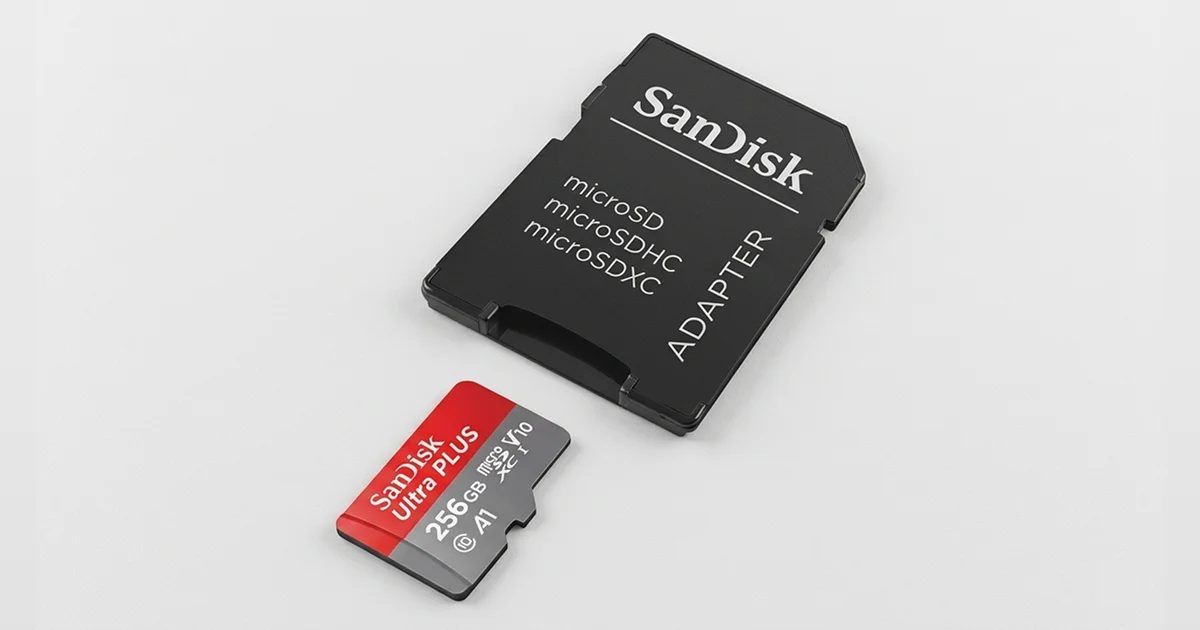
MicroSD Kart Veri Kurtarma: Monolit Kartta Pinout Yöntemi

Kısa cevap: Bozulan bir microSD karttan veri çoğu zaman kurtarılabilir. Ancak kartların büyük kısmı monolit yapıdadır: denetleyici ve NAND bellek tek bir kapalı paketin içindedir. Kart hiç tanınmıyorsa yazılımlar işe yaramaz. Laboratuvarda kartın iç bağlantı haritası (pinout) çıkarılır ve veriler doğrudan bellekten okunur.

MicroSD kartlar telefonlarda, aksiyon kameralarında, dronlarda ve araç kameralarında yıllarca sorunsuz çalışır. Sorun çıktığında ise genellikle bir anda olur. Dün açılan kart bugün "SD kart hasarlı" uyarısı verir ya da bilgisayarda hiç görünmez. Bu rehberde microSD kart veri kurtarma sürecini baştan sona ele alıyoruz. Önce kartınızın durumunu tanımanıza yardım ediyoruz. Ardından evde güvenle yapabileceklerinizi, sonra da laboratuvarda neler yapıldığını anlatıyoruz.

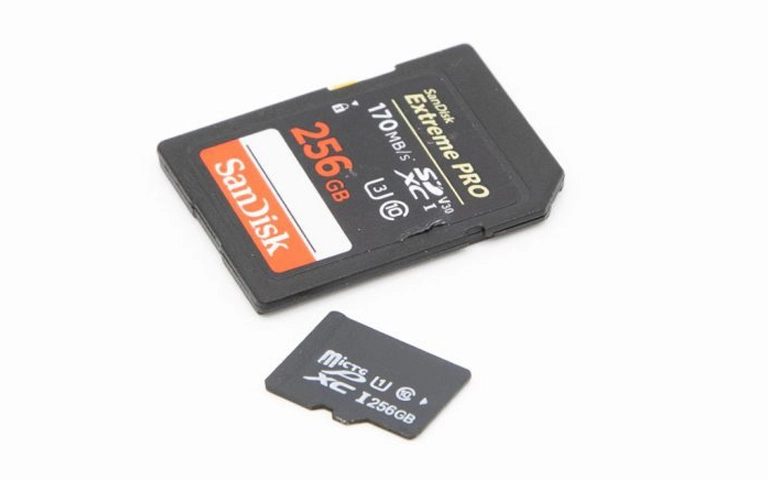
SD ve microSD kartlar: küçük ama çok veri taşıyan bellekler

MicroSD kartınız neden bozulur?

MicroSD kartlar çoğunlukla elektriksel bir olay, fiziksel zorlanma ya da yıpranma nedeniyle arızalanır. Bazen sorun yalnızca dosya sistemindedir, bazen kartın içindeki devrededir. Hangisi olduğu, kurtarma yolunu belirler.

  • Yazma sırasında kesinti: Kart veri yazarken çıkarılırsa ya da cihazın pili biterse dosya sistemi bozulabilir.
  • Voltaj dalgalanması: Kalitesiz kart okuyucular ve kararsız beslemeli cihazlar kartın denetleyicisine (controller) zarar verebilir.
  • İç bağlantı kopması: Bükülme, ezilme veya ısınma, paket içindeki ince bağlantıları koparabilir.
  • Sıvı teması ve korozyon: Kontak yüzeylerinde ya da paket içinde kısa devreye yol açabilir.
  • NAND yıpranması: Flash belleğin hücreleri sınırlı sayıda yazma döngüsüne dayanır. Sürekli kayıt yapan kamera kartları bu yüzden zamanla hata vermeye başlar.

Monolit microSD kart nedir ve neden farklıdır?

Monolit (monolith) kart, denetleyicinin ve NAND bellek çiplerinin tek bir epoksi paket içine gömüldüğü karttır. Dışarıdan bakınca yalnızca plastik bir gövde ve altın kontaklar görürsünüz. İçeride ayrı ayrı sökülebilecek bir çip yoktur.

Klasik bir USB bellekte bellek çipi karttan sökülüp ayrı bir cihazla okunabilir. Bu yönteme çip sökme (chip-off) denir. Monolit kartta bu mümkün değildir, çünkü her şey tek parçadır. Kurtarma için paketin üzerindeki çok küçük test noktalarına ulaşmak gerekir. Hangi noktanın hangi sinyali taşıdığını gösteren haritaya da pinout haritası denir.

Bugün piyasadaki microSD kartların büyük bölümü bu yapıdadır. Benzer yapıdaki USB bellekler için monolit USB bellek veri kurtarma vakamıza da göz atabilirsiniz.

Kurtarma programları bozuk microSD kartta neden işe yaramaz?

Kurtarma yazılımları yalnızca bilgisayarın kartı bir depolama aygıtı olarak görebildiği durumlarda çalışır. Denetleyici arızalıysa ya da iç bağlantı kopmuşsa kart kendini sisteme tanıtamaz. Yazılımın okuyacağı bir şey yoktur.

Daha kötüsü, yarı çalışan bir karta yazılımla tekrar tekrar tarama yapmak zayıflamış hücreleri daha da yorar. Bazı programlar karta yazma da yapabilir. Bu durumda veriler kalıcı olarak kaybolabilir. Silinmiş fotoğraflar gibi mantıksal sorunlarda ise durum farklıdır. Bunun için SD karttan silinen fotoğrafları kurtarma rehberimize bakabilirsiniz.

Belirtilere göre ne yapmalısınız?

Kartınızın gösterdiği belirti, sorunun mantıksal mı fiziksel mi olduğu hakkında ilk ipucunu verir. Aşağıdaki tablo bir karar rehberi olarak hazırlandı.

Belirti Olası neden Ne yapmalı Ne yapmamalı
Telefon "SD kart hasarlı" ya da "Biçimlendirilsin mi?" diyor Dosya sistemi bozulması Kartı çıkarın, kullanmayı bırakın "Biçimlendir" seçeneğine dokunmayın
Windows "Kullanmadan önce diski biçimlendirmeniz gerekir" uyarısı veriyor Bölüm RAW görünüyor "İptal" deyin, kartı çıkarın Biçimlendirmeyin, CHKDSK çalıştırmayın
Kart hiçbir cihazda görünmüyor Denetleyici arızası veya iç bağlantı kopması Profesyonel değerlendirme isteyin Onlarca okuyucuya takıp çıkarmayın
Kapasite 0 MB ya da çok küçük görünüyor Denetleyici güvenli moda geçmiş, firmware sorunu Kartı saklayın, laboratuvara danışın Kapasite onarım araçları kullanmayın
Kart takılınca okuyucu ya da cihaz ısınıyor Kısa devre Hemen çıkarın, bir daha takmayın Isınan kartı denemeye devam etmeyin
Kart kırık, çatlak ya da ıslak Fiziksel hasar Kuru bir zarfta saklayın Yapıştırmayın, şarjlı cihaza takmayın, ısıyla kurutmayın

Evde güvenle neler deneyebilirsiniz?

Evde yapılacak kontroller kartı zorlamayan, ona hiçbir şey yazmayan basit adımlarla sınırlı olmalıdır. Kartta görünür bir hasar yoksa şu sırayı izleyebilirsiniz:

  1. Kartı kullandığınız cihazdan çıkarın. Telefon ya da kamera karta yazmaya devam etmesin.
  2. Adaptörün yanındaki kilit (LOCK) anahtarının yerini kontrol edin.
  3. Kartı bir kez, çalıştığından emin olduğunuz bir kart okuyucuyla bilgisayara takın.
  4. Windows'ta Başlat düğmesine sağ tıklayıp Disk Yönetimi'ni açın. Kartın listede görünüp görünmediğine ve boyutuna bakın. Mac'te bunun için Disk İzlencesi'ni kullanabilirsiniz.
  5. Kart hâlâ görünmüyorsa ya da biçimlendirme uyarısı çıkıyorsa denemeyi bırakın.

Kart görünüyor ve sorun yalnızca silinen dosyalarsa, salt okunur çalışan kurtarma yazılımları bir seçenek olabilir. Yine de veriler önemliyse ya da kartta fiziksel bir belirti varsa bu yola girmeyin.

Kesinlikle yapılmaması gerekenler

  • Kartı biçimlendirmek veya "Diski onar", CHKDSK, Mac'te İlk Yardım gibi araçları çalıştırmak
  • Karta yeni fotoğraf, video ya da dosya kaydetmek
  • Kartı farklı okuyuculara ve cihazlara defalarca takıp çıkarmak
  • Kontakları sert bir cisimle kazımak, kartı bükmek veya ısıtmak
  • Deneme yanılma yapan programları art arda çalıştırmak; her deneme başarı şansını azaltabilir

Laboratuvardan not: Monolit kartlarda en zorlu vakalar, genellikle önce evde kazınmış, bükülmüş ya da ısıtılmış kartlardır. Kartın alt yüzeyindeki test noktaları çok incedir. En küçük bir hasar, veriye giden yolu kapatabilir. Kart çalışmıyorsa onu olduğu gibi saklamak en doğru adımdır.

Laboratuvarda microSD kart veri kurtarma nasıl yapılır?

Laboratuvarda amaç, karta zarar vermeden NAND bellekteki ham veriye ulaşmak ve onu kullanılabilir dosyalara dönüştürmektir. Süreç, PITS Global Veri Kurtarma Hizmetleri'nin standart sırasını izler.

  1. Ön analiz ve teşhis: Kartın yapısı, hasarın türü ve kurtarma ihtimali değerlendirilir.
  2. Bilgilendirme ve onay: Bulgular size aktarılır, işlem onayınızla başlar.
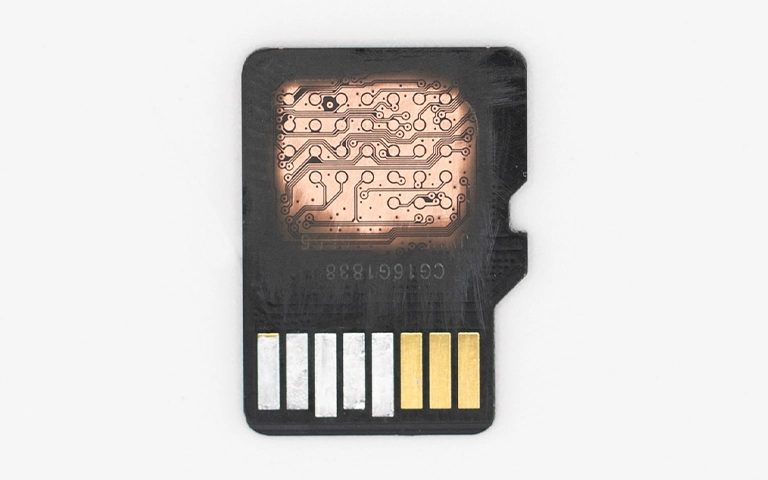
  3. Pinout tespiti: Kartın kaplaması mikroskop altında kontrollü biçimde inceltilir. Veri, saat, çip seçimi ve besleme hatlarına ait test noktaları açığa çıkarılır.
  4. Mikro lehimleme: Bu noktalara çok ince teller lehimlenir ve kart özel bir adaptöre bağlanır.
  5. Ham okuma (imaj alma): Bellek, kartın kendi denetleyicisi devre dışı bırakılarak PC-3000 Flash ile doğrudan okunur. Orijinal karta hiçbir şey yazılmaz.
  6. Mantıksal yeniden yapılandırma: Ham döküm, denetleyicinin kullandığı veri karıştırma (XOR), hata düzeltme (ECC) ve sayfa düzenine göre çözümlenir. Ardından dosya sistemi (FAT32, exFAT) yeniden kurulur.
  7. Doğrulama ve teslim: Dosya listesi sizinle kontrol edilir, veriler yeni bir ortama aktarılır.
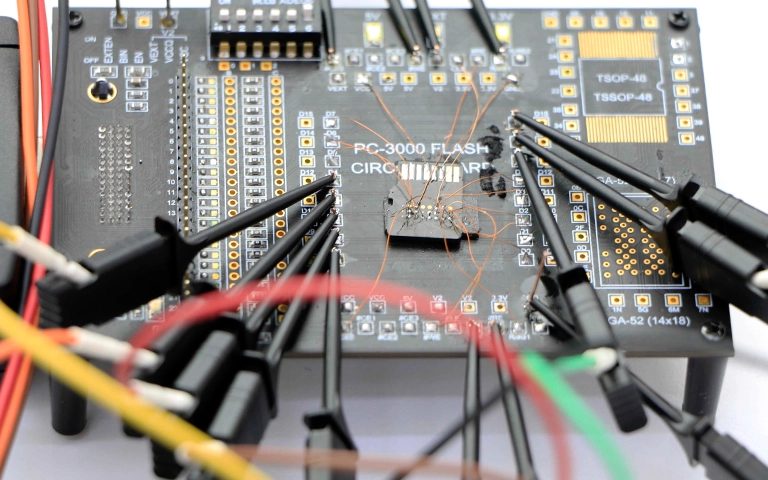
Monolit kart, ince tellerle PC-3000 Flash adaptörüne bağlanmış
Kaplaması kaldırılmış microSD kartta iç devre izleri görünüyor

Vaka: SanDisk Ultra Plus microSD karttan aile fotoğrafları

PITS Global laboratuvarlarına gelen bu vaka, monolit kartlarda doğru yöntemin neden önemli olduğunu iyi gösteriyor.

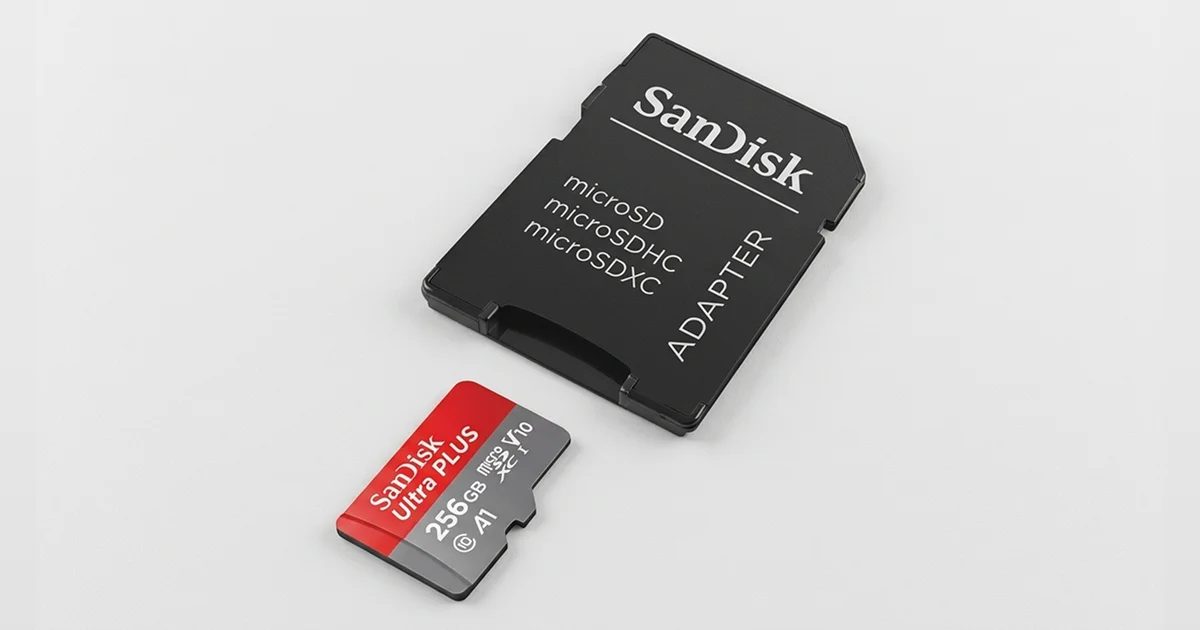
Vakadaki modelle aynı seri: SanDisk Ultra Plus microSD kart

Sorun

Kullanıcı, dosyaları başka bir kart okuyucu üzerinden aktarmaya çalışırken SanDisk Ultra Plus kart yanıt vermeyi bıraktı. Kartta yedeği olmayan aile fotoğrafları vardı.

Teşhis

Kart monolit yapıdaydı. Global uzman ekibimiz önce kartı röntgenle (X-ray) taradı. Bu yöntem kartı açmadan iç yapıyı gösterir. Amaç, iç bağlantılarda kopukluk ya da kısa devre olup olmadığını görmekti. Tarama, bellek çipinin sağlam olduğunu doğruladı ve olası bağlantı noktalarının yerini belirledi.

Laboratuvarda yapılanlar

Ekip, mantık analizörü (logic analyzer / osiloskop) ile aktif sinyal hatlarını tespit etti. Bu hatlar veri giriş-çıkışı, saat, çip seçimi ve beslemeye aitti. Bulgular, laboratuvarın kendi pinout veri tabanıyla karşılaştırıldı. Ardından koruyucu kaplama mikroskop altında kontrollü biçimde kaldırıldı ve gerekli noktalar açığa çıkarıldı.

Kart özel bir adaptöre lehimlendi. Sinyal kalitesi doğrulandıktan sonra NAND bellekten ham veri döküldü. Döküm, dosya sisteminin RAW durumda olduğunu gösterdi. Yani hiçbir işletim sistemi kartı normal yoldan açamıyordu.

Uzmanlar ham veride JPEG, MP4 ve MOV dosya imzalarını aradı. Klasör yapıları yeniden kuruldu, parçalı sektörlerdeki dosyalar birleştirildi. Fotoğrafların bütünlüğü üst verilerle (metadata) kontrol edildi.

Sonuç ve ders

Dosyaların yüzde 95'ten fazlası kurtarıldı. Yüksek çözünürlüklü aile fotoğrafları da bunların arasındaydı. Veriler yeni bir USB depolama aygıtına aktarıldı ve müşteriyle uzaktan bağlantıyla birlikte kontrol edildi. Vaka kapandıktan sonra kopyalar, iç protokol gereği kurtarma sistemlerinden güvenle silindi.

Bu vakadan çıkan ders şu: Kart yanıt vermeyi bıraktığında başka okuyucularla denemeye devam etmek yerine kartı korumak gerekir. Bağlantı noktaları sağlam kaldığı sürece veriye ulaşmak mümkündür.

MicroSD kart veri kurtarma neden uzmanlık ister?

Monolit karttan veri kurtarmak, elektronik, mikro işçilik ve veri yapısı bilgisini bir arada gerektirir. Zorluğun başlıca nedenleri şunlardır:

  • Gizli bağlantılar: Test noktalarının yeri her modelde farklıdır ve kart üzerinde işaretli değildir.
  • Tahribatsız inceleme: İç yapıyı ve sinyalleri anlamak için röntgen ve sinyal analizi gerekir.
  • Mikro lehimleme: Mikroskop altında yapılır. Tek bir hata bellek çipini kullanılmaz hâle getirebilir.
  • Modele özel adaptörler: Her üretici ve denetleyici için farklı bağlantı düzeni gerekir.
  • Veri yapısı bilgisi: Ham döküm doğrudan dosya vermez. Denetleyicinin veriyi nasıl dağıttığını çözmek gerekir.

Ne zaman profesyonel yardım almalısınız?

Kart hiçbir cihazda görünmüyorsa, fiziksel bir hasar varsa ya da içindeki veriler sizin için değerliyse vakit kaybetmeden profesyonel destek almalısınız. Şu durumlarda kendi denemelerinizi bırakın:

  • Kart Disk Yönetimi'nde hiç görünmüyor veya 0 MB görünüyor.
  • Kart kırıldı, ıslandı, ezildi ya da takıldığında ısınıyor.
  • Biçimlendirme uyarısı alıyorsunuz ve verilerin yedeği yok.
  • Bir kurtarma programı denendi ama sonuç alınamadı.

Telefonun dahili belleğinde kalan veriler için cep telefonu veri kurtarma hizmetimiz de ayrıca mevcuttur. Kişisel verileriniz süreç boyunca gizlilik ilkesiyle ve KVKK'ya uygun şekilde işlenir.

Önemli Noktalar

  • MicroSD kartların çoğu monolittir; denetleyici ve NAND bellek tek pakettedir.
  • Kart tanınmıyorsa kurtarma yazılımları işe yaramaz, hatta durumu kötüleştirebilir.
  • Biçimlendirme uyarısında "İptal" deyin, CHKDSK veya onarım araçları çalıştırmayın.
  • Kartı farklı okuyuculara defalarca takmayın, kazımayın, ısıtmayın.
  • Laboratuvarda pinout haritası çıkarılır, kart adaptöre lehimlenir ve bellek doğrudan okunur.
  • Kurtarma garanti edilemez; sonuç hasarın türüne ve derecesine bağlıdır.

Bozuk microSD kartınız için bize ulaşın

PITS Global Veri Kurtarma Hizmetleri, İstanbul Ataşehir'deki ISO sertifikalı temiz oda laboratuvarında microSD, SD kart ve USB flash bellek veri kurtarma hizmeti verir. İstanbul, Ankara, İzmir, Antalya, Bursa, Gaziantep ve Samsun şubelerimizden destek alabilirsiniz. Kartınızı ücretsiz kargo ile gönderebilirsiniz. Veri kurtarılamazsa ücret alınmaz. Bilgi için (0342) 255 02 50 numarasını arayın ya da fiyat teklifi formunu doldurun.

Sık sorulan sorular

Telefon microSD kartı görmüyor, fotoğraflarım silindi mi?

Hayır, kartın görünmemesi verilerin silindiği anlamına gelmez. Çoğu durumda fotoğraflar NAND bellekte durur, yalnızca denetleyici ya da bağlantı sorunu yüzünden okunamaz. Kartı telefondan çıkarın, biçimlendirme önerisini kabul etmeyin ve karta yeni veri yazmayın. Böylece verilerin kurtarılma ihtimalini korumuş olursunuz.

Kırılan veya ikiye ayrılan microSD karttan veri kurtarılabilir mi?

Bu, kırığın nereden geçtiğine bağlıdır. Çatlak bellek alanına ulaşmamışsa ya da yalnızca kenardaysa, pinout yöntemiyle veri okunabilir. Bellek çipinin kendisi parçalandıysa ihtimal ciddi biçimde düşer. Parçaları yapıştırmaya çalışmayın, hepsini kuru bir zarfta saklayın ve uzman değerlendirmesi isteyin.

Islanan microSD kartı kurutup kullanabilir miyim?

Islanan kartı hemen bir cihaza takmayın. Kart içindeki nem veya kirli su, akım verildiğinde kısa devreye ve korozyona yol açabilir. Saç kurutma makinesi veya fırın gibi ısı kaynaklarıyla kurutmak da zarar verir. Kartı çıkarıp kuru bir yerde saklamak ve veriler önemliyse profesyonel destek almak en güvenli yoldur.

MicroSD kart RAW görünüyor, ne demek?

RAW, işletim sisteminin kartta tanıdığı bir dosya sistemi bulamadığı anlamına gelir. Genellikle dosya sistemi kayıtları bozulduğunda ortaya çıkar. Windows bu durumda biçimlendirme önerir; bunu kabul etmeyin ve CHKDSK çalıştırmayın. Veriler çoğu zaman kartta durur ve dosya imzaları taranarak geri getirilebilir.

Monolit microSD karttan veri kurtarma neden uzun sürebilir?

Monolit kartlarda önce bağlantı noktalarının yeri tespit edilir, kaplama mikroskop altında inceltilir ve kart adaptöre lehimlenir. Ardından ham veri okunur ve denetleyicinin veri düzeni çözülür. Her adım titizlik ister ve modele göre değişir. Bu yüzden süre, kartın modeline ve hasarın derecesine göre farklılık gösterir.
Monolit USB Bellek Veri Kurtarma: Yedeksiz 64GB Bellek Vakası

Kısa cevap: Monolit USB bellek veri kurtarma çoğu durumda mümkündür, ancak evde yapılamaz. Bu belleklerde denetleyici ve NAND bellek tek bir epoksi kapsülün içindedir. Veriye ulaşmak için çipin altındaki test noktaları açılır, mikro lehimle kablo bağlanır ve ham NAND verisi okunup laboratuvarda yeniden yapılandırılır.

Belleğiniz bir gün hiçbir bilgisayarda görünmüyor, ışığı yanmıyor ve içinde yedeği olmayan fotoğraflarınız, belgeleriniz var. Bellek tek parça, küçük bir kart ya da kapalı bir gövdeyse büyük olasılıkla monolit yapıdadır. Bu yazıda monolit USB bellek veri kurtarma sürecinin neden farklı olduğunu, evde nelere güvenle bakabileceğinizi ve PITS Global laboratuvarlarında yedeksiz bir 64GB bellekten verilerin nasıl kurtarıldığını anlatıyoruz.

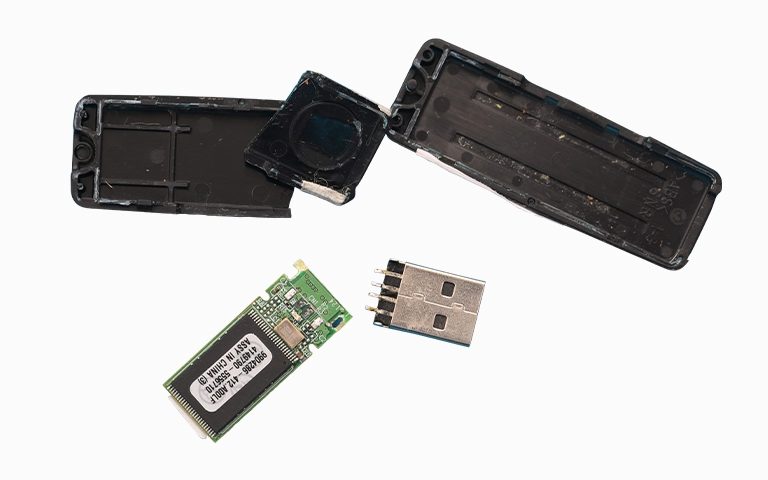
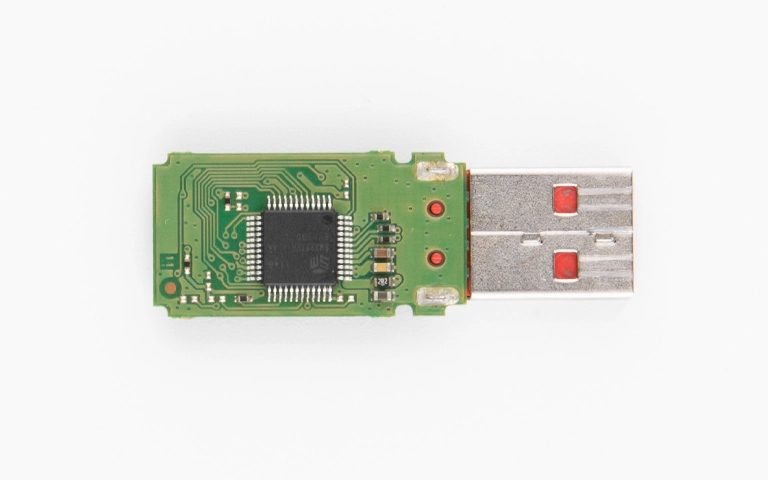
Klasik yapıda denetleyici ve bellek çipleri kart üzerinde ayrı görünür.

Monolit USB bellek nedir, klasik bellekten farkı ne?

Monolit USB bellek, denetleyici (controller) ile NAND bellek yongalarının tek bir kalıplanmış paket içinde birleştirildiği flash bellektir. Klasik bellekte bu parçalar kart üzerinde ayrı ayrı durur. Monolitte ise dışarıdan yalnızca USB temas yüzeyleri olan tek bir "kart" görürsünüz.

Bu tasarım üreticiye küçük boyut ve düşük maliyet sağlar. Mini USB bellekler, bazı promosyon bellekleri ve microSD kartların büyük kısmı bu yapıdadır. Sorun, arıza çıktığında ortaya çıkar: sökülüp ayrıca okunabilecek bir bellek çipi yoktur.

Özellik Klasik USB bellek Monolit USB bellek / microSD
Yapı Denetleyici ve NAND çipi kart üzerinde ayrı Hepsi tek bir epoksi paket içinde
Bellek çipine erişim NAND çipi sökülüp okunabilir (chip-off) Ayrı çip yoktur; test noktaları üzerinden erişilir
Kurtarma yaklaşımı Çip okuma veya denetleyici onarımı Mikro lehimle bağlantı ve ham NAND okuma
Ev ortamında müdahale Önerilmez Kesinlikle önerilmez; geri dönüşsüz hasar riski yüksek

Monolit USB bellek veri kurtarma neden zordur?

Zorluğun nedeni, veriye ulaşmanın tek yolunun çipin kendi iç bağlantı noktalarından geçmesidir. Bu noktalar, paketin alt yüzeyinde koruyucu bir katmanın altında saklıdır ve çok küçüktür. Her modelin bağlantı düzeni (pinout) farklı olabilir.

Ham veri okunduktan sonra da iş bitmez. Denetleyici veriyi yazarken karıştırır (XOR), hata düzeltme kodu (ECC) ekler ve aşınma dengeleme (wear leveling) yüzünden blokları sürekli yer değiştirir. Okunan döküm, ilk hâliyle anlamsız bir veri yığınıdır ve yeniden düzenlenmesi gerekir.

Bellek hiç algılanmıyorsa bu ne anlama gelir?

Işık yanmaması ve hiçbir bilgisayarda görünmemesi çoğunlukla denetleyici arızasına veya paket içindeki veri hatlarının hasarına işaret eder. Yine de önce basit nedenleri elemek gerekir. Aşağıdaki tablo durumunuzu tanımanıza yardımcı olur.

Belirti Olası neden Ne yapmalı Ne yapmamalı
Işık yanmıyor, hiçbir bilgisayarda tepki yok Denetleyici arızası, iç hat kopması, konnektör hasarı Kullanmayı bırakın, profesyonel değerlendirme isteyin Gövdeyi kırmak, konnektörü bükmek, sürekli takıp çıkarmak
Aygıt Yöneticisi'nde "Tanınmayan USB aygıtı" uyarısı Denetleyici veya firmware sorunu Başka port ve bilgisayarda bir kez deneyin Sürücü güncelleme araçlarıyla belleği "onarmaya" çalışmak
Kapasite 0 MB veya çok küçük görünüyor Denetleyicinin bellek haritasını kaybetmesi Cihazı çıkarın, veri önemliyse uzmana başvurun Formatlamak, "Yeni Basit Birim" oluşturmak
"Biçimlendirmeniz gerekiyor" uyarısı Dosya sistemi bozulması (mantıksal sorun) Uyarıyı iptal edin, belleğe yazmayın Biçimlendirmeyi onaylamak, CHKDSK çalıştırmak
Bellek ısınıyor veya yanık kokusu var Elektriksel hasar, kısa devre Hemen çıkarın, tekrar takmayın Farklı adaptörlerle zorlamak

Evde güvenle neler yapabilirsiniz?

Evde yalnızca belleğe yazmayan, fiziksel müdahale içermeyen basit kontroller yapabilirsiniz. Amaç, sorunun bellekte mi yoksa bilgisayarda mı olduğunu anlamaktır. Bu kontrollerin daha ayrıntılı hâlini USB bellek görünmüyor güvenli kontrol rehberimizde bulabilirsiniz.

  1. Belleği USB çoklayıcı veya uzatma kablosu olmadan doğrudan bilgisayarın arka portuna takın.
  2. Windows'ta Başlat menüsüne sağ tıklayıp Disk Yönetimi'ni açın. Bellek listede görünüyor mu, kapasitesi doğru mu, bakın; hiçbir şeyi değiştirmeyin.
  3. Aynı menüden Aygıt Yöneticisi'ni açın ve "Evrensel Seri Veri Yolu denetleyicileri" altında uyarı işareti olup olmadığına bakın.
  4. Mac kullanıyorsanız Disk İzlencesi'nde belleğin görünüp görünmediğine bakın. İlk Yardım düğmesine basmayın.
  5. Farklı bir bilgisayarda yalnızca bir kez deneyin. Sonuç aynıysa denemeyi bırakın.

Yapılmaması gerekenler

  • Gövdeyi kırıp açmak, kartı kazımak ya da lehim denemek. Monolit pakette küçük bir çizik bile iç hatları kalıcı olarak koparabilir.
  • Biçimlendirme uyarısını onaylamak, CHKDSK veya "Diski onar" gibi araçları çalıştırmak.
  • İnternetten indirilen "bellek onarma" veya üretici firmware yükleme araçlarını kullanmak. Bunlar denetleyiciyi sıfırlayarak bellek haritasını silebilir.
  • Belleği saatlerce takılı bırakmak ya da defalarca takıp çıkarmak.

Bellek bilgisayarda görünüyor ve yalnızca dosyalar silinmişse salt okunur çalışan kurtarma yazılımları vardır. Ancak veri önemliyse veya cihazda herhangi bir fiziksel belirti varsa deneme yapmadan durun. Her başarısız deneme, kurtarma şansını azaltabilir.

Vaka: Hiç algılanmayan, yedeksiz 64GB monolit bellek

Bu vaka, PITS Global laboratuvar ağında yaşanmış bir monolit USB bellek veri kurtarma çalışmasıdır. Kullanıcı yıllardır belleği ana depolama aracı olarak kullanıyordu. Seyahat fotoğrafları, akademik araştırmaları ve hassas finansal kayıtları yalnızca bu bellekteydi; yedek yoktu.

  • Cihaz: USB 2.0 monolit flash bellek
  • Kapasite: 64GB
  • Dosya sistemi: FAT32
  • Belirti: Hiçbir bilgisayarda algılanmıyor, ışık yanmıyor, sistem tepki vermiyor
  • Yedek: Yok

Kullanıcıya daha önce başka bir tamir noktasında belleğin kurtarılamayacağı söylenmişti.

Teşhis: Dışarıda hasar yok, içeride sessizlik

Bellekte görünür bir hasar yoktu. Tam tepkisizlik, paket içindeki denetleyicinin arızalandığını veya veri hatlarının hasar gördüğünü gösteriyordu. Monolit yapıda görünür bileşen ya da ulaşılabilir lehim noktası olmadığından, çalışma doğrudan çip seviyesinde erişim gerektiren standart dışı bir kurtarma olarak planlandı.

Laboratuvarda izlenen adımlar

  1. Röntgen ile iç yapı incelemesi: Çipin içine dokunmadan bakıldı. Böylece çipin yönü, denetleyici ile NAND arasındaki sinyal yolları ve olası iç çatlaklar belirlendi. Bu adım, sonraki müdahalenin nereden yapılacağını gösterdi.
  2. Koruyucu katmanın kaldırılması: Kontrollü ısıl ve kimyasal bir işlemle paketin koruyucu reçinesi açıldı ve sinyal noktaları ortaya çıkarıldı. Yüzey, yüksek büyütmeli mikroskop altında reçine kalıntılarından ve oksitten temizlendi.
  3. Bağlantı haritasının çıkarılması: Çip modeli belgelenmemişti ve iç veri tabanında yoktu. Mühendisler lojik analizör (logic analyzer) ile noktaları canlı olarak ölçerek güç ve toprak hatlarını, NAND komut sinyallerini (RE, WE, CLE, ALE) ve veri kanallarını tek tek belirledi.
  4. Mikro lehimleme: Saç telinden ince kablolar, hassas sıcaklık kontrollü lehim istasyonuyla NAND arayüz noktalarına bağlandı. Her bağlantı, okumaya geçmeden önce stereo mikroskopla kontrol edildi.
  5. Ham NAND dökümü: Çip harici güçle beslendi ve tam ikili döküm (binary dump) alındı. ECC kaynaklı okuma hatalarını azaltmak için birden fazla geçiş yapıldı.
  6. Veri yeniden yapılandırma: XOR desenleri çözüldü, bozuk blok haritaları düzeltildi, FAT tabloları ve klasör ağacı yeniden kuruldu. Fotoğraf ve belge dosyalarının başlıkları tek tek doğrulandı.
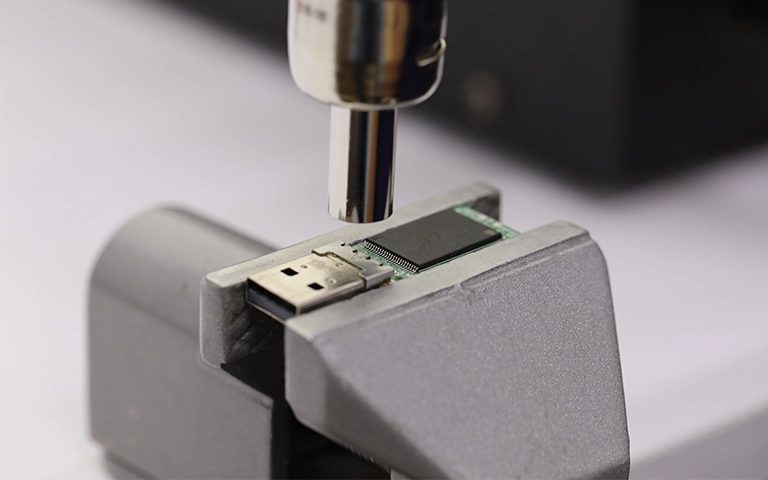
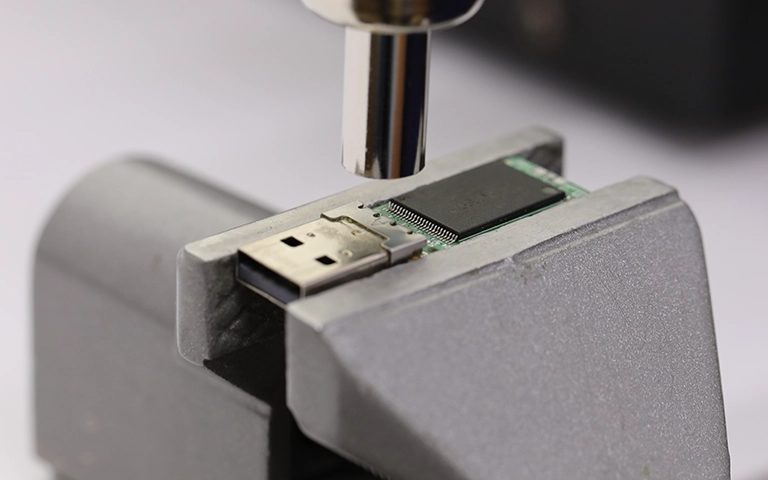
Bellek kartı, hassas işlem öncesi sabitlenmiş hâlde görülüyor.

Sonuç

Üç günlük çalışmanın sonunda verilerin yüzde 98,3'ü kurtarıldı. 8.000'den fazla dosya geri geldi: JPG, PNG ve BMP fotoğraflar, MP4 ve AVI videolar, DOCX, XLSX ve PDF belgeler, arşivler ve uygulama verileri. Özgün klasör yapısı ve dosya adları korundu. Veriler doğrulanmış, şifreli bir harici SSD'ye aktarılarak teslim edildi; kullanıcı dosyaları uzaktan kontrol ederek onayladı.

Laboratuvardan not: Monolit bellekte kurtarmayı belirleyen en önemli şey, test noktalarının sağlam kalmasıdır. Kasası kırılmış, kartı kazınmış ya da lehim denemesi yapılmış belleklerde bu noktalar zarar görebilir. Böyle bir hasar, verinin sağlam olduğu bir çipi bile okunamaz hâle getirebilir.

Bu vakadan çıkarılacak ders

"Kurtarılamaz" cevabı çoğu zaman cihazın değil, kullanılan yöntemin sınırını gösterir. Monolit bir bellekte standart yazılımlar ve tamir yöntemleri işe yaramadığında, çip seviyesinde çalışan bir laboratuvar hâlâ sonuç alabilir. Buna karşılık her vaka farklıdır; başarı arızanın türüne ve hasarın derecesine bağlıdır.

Laboratuvarda monolit bellekten veri nasıl okunur?

Profesyonel süreç, orijinal belleğe hiçbir şey yazmadan önce teşhis, sonra fiziksel erişim, en son ham verinin yeniden yapılandırılması sırasıyla ilerler. Bizim standart akışımız şöyledir:

  1. Arıza teşhisi ve belleğin monolit olup olmadığının belirlenmesi
  2. Bulguların ve izlenecek yolun size iletilmesi, onayınızın alınması
  3. Gerekirse test noktalarının açılması ve mikro lehimle bağlantı yapılması
  4. NAND içeriğinin kontrollü biçimde okunarak imajının alınması
  5. Verilerin imaj üzerinden kurtarılması ve dosya listesinin sizinle doğrulanması
  6. Verilerin yeni bir ortama aktarılarak teslim edilmesi

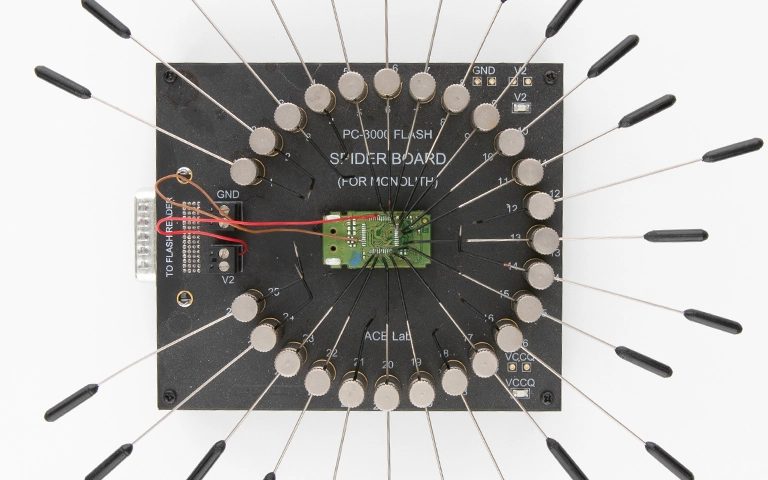
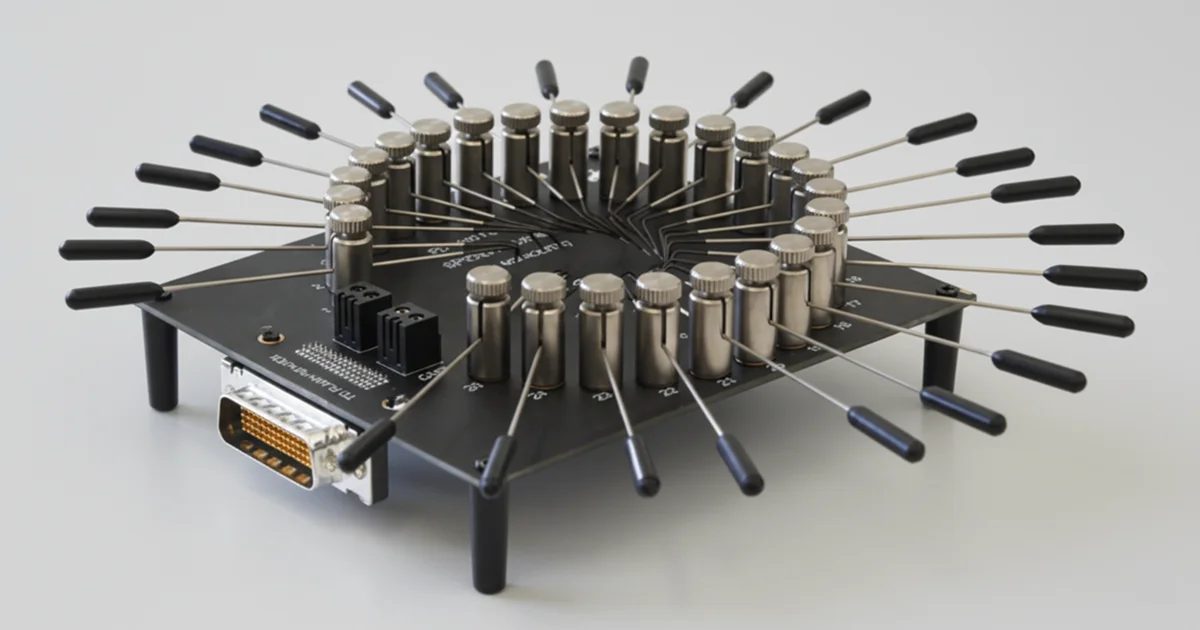
Monolit çiplerden NAND okuma için PC-3000 Flash gibi sistemler ve monolite özel bağlantı kartları (spider board) kullanılır. Bu kartlar, çipin noktalarına bağlanan ince kabloları okuma cihazına sabit ve güvenli biçimde aktarır. Sürecin tamamını veri kurtarma süreci sayfamızda inceleyebilirsiniz.

Monolit çip, ince kablolarla okuma için bağlantı kartına bağlanmış.

Ne zaman profesyonel yardım almalısınız?

Bellek iki farklı bilgisayarda hiç algılanmıyorsa veya içindeki veri sizin için önemliyse denemeyi bırakıp profesyonel yardım almalısınız. Özellikle şu durumlarda beklemek veya kendi başınıza denemek riski artırır:

  • Işık yanmıyor ve hiçbir bilgisayar belleği görmüyor.
  • Kapasite 0 MB veya anlamsız bir değer olarak görünüyor.
  • Bellek düştü, ezildi, büküldü ya da sıvıyla temas etti.
  • Isınma, yanık kokusu veya elektrik dalgalanması sonrası arıza başladı.
  • İçinde yedeği olmayan iş, akademik ya da kişisel dosyalar var.

Belleğinizde finansal kayıtlar veya kişisel veriler varsa, kurtarma sürecinde bu verilerin gizlilik ilkesiyle ve KVKK'ya uygun şekilde işlenmesi önemlidir. PITS Global Veri Kurtarma Hizmetleri, verileri bu çerçevede ele alır. Hizmet ayrıntıları için USB flash bellek veri kurtarma sayfamıza göz atabilirsiniz.

Önemli Noktalar

  • Monolit USB bellekte denetleyici ve NAND tek bir pakettedir; ayrı bir çip sökülüp okunamaz.
  • Hiç algılanmayan bellek çoğunlukla denetleyici veya iç hat arızasına işaret eder.
  • Evde yalnızca port, bilgisayar ve Disk Yönetimi kontrolleri yapın; belleğe yazmayın.
  • Gövdeyi açmak, kazımak, formatlamak ve onarım araçları çalıştırmak kurtarma şansını düşürür.
  • Laboratuvarda test noktalarına mikro lehimle bağlanılır, ham NAND okunur ve dosya sistemi yeniden kurulur.
  • Kurtarma garantisi yoktur; ancak "kurtarılamaz" denilen bellekler çip seviyesinde sonuç verebilir.

Monolit belleğiniz için bize ulaşın

PITS Global Veri Kurtarma Hizmetleri; ABD merkezli PITS Global'in Türkiye şubesidir ve 3 kıtada 7 şubeden oluşan bir ağın parçasıdır. Fiziksel işlemler Ataşehir, İstanbul'daki ISO sertifikalı temiz oda (cleanroom) laboratuvarımızda yapılır. İstanbul, Ankara, İzmir, Antalya, Bursa, Gaziantep ve Samsun şubelerimizden bize ulaşabilir, cihazınızı ücretsiz kargo ile gönderebilirsiniz. Veri kurtarılamazsa ücret alınmaz. Bilgi için (0342) 255 02 50 numarasını arayın ya da fiyat teklifi formunu doldurun.

Sık sorulan sorular

USB belleğimin monolit olup olmadığını nasıl anlarım?

Gövdesi çok küçük, tek parça ve kart üzerinde ayrı bellek çipi görünmeyen bellekler genellikle monolittir. Mini USB bellekler, bazı promosyon bellekleri ve microSD kartların çoğu bu yapıdadır. Kesin teşhis için belleği açmayın; kasa kırıldığında iç test noktaları zarar görebilir. Laboratuvar, belleğin yapısını dışarıdan inceleyerek ve gerekirse röntgenle doğrulayarak belirler.

Monolit microSD karttan da veri kurtarılabilir mi?

Evet, microSD kartların büyük bölümü monolit yapıdadır ve aynı yöntemle çalışılır. Kartın alt yüzeyindeki test noktaları açılır, ince kablolarla okuma cihazına bağlanır ve ham NAND verisi okunur. Kart kırık, çatlak veya sıvı temaslıysa yine denenebilir, ancak başarı hasarın derecesine bağlıdır. Kartı kullanmayı bırakıp telefona veya kameraya tekrar takmamanız gerekir.

Bozuk USB belleği başka bir bilgisayara takmak zarar verir mi?

Bir veya iki farklı bilgisayarda kısa bir deneme genellikle zarar vermez ve sorunun bilgisayardan kaynaklanıp kaynaklanmadığını gösterir. Ancak bellek ısınıyorsa, yanık kokusu varsa veya elektriksel bir olay sonrası bozulduysa hiç takmayın. Sonuç değişmiyorsa denemeyi sürdürmeyin; sürekli takıp çıkarmak ve uzun süre takılı bırakmak zayıflamış bir denetleyiciyi tamamen bozabilir.

Monolit bellekten veri kurtarma neden uzun sürebilir?

Çünkü her adım özel işçilik gerektirir. Çip modeli belgelenmemişse bağlantı haritası lojik analizörle tek tek çıkarılır. Mikro lehimleme mikroskop altında yapılır ve okumada birden fazla geçiş gerekebilir. Ardından karıştırılmış ham veri çözülüp dosya sistemi yeniden kurulur. Süre, çipin tanınıp tanınmadığına ve hasarın boyutuna göre değişir.

Kurtarılan dosyalarım hangi ortamda teslim edilir?

Kurtarılan veriler hiçbir zaman arızalı belleğe geri yazılmaz; yeni ve sağlam bir depolama ortamına aktarılır. Teslimden önce dosya listesi sizinle doğrulanır, böylece önemli dosyalarınızın açılıp açılmadığını kontrol edebilirsiniz. Kişisel veya finansal veriler içeren dosyalar gizlilik ilkesiyle ve KVKK'ya uygun şekilde işlenir.

USB Bellek Görünmüyor mu? Veri Kaybetmeden Güvenli Kontrol Rehberi

Kısa cevap: USB bellek görünmüyorsa önce bağlantı noktasını, başka bir bilgisayarı ve Disk Yönetimi/Disk İzlencesi görünümünü kontrol edin. Bellek hiçbir yerde görünmüyorsa, RAW ya da "Ortam Yok" olarak çıkıyorsa veya fiziksel hasar varsa durun. Formatlamayın, onarım aracı çalıştırmayın ve önemli veriler için uzman değerlendirmesi isteyin.

Takınca hiçbir şey olmayan, bir an görünüp kaybolan ya da "biçimlendirmeniz gerekir" uyarısı veren bir USB bellek can sıkıcıdır. İçinde tek kopyası olan fotoğraflar, tez dosyaları veya iş belgeleri varsa iş daha da ciddileşir. USB bellek görünmüyor sorununda en büyük risk, arızanın kendisinden çok aceleyle yapılan yanlış müdahalelerdir.

Bu rehberde önce durumunuzu nasıl teşhis edeceğinizi, sonra güvenle deneyebileceklerinizi, en son da ne zaman durmanız gerektiğini anlatıyoruz. PITS Global Veri Kurtarma Hizmetleri olarak laboratuvarımıza gelen tanınmayan belleklerin önemli bir kısmında asıl hasarın, sorundan sonra yapılan "onarım" denemeleriyle büyüdüğünü görüyoruz.

Kasası açılmış USB bellekte kart ve NAND çipi görünüyor.

USB bellek neden görünmez?

USB belleğin görünmemesinin nedeni basit bir bağlantı sorunundan denetleyici çip arızasına kadar uzanır. Kabaca üç gruba ayrılır: bilgisayar tarafındaki sorunlar, bellekteki mantıksal (yazılımsal) bozulmalar ve bellekteki donanım arızaları.

  • Bilgisayar tarafı: Arızalı veya yetersiz güç veren USB portu, pasif USB çoklayıcı (hub), USB-C dönüştürücü, bozuk sürücü (driver) ya da atanmamış sürücü harfi.
  • Mantıksal sorunlar: Dosya sistemi bozulması (bellek RAW görünür), kaybolan bölüm tablosu ya da işletim sisteminin tanımadığı bir dosya sistemi. Bu durum çoğunlukla belleğin "Güvenli Kaldır" yapılmadan çekilmesiyle ortaya çıkar.
  • Donanım arızaları: Belleğin "beyni" olan denetleyici (controller) çipin arızalanması, NAND bellek hücrelerinin yıpranması, kart üzerindeki lehim bağlantılarının kopması ya da USB konnektörünün kırılması.

Denetleyici arızasında bellek hiç tepki vermeyebilir ya da 0 MB, 8 MB gibi tuhaf bir kapasiteyle görünebilir. Bu belirti, verinin silindiği anlamına gelmez; verinin bulunduğu NAND çiplerine erişim yolunun koptuğunu gösterir.

Önce hangi güvenli kontrolleri yapabilirsiniz?

Belleğe hiçbir şey yazmayan, yalnızca bağlantıyı test eden kontroller güvenlidir ve sorunun yerini hızla gösterir. Aşağıdaki adımları sırayla deneyin:

  1. Belleği yeniden takın: Çıkarıp porta sonuna kadar, düz bir şekilde takın. Konnektör oynuyorsa zorlamayın.
  2. Başka bir port deneyin: Masaüstü bilgisayarlarda kasanın arkasındaki, doğrudan anakarta bağlı portları tercih edin. Ön panel portları, uzatma kabloları ve pasif hub'lar sorun çıkarabilir.
  3. Dönüştürücüyü devreden çıkarın: USB-C adaptör kullanıyorsanız mümkünse başka bir adaptörle ya da doğrudan USB-A porta bağlayın.
  4. Portu ve konnektörü kontrol edin: İçeride toz veya tüy görüyorsanız kısa ve dikkatli hava üflemeleriyle temizleyin. Metal veya ıslak bir nesne sokmayın.
  5. Başka bir bilgisayarda deneyin: Bu, en çok şey anlatan testtir. Mümkünse farklı işletim sistemine sahip bir bilgisayar da deneyin.

Bellek ikinci bilgisayarda sorunsuz açılıyorsa arıza büyük olasılıkla ilk bilgisayardadır (port, sürücü ya da sistem ayarı). İki veya üç farklı bilgisayarda da görünmüyorsa sorun neredeyse kesin olarak belleğin içindedir.

Konnektörü karttan ayrılmış bellek: evde onarım denenmemeli.

Fiziksel hasar varsa ne yapmalısınız?

Fiziksel hasar görülen bir belleği porta zorlamayın ve onarmaya çalışmayın. Konnektör eğikse, sallanıyorsa, kasa çatlaksa ya da bellek düştüyse veya sıvıyla temas ettiyse doğrudan uzman değerlendirmesine geçin.

Kopan konnektörü yapıştırmak, bükerek düzeltmek ya da evde lehimlemek karttaki ince hatları ve bağlantı noktalarını kalıcı olarak bozabilir. Sıvı temas etmişse belleği takmayın ve saç kurutma makinesiyle kurutmayın.

Windows'ta USB bellek görünmüyorsa nasıl kontrol edilir?

Windows'ta belleğin donanım düzeyinde tanınıp tanınmadığını Disk Yönetimi ve Aygıt Yöneticisi gösterir. Bu araçları yalnızca bakmak için kullanın; biçimlendirme, başlatma veya silme seçeneklerine dokunmayın.

Disk Yönetimi ile kontrol

  1. Başlat düğmesine sağ tıklayın ve Disk Yönetimi'ni seçin.
  2. Alttaki disk listesinde kapasitesi belleğinizle eşleşen "Çıkarılabilir" diski arayın.
  3. Diskin yanında yazan durumu not edin ve aşağıdaki tabloyla karşılaştırın.
Disk Yönetimi'nde görünen Olası anlamı Ne yapmalı / ne yapmamalı
Sağlıklı, ancak sürücü harfi yok Windows belleği görüyor, yalnızca harf atanmamış Bölüme sağ tıklayıp "Sürücü Harfini ve Yollarını Değiştir" → "Ekle" denenebilir. Belleğin arızalı olduğundan şüpheleniyorsanız dokunmayın.
RAW Dosya sistemi bozulmuş Biçimlendirmeyin, onarım aracı çalıştırmayın. Veri büyük olasılıkla hâlâ yerinde.
Ayrılmamış (Unallocated) Bölüm tablosu kaybolmuş ya da hasarlı Yeni bölüm oluşturmayın, biçimlendirmeyin.
Ortam Yok (No Media) USB bağlantısı görülüyor ama içerideki bellek alanına erişilemiyor Genellikle denetleyici veya NAND arızasıdır. Uzman değerlendirmesi gerekir.
Bilinmiyor / Başlatılmadı Ciddi bölüm tablosu veya donanım sorunu Windows MBR/GPT ile başlatmayı önerirse kabul etmeyin.
Hiç listelenmiyor Bağlantı, güç ya da ciddi iç donanım arızası Başka bilgisayarda da yoksa denemeyi bırakın.

Aygıt Yöneticisi ile kontrol

Aygıt Yöneticisi, belleğin donanım olarak sisteme bağlanıp bağlanmadığını gösterir. Başlat düğmesine sağ tıklayıp Aygıt Yöneticisi'ni açın. Disk sürücüleri, Taşınabilir Aygıtlar ve Evrensel Seri Veri Yolu denetleyicileri başlıklarını genişletin.

Belleğinizi markasıyla ya da "USB Yığın Depolama Aygıtı" olarak arayın. Sarı ünlem işareti sürücü sorununa işaret edebilir; ancak bu belirti bazen donanım arızasının bir sonucudur. Bellek hem burada hem Disk Yönetimi'nde hiç yoksa, sorun büyük olasılıkla donanımsaldır. Benzer kontrolleri harici diskler için Windows'ta harici disk görünmüyor rehberimizde de ayrıntılı anlattık.

Mac'te USB bellek görünmüyorsa nasıl kontrol edilir?

macOS'ta belleğin tanınıp tanınmadığını Disk İzlencesi ve Sistem Bilgisi gösterir. Burada da kural aynı: yalnızca gözlem yapın, "Sil" veya "Bölüntüle" düğmelerine basmayın.

Disk İzlencesi ile kontrol

  1. Uygulamalar → İzlenceler → Disk İzlencesi'ni açın.
  2. Menüden Görüntü → Tüm Aygıtları Göster seçeneğini işaretleyin.
  3. Sol kenar çubuğunda belleğinizi arayın.
  • Listede ve bölüm etkin görünüyorsa: macOS belleğe erişebiliyor. Finder'da görünmüyorsa Finder → Ayarlar bölümünde "Genel" ve "Kenar Çubuğu" sekmelerinde harici disklerin gösterilmesini açın.
  • Listede ama bölüm gri (bağlanmamış): Donanım görülüyor, dosya sistemi bağlanamıyor. Bozulma ya da desteklenmeyen biçim söz konusudur.
  • Bölüm hiç görünmüyorsa: Bölüm haritası veya dosya sistemi ciddi hasarlıdır.
  • Bellek hiç yoksa: Bağlantı, güç ya da iç donanım arızası vardır.

Sistem Bilgisi ile kontrol

Option (⌥) tuşunu basılı tutarak Apple menüsüne tıklayın ve Sistem Bilgisi'ni seçin. Donanım → USB bölümünde bellek listeleniyorsa Mac donanım bağlantısını görüyordur. Burada da yoksa sorun daha derindedir.

Sağlam görünen bir bellek de içeriden arızalı olabilir.

Hangi "çözümler" USB bellekteki verileri yok eder?

İnternette önerilen hızlı çözümlerin çoğu belleği yeniden kullanılabilir hâle getirmeyi amaçlar, verinizi kurtarmayı değil. Veriniz önemliyse aşağıdakilerden kaçının.

  • Biçimlendirme, başlatma, silme: Windows "Kullanabilmeniz için önce diski biçimlendirmeniz gerekir" uyarısı verirse İptal'e basın. Biçimlendirme sorunun nedenini gidermez; dosyaların haritasını siler ve kurtarmayı çok zorlaştırır.
  • CHKDSK ve İlk Yardım: Bu araçlar dosya sistemini "düzeltmeye" çalışırken bozuk yapıyı yanlış yorumlayabilir ve kurtarma için gereken parçaları silebilir. Arızalı bellekte yük altında tamamen çökmesine de yol açabilir.
  • Tekrar tekrar takıp çıkarmak: Kararsız çalışan bir denetleyiciyi her seferinde yeniden zorlamak durumu kötüleştirebilir.
  • Peş peşe kurtarma programı denemek: Salt okunur çalışan kurtarma yazılımları basit mantıksal sorunlarda işe yarayabilir. Ancak veri önemliyse veya bellek kararsızsa her deneme başarı şansını azaltır. Kurtarılan dosyaları asla aynı belleğe kaydetmeyin.
  • Evde fiziksel onarım: Yapıştırma, bükme ve lehimleme denemeleri ek elektriksel hasar yaratır.

Laboratuvardan not: Birçok modern USB bellek "monolit" (monolith) yapıdadır; denetleyici ve NAND tek bir kapsülün içindedir. Bu bellekleri evde açmak kurtarmaya hiçbir katkı sağlamaz, ancak kapsül zarar görürse laboratuvardaki seçenekleri daraltır.

Hangi durumda profesyonel veri kurtarma gerekir?

Güvenli kontroller sonuç vermediyse ve bellekte önemli veri varsa profesyonel destek en güvenli yoldur. Şu durumlarda denemeyi bırakmanızı öneririz:

  • Bellek hiçbir bilgisayarda Disk Yönetimi, Disk İzlencesi veya Sistem Bilgisi'nde görünmüyor.
  • RAW, Ayrılmamış, Ortam Yok veya Başlatılmadı olarak görünüyor.
  • Bilgisayar biçimlendirme ya da başlatma istiyor.
  • Kapasite 0 MB veya olması gerekenden çok farklı görünüyor.
  • Konnektör kırık, kasa çatlak, bellek düşmüş ya da sıvıyla temas etmiş.
  • Kurtarma programları denendi ama sonuç alınamadı.
  • İçindeki veriler başka hiçbir yerde yedekli değil.

Belleği çıkarıp güvenli bir yerde saklayın. Modelini, kullandığınız bilgisayarı ve işletim sistemini, gördüğünüz hata mesajlarını ve arızanın nasıl başladığını not edin. Bu bilgiler teşhisi hızlandırır. Genel bir bakış için USB flash bellekten veriler nasıl kurtarılır yazımıza da göz atabilirsiniz.

Laboratuvarda tanınmayan USB bellekten veri nasıl kurtarılır?

Laboratuvarda amaç belleği tamir etmek değil, içindeki veriyi orijinal cihaza yazmadan güvenle çıkarmaktır. Veri kurtarma sürecimiz şu sırayı izler:

  1. Arıza teşhisi: Sorunun mantıksal mı, kart kaynaklı mı, denetleyici veya NAND kaynaklı mı olduğu belirlenir.
  2. Bilgilendirme ve onay: Bulgular size iletilir, onayınız olmadan işleme geçilmez.
  3. Gerekirse onarım: Kopan konnektör veya hasarlı kart bileşenleri mikro lehimleme ile geçici olarak onarılır.
  4. İmaj alma (imaging): Belleğin birebir kopyası alınır; sonraki tüm işlemler bu kopya üzerinde yapılır.
  5. Chip-off veya monolit okuma: Denetleyici tamamen ölmüşse NAND çipi karttan ayrılarak ya da monolit belleğin test noktalarından PC-3000 Flash ile doğrudan okunur.
  6. Yeniden yapılandırma ve teslim: Ham veri çözülüp dosya sistemi (FAT32, exFAT, NTFS) yeniden kurulur, dosya listesi sizinle doğrulanır ve veriler yeni bir ortama aktarılır.

Laboratuvardan not: NAND çipinden okunan ham veri doğrudan dosya olarak açılmaz. Denetleyici veriyi karıştırarak ve dağıtarak yazar. Bu nedenle chip-off sonrası asıl iş, denetleyicinin bu düzenini yazılımsal olarak yeniden kurmaktır. Başarı büyük ölçüde NAND hücrelerinin sağlığına bağlıdır.

Fiziksel müdahale gerektiren işlemler ISO sertifikalı temiz oda laboratuvarımızda yürütülür. Kişisel verileriniz gizlilik ilkesiyle ve KVKK'ya uygun şekilde işlenir. Hiçbir arıza türü için kurtarma garantisi verilemez; sonuç hasarın türüne ve derecesine bağlıdır.

Önemli Noktalar

  • USB bellek görünmüyorsa önce port, adaptör ve başka bir bilgisayarla sorunun yerini belirleyin.
  • Disk Yönetimi, Aygıt Yöneticisi, Disk İzlencesi ve Sistem Bilgisi'ni yalnızca gözlem için kullanın.
  • Biçimlendirme veya başlatma uyarısında her zaman "İptal" deyin.
  • CHKDSK ve İlk Yardım, veri kurtarılmadan önce çalıştırılmamalıdır.
  • RAW, Ortam Yok, 0 MB kapasite veya fiziksel hasar gördüğünüzde denemeyi bırakın.
  • Denetleyici arızasında bile veriler NAND çiplerinde çoğu zaman hâlâ durur ve laboratuvarda okunabilir.

Tanınmayan USB belleğiniz için bize ulaşın

PITS Global Veri Kurtarma Hizmetleri, ana laboratuvarı İstanbul Ataşehir'de bulunan ve İstanbul, Ankara, İzmir, Antalya, Bursa, Gaziantep ve Samsun'da şubeleri olan veri kurtarma firmasıdır. Belleğinizi ücretsiz kargo ile gönderebilirsiniz; veri kurtarılamazsa ücret alınmaz. Ayrıntılar için USB flash bellek veri kurtarma sayfamızı inceleyin, (0342) 255 02 50 numarasından bizi arayın ya da fiyat teklifi formunu doldurun.

Sık sorulan sorular

USB bellek takınca ses geliyor ama görünmüyor, ne demek?

Bağlantı sesi, bilgisayarın USB düzeyinde bir aygıt algıladığını gösterir. Bellek Dosya Gezgini'nde görünmüyorsa sorun genellikle sürücü harfi eksikliği, bozuk dosya sistemi ya da denetleyicinin bellek alanına erişememesidir. Disk Yönetimi'nde durumu kontrol edin. RAW, Ortam Yok veya Başlatılmadı yazıyorsa biçimlendirmeyin ve veri önemliyse uzman değerlendirmesi isteyin.

USB bellek 0 MB veya çok düşük kapasite gösteriyorsa veriler silindi mi?

Genellikle hayır. Kapasitenin 0 MB veya birkaç MB görünmesi çoğunlukla denetleyici çipin arızalandığını ve NAND belleğe ulaşamadığını gösterir. Veriler NAND çiplerinde durmaya devam edebilir. Bu durumda bellek yazılımla onarılamaz; laboratuvarda çip doğrudan okunarak veri çıkarılması gerekir. Belleği tekrar tekrar takıp çıkarmayın.

USB belleği başka bilgisayarda denemek veriye zarar verir mi?

Fiziksel hasar yoksa belleği başka bir bilgisayara takmak güvenli bir testtir ve sorunun bilgisayarda mı bellekte mi olduğunu gösterir. Ancak takıldığında çıkan biçimlendirme veya onarım önerilerini mutlaka reddedin. Konnektör kırık, kasa çatlak ya da bellek sıvıyla temas etmişse farklı bilgisayarlarda denemek yerine doğrudan uzman desteği alın.

Kırılan USB belleğin ucunu yapıştırırsam veriler kurtulur mu?

Yapıştırma iletken bağlantıyı yeniden kurmaz ve karttaki lehim noktalarına daha fazla zarar verebilir. Evde lehimleme de kısa devre riski taşır. Kopan konnektör laboratuvarda mikro lehimleme ile geçici olarak bağlanabilir ya da gerekirse bellek çipi doğrudan okunur. Kırık belleği olduğu gibi saklayın ve parçalarını kaybetmeyin.

Mac USB belleği görüyor ama açmıyor, İlk Yardım çalıştırmalı mıyım?

Veriler önemliyse çalıştırmayın. İlk Yardım bozuk dosya sistemini düzeltmeye çalışırken yapıyı değiştirebilir ve kurtarma için gereken bilgileri kaybettirebilir. Disk İzlencesi'nde bölümün gri görünmesi, dosya sisteminin bağlanamadığını gösterir. Önce verilerin kurtarılması, onarım araçlarının ise ancak sonra ya da veri gerekmiyorsa kullanılması daha güvenlidir.

SD Karttan Silinen Fotoğrafları Kurtarma: İlk Adımlar ve Riskler

Kısa cevap: SD karttan silinen fotoğraflar çoğu zaman kurtarılabilir. Çünkü silme işlemi veriyi hemen yok etmez, yalnızca alanı "boş" olarak işaretler. En önemli adım kartı hemen kullanmayı bırakmaktır. Yeni çekilen her fotoğraf, silinen dosyaların üzerine yazılabilir ve bu durumda kurtarma çoğu zaman imkânsız hâle gelir.

Tatil fotoğraflarını yanlışlıkla sildiniz ya da kameradaki "Tümünü sil" seçeneğine istemeden bastınız. Bu durumda SD karttan silinen fotoğrafları kurtarma şansınız hâlâ yüksek olabilir. Ama bu şans kartı nasıl kullandığınıza bağlı. Bu rehberde önce kendi durumunuzu tanımanıza yardım ediyoruz. Ardından güvenle yapabileceklerinizi ve profesyonel desteğin ne zaman gerektiğini anlatıyoruz.

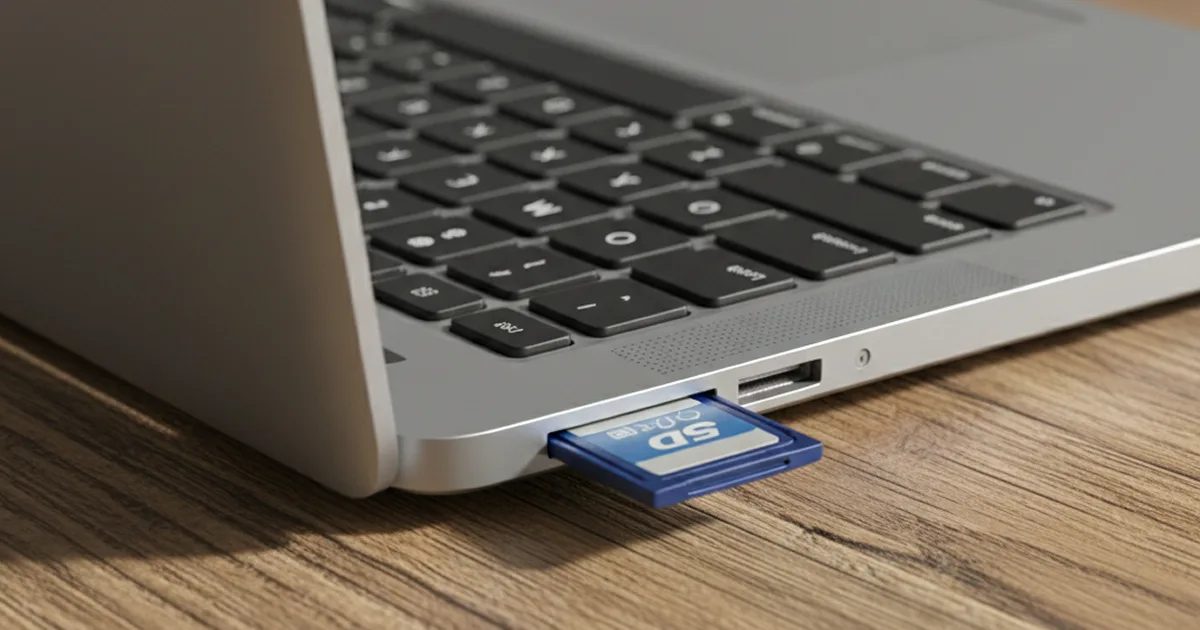
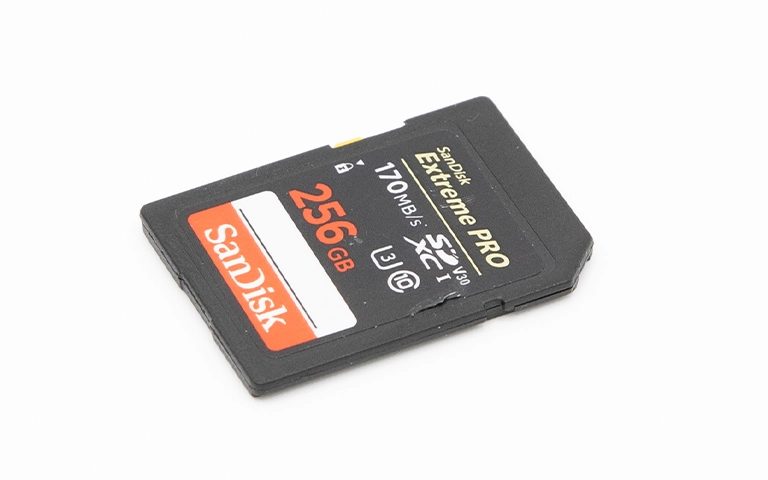
SanDisk SDXC kart: silinen veri kartın NAND belleğinde kalabilir

Silinen dosyalar SD kartta nereye gider?

Silinen dosyalar kartta kalır, yalnızca dosya sistemi onları artık görmez. SD kartlar çoğunlukla FAT32 veya exFAT dosya sistemiyle biçimlendirilir. Bir dosyayı sildiğinizde dosya sistemi, o dosyanın kapladığı alanı "kullanılabilir" olarak işaretler.

Bunu bir kitabın içindekiler sayfası gibi düşünebilirsiniz. Silme işlemi bölümün adını içindekilerden çıkarır, ama sayfalar yerinde durur. Yeni bir bölüm yazılana kadar o sayfalar okunabilir. Kurtarma işlemi de bu sayfaları içindekilere bakmadan doğrudan bulmaya çalışır.

Sorun şudur: kart, "boş" saydığı bu alanı ilk fırsatta yeni veriye verir. Yeni bir fotoğraf, video ya da kopyalanan dosya eski verinin üzerine yazılırsa (overwrite), o veri genellikle profesyonel laboratuvarlar için de geri getirilemez. Bu konuyu üzerine veri yazılmış dosyaların kurtarılması yazımızda ayrıca ele aldık.

Fotoğrafları sildikten sonra ilk olarak ne yapmalısınız?

Kartı hemen cihazdan çıkarın ve hiçbir şey yazmayın. Bu, yapabileceğiniz en etkili adımdır. Diğer her şey bundan sonra gelir.

  1. Kartı çıkarın: Kamera, telefon, drone veya araç kamerasını kapatıp kartı yuvasından alın.
  2. Yeni çekim yapmayın: Tek bir video kaydı bile yüzlerce fotoğrafın kapladığı alanı doldurabilir.
  3. Yazma korumasını açın: Tam boy SD kartların ve microSD adaptörlerinin yanında küçük bir kilit (LOCK) düğmesi bulunur. Düğmeyi kilit konumuna getirmek, çoğu cihazın karta yazmasını engeller.
  4. Kartı güvenli bir yerde saklayın: Isıdan, nemden ve bükülmeden uzak, küçük bir kutuda tutun.
  5. Yedekleri kontrol edin: Telefonunuzun bulut yedeği, bilgisayara daha önce aktardığınız klasörler veya paylaştığınız mesajlaşma grupları dosyaların bir kopyasını barındırıyor olabilir.
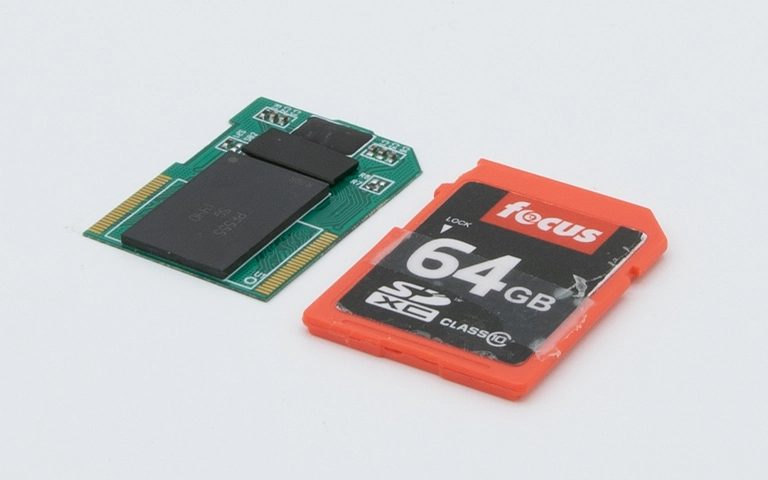
Kasası ayrılmış SD kart: veri bu küçük bellek çiplerinde saklanır

Önce çöp kutusunu kontrol ettiniz mi?

Bazı durumlarda dosyalar tam olarak silinmemiştir ve basit bir kontrolle geri gelir. Hangi cihazda sildiğiniz burada belirleyicidir.

  • Windows: Çıkarılabilir kartlardan silinen dosyalar genellikle Geri Dönüşüm Kutusu'na gitmez. Yine de bir kez bakmanızda zarar yoktur.
  • macOS: Finder'da karttan silinen dosyalar, siz Çöp Sepeti'ni boşaltana kadar kartta saklanır. Çöp Sepeti'ni açıp dosyaya sağ tıklayın ve Geri Koy'u seçin. Kartı çıkarmadan önce Çöp Sepeti'ni boşaltmayın.
  • Android telefonlar: Galeri uygulamasının Çöp kutusu veya Son silinenler bölümü dosyaları bir süre tutabilir. Bulut fotoğraf uygulamanızın çöp kutusuna da bakın.
  • Fotoğraf makineleri: Kameraların çöp kutusu yoktur. Kameradan silinen fotoğraf doğrudan dosya sisteminden düşer.

Durumunuz ne kadar riskli? Hızlı teşhis tablosu

Kurtarma şansı, silmeden sonra kartın ne kadar kullanıldığına ve kartın sağlığına bağlıdır. Aşağıdaki tablo durumunuzu değerlendirmenize yardımcı olur.

Durum Ne anlama gelir? Ne yapmalı? Ne yapmamalı?
Dosyaları yeni sildiniz, kartı hemen çıkardınız Verinin büyük kısmı büyük olasılıkla yerinde Kartı kilitleyip saklayın, veri önemliyse uzmana danışın Karta yeni dosya kopyalamayın
Sildikten sonra çekime devam ettiniz Silinen verinin bir kısmının üzerine yazılmış olabilir Hemen durun, daha fazla kayıt yapmayın "Biraz daha çekeyim" demeyin
Kart silme anında neredeyse doluydu Az boş alan olduğu için yeni veri silinen alana daha hızlı yazılır Kartı kesinlikle kullanmayın Telefonda kartı takılı bırakmayın
Bilgisayar "Biçimlendirmeniz gerekiyor" diyor Dosya sistemi bozulmuş olabilir; konu silme değil, mantıksal hasar Pencerede İptal'e basın, kartı çıkarın Biçimlendirmeyi onaylamayın
Kart tanınmıyor, ısınıyor veya kırık Denetleyici ya da fiziksel arıza olasılığı var Kartı takmayı bırakın, profesyonel destek alın Yazılımla taramayı denemeyin
Videolar veya RAW fotoğraflar silindi Büyük ve parçalı (fragmanlı) dosyalar daha zor kurtarılır Erken davranın, deneme yanılmadan kaçının Aynı kartta tekrar tekrar tarama yapmayın

Laboratuvardan not: Yaptığımız incelemelerde en sık karşılaştığımız sorunlardan biri, kurtarılan dosyaların aynı karta kaydedilmesidir. Kurtarılan her dosya, henüz kurtarılmamış başka bir dosyanın üzerine yazılabilir. Kurtarılan veriyi her zaman başka bir diske kaydedin.

Kurtarma programı kullanmak güvenli mi?

Sağlam bir kartta, yeni silinmiş ve üzerine yazılmamış dosyalar için salt okunur (read-only) kurtarma yazılımları işe yarayabilir. Ancak veri önemliyse riskleri iyi tartmanız gerekir.

Bu yolu denemeye karar verirseniz şu kurallara uyun:

  • Programı karta değil, bilgisayarın kendi diskine kurun.
  • Kurtarılan dosyaları asla aynı karta kaydetmeyin; ayrı bir disk kullanın.
  • Kart yavaşlıyor, bağlantı kopuyor veya hata veriyorsa taramayı hemen durdurun.
  • Taramayı defalarca tekrarlamayın. Her deneme, zayıf bir kartı biraz daha zorlar.

Ev tipi yazılımların bilinen sınırları vardır:

  • Parçalı dosyalar: Videolar ve RAW fotoğraflar kartta parça parça saklanabilir. Yazılım bu parçaları doğru birleştiremezse dosya açılmaz ya da bozuk görünür.
  • Yanıltıcı sonuçlar: Program bir dosyayı "kurtarılabilir" diye listeleyebilir, ama dosya içi bozuk çıkabilir.
  • Zayıf kartı yorma: Yoğun tarama, NAND belleği zayıflamış ya da denetleyicisi (controller) arızalanmaya başlamış bir kartı tamamen çalışmaz hâle getirebilir.
  • Donanım arızası: Kart bilgisayarda hiç görünmüyorsa yazılımın yapabileceği bir şey yoktur.
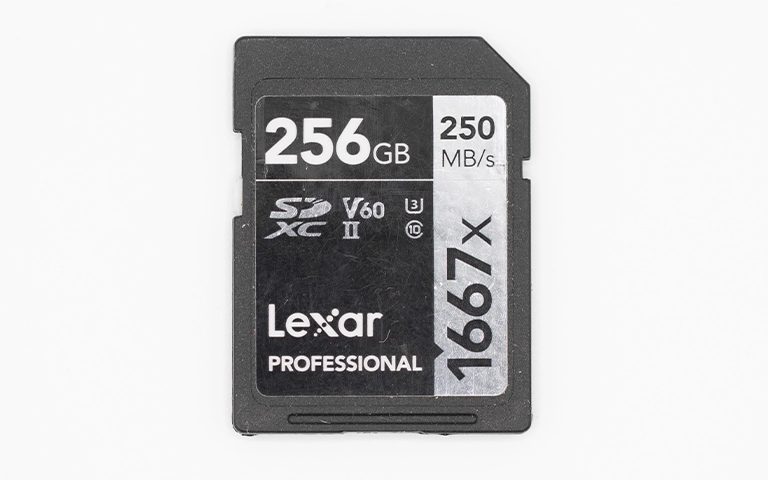
Lexar SDXC kart: profesyonel kameralarda büyük video dosyaları saklar

Kartın bilgisayarda görünüp görünmediğini nasıl kontrol edersiniz?

Kartın bilgisayar tarafından doğru algılandığını, karta hiçbir şey yazmadan kontrol edebilirsiniz. Önce kilit düğmesini kilit konumuna getirin.

  1. Kartı bir kart okuyucuyla bilgisayara takın. Mümkünse dahili okuyucu yerine sağlam bir USB okuyucu kullanın.
  2. Windows'ta Başlat düğmesine sağ tıklayıp Disk Yönetimi'ni açın. Kartın doğru kapasiteyle listelenip listelenmediğine bakın.
  3. macOS'ta Disk İzlencesi'ni açın ve kartın sol listede görünüp görünmediğini kontrol edin.
  4. Kart "RAW" veya "Ayrılmamış" görünüyorsa ya da biçimlendirme isteniyorsa hiçbir işlem yapmayın. İlk Yardım, CHKDSK veya "Tara ve onar" seçeneklerini çalıştırmayın. Bu araçlar dosya sistemine yazarak kurtarmayı zorlaştırabilir.

Profesyonel SD kart veri kurtarma nasıl yapılır?

Profesyonel kurtarma, orijinal karta hiç yazmadan, önce kartın tam bir kopyasını alarak başlar. Tüm çalışma bu kopya üzerinde yapılır. Böylece kırılgan kart gereksiz yere yorulmaz.

PITS Global Veri Kurtarma Hizmetleri laboratuvarlarında süreç genel olarak şöyle ilerler:

  1. Teşhis: Kartın elektronik durumu ve dosya sistemi incelenir. Silme mi, mantıksal bozulma mı, denetleyici arızası mı olduğu belirlenir.
  2. Bilgilendirme ve onay: Bulgular size iletilir, onayınız alınmadan işleme geçilmez.
  3. Kontrollü imaj alma (imaging): PC-3000 Flash gibi donanımlarla kartın bayt bayt kopyası çıkarılır.
  4. İmaj üzerinden kurtarma: Dosya imzalarına göre arama (file carving) ile kamera ve telefonların kayıt yapısı dikkate alınarak parçalı videolar ve fotoğraflar yeniden birleştirilir.
  5. Doğrulama ve teslim: Kurtarılan dosya listesi sizinle doğrulanır, veriler yeni bir ortama aktarılarak teslim edilir.

Kart silmenin yanı sıra fiziksel olarak da arızalıysa farklı yöntemler gerekir. Monolit (monolith) yapıdaki microSD kartlarda denetleyici ve bellek tek bir parça içindedir. Bu kartlarda NAND verisine doğrudan erişmek özel uzmanlık ister. Ayrıntılı bilgi için veri kurtarma sürecimizi inceleyebilirsiniz.

Laboratuvardan not: Bazı telefonlar ve bilgisayarlar, silme işleminden sonra karta "alanı boşalt" komutu gönderebilir. Bu durumda kartın denetleyicisi silinen alanları kendi kendine temizleyebilir. Bu nedenle kartı takılı bırakıp beklemek yerine hemen çıkarmak daha güvenlidir.

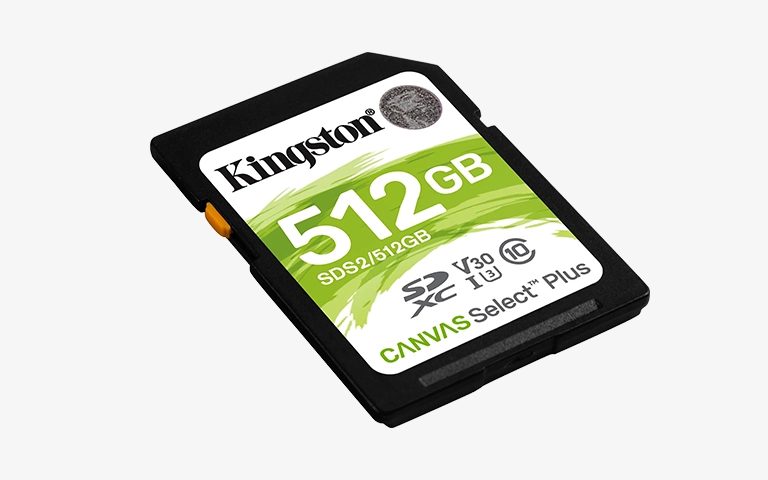
Kingston SDXC kart: yüksek kapasite, silinen alanın hızla dolmasını geciktirebilir

Ne zaman profesyonel yardım almalısınız?

Silinen fotoğrafların yedeği yoksa ve sizin için değerliyse, ilk denemeyi bir uzmanın yapması en güvenli yoldur. Şu durumlarda kendi denemelerinizi bırakmanızı öneririz:

  • Düğün, çocuk fotoğrafları, iş projesi veya kurumsal kayıtlar gibi yeniden üretilemeyecek veriler söz konusuysa
  • Kart zaman zaman görünüp kayboluyor, çok yavaş okunuyor veya ısınıyorsa
  • Bir yazılım taraması yarıda kesildiyse ya da bozuk dosyalar çıkardıysa
  • Kart kırıldıysa, büküldüyse veya sıvıyla temas ettiyse
  • Kayıp, büyük video dosyalarını veya RAW fotoğrafları kapsıyorsa

Kart bir telefondan çıktıysa ve telefonun dahili hafızasındaki veriler de kaybolduysa, cep telefonu veri kurtarma sayfamıza da göz atabilirsiniz. SD ve microSD kartlar için flash bellek veri kurtarma hizmetimiz uygundur. Kurumsal kartlardaki kişisel verileri gizlilik ilkesiyle ve KVKK'ya uygun şekilde işleriz.

Önemli Noktalar

  • Silinen dosyalar, üzerine yeni veri yazılana kadar kartta kalır.
  • Kartı hemen çıkarın, kilit düğmesini kilitleyin ve yeni kayıt yapmayın.
  • macOS Çöp Sepeti'ni ve telefon galerisinin çöp kutusunu kontrol edin.
  • Biçimlendirme uyarısında İptal'e basın; onarım araçlarını çalıştırmayın.
  • Kurtarılan dosyaları asla aynı karta kaydetmeyin.
  • Veri değerliyse ya da kart arıza belirtisi gösteriyorsa deneme yanılmadan kaçının.

SD kartınız için bize ulaşın

PITS Global Veri Kurtarma Hizmetleri, ABD merkezli PITS Global Data Recovery Services'in Türkiye şubesidir. Çalışmalarımızı İstanbul Ataşehir'deki ISO sertifikalı temiz oda laboratuvarımızda yürütüyoruz. İstanbul, Ankara, İzmir, Antalya, Bursa, Gaziantep ve Samsun şubelerimize kartınızı bırakabilir ya da ücretsiz kargo ile gönderebilirsiniz. Bilgi için (0342) 255 02 50 numarasını arayın veya fiyat teklifi formunu doldurun.

Sık sorulan sorular

SD karttan silinen fotoğraflar kartta ne kadar süre kalır?

Belirli bir süre yoktur. Silinen fotoğraflar, kartın o alanına yeni veri yazılana kadar fiziksel olarak kartta kalır. Kartı hiç kullanmazsanız veri uzun süre yerinde durabilir. Ancak her yeni çekim veya kopyalama, bu alanın üzerine yazılma riskini artırır. Bazı cihazların silme sonrası gönderdiği boşaltma komutları da süreyi kısaltabilir. Bu yüzden kartı hemen çıkarmak en doğrusudur.

Telefonda kullandığım microSD karttan silinen fotoğraflar geri gelir mi?

Çoğu durumda evet; ilke kamerayla aynıdır. Önce galeri uygulamasının çöp kutusunu ve bulut yedeğinizi kontrol edin. Orada yoksa kartı telefondan hemen çıkarın, çünkü telefon arka planda karta küçük dosyalar yazmaya devam edebilir. Kurtarma işlemi daha sonra kart bir okuyucuyla bilgisayara bağlanarak, karta yazmadan yapılır.

Silinen fotoğrafları kurtarmak için kartı formatlamak işe yarar mı?

Hayır, formatlamak kurtarmaya yardımcı olmaz ve durumu kötüleştirebilir. Hızlı biçimlendirme dosya tablosunu yeniden oluşturur. Tam biçimlendirme ise kartın tamamına sıfır yazarak eski veriyi genellikle kalıcı olarak siler. Bilgisayar kartı biçimlendirmenizi isterse pencereyi İptal ile kapatın. Ardından kartı çıkarıp veri kurtarma uzmanına danışın.

Kurtarılan videolar neden açılmıyor veya yarıda donuyor?

Video dosyaları büyüktür ve kartta çoğu zaman parça parça saklanır. Ev tipi yazılımlar bu parçaları doğru sırayla birleştiremezse dosya açılmaz, donar veya görüntü bozulur. Parçaların bir kısmının üzerine yeni veri yazılmış da olabilir. Profesyonel laboratuvarlar, kamera kayıt yapısını dikkate alarak parçaları kartın imajı üzerinden yeniden birleştirmeye çalışır.

Kilit düğmesi SD kartı tamamen yazmaya karşı korur mu?

Kilit düğmesi, karta bağlanan cihaza yazma yapmaması gerektiğini bildirir. Bilgisayarların ve kameraların çoğu bu isteğe uyar, bu yüzden pratikte etkili bir korumadır. Yine de donanım düzeyinde mutlak bir engel değildir; bazı cihazlar düğmeyi dikkate almayabilir. En güvenli yol, kilitli olsa bile kartı gereksiz yere cihazlara takmamaktır.

USB Flash Bellekten Veriler Nasıl Kurtarılır?

Flash sürücüler, en rahat ve taşınabilir veri depolama cihazlarından biridir. Bu nedenle, son on yılda insanların çoğu bunları günlük yaşamlarında kullanmaya başladı.

Bir flash bellek, NAND yonga depolama, denetleyici ve bir girişten oluşur. Flash sürücü bir girişten veri alır, denetleyici aracılığıyla aktarır ve NAND yonga deposunda toplar.

Hard disklerden farklı olarak, USB flash belleklerde hareketli parçalar yoktur. Bu nedenle, flash bellekler, diğer veri depolama sistemlerine göre veri arızasına daha az eğilimlidir.

Ayrıca, dosyaları hızlı bir şekilde aktarmak ve kaydetmek için USB sürücüler yaygın olarak kullanılmaktadır. Bu hafıza kartları yeni verileri çok hızlı okur ve yazar. Ancak, tüm veri depolama sistemleri zamanla aşınma ve yıpranma yaşar veya aşağıda bahsedeceğimiz başka nedenlerle başarısız olabilir.

Ancak USB flash sürücünüzde veri kaybı yaşadıysanız ne yapmalısınız? Neyse ki 21. yüzyılda, silinen dosyaları etkili bir şekilde kurtarmak için farklı seçeneklerin keyfini çıkarabiliyoruz. Firmamız bu veri kurtarma yöntemlerinden birini sunmakta ve tüm cihazları güvenli ve güvenli bir şekilde onarmaktadır.

USB Flash Bellek Arıza Nedenleri

Bilgisayarınızda veya dizüstü bilgisayarınızda “Bu PC”yi açarsanız ve flash belleğinizi görmüyorsanız, hasar görmüş demektir. Bir flash sürücü farklı nedenlerle arızalanabilir, ancak hepsi 2 ana kategoriye dağılmıştır.

Flashcard fiziksel veya mantıksal olarak zarar görebilir. Dosya sisteminiz bozuksa, mantıksal flash bellek hasarıyla karşı karşıya kaldınız demektir. Başka bir durum, flash belleğe yanlışlıkla zarar vermeniz veya üzerine bir bardak su dökmenizdir. Bu durumda, fiziksel flash bellek hasarı yaşadığınız anlamına gelir.

Fiziksel hasar

Fiziksel hasar, flash belleği yanlışlıkla düşürdüğünüzde veya bir şekilde çarptığınızda meydana gelir. Aslında, bu tür bir arıza yalnızca flash sürücülerde değil, aynı zamanda hard disklerde (HDD) SSD’lerde olur. Ne yazık ki, hiç kimse bundan sigortalanamaz.

Fiziksel hasar nedenleri

  • Disk plakalarının çizilmesine neden olan hasar

  • Düşmeler veya yanlışlıkla kırılma

  • Su hasarı

  • Yangın ve duman hasarı

Mantıksal Hasar

Mantıksal hasar oluştuğunda, kullanıcı bunun asla farkında olmaz. İnsanlar sorunu yalnızca bir hata oluştuğunda algılayabilir. Genellikle bu tür hatalar, sürücüyü yüklemeye ve dosyalara erişmeye veya yeni bir şey kaydetmeye çalıştığınızda ortaya çıkar.

Mantıksal hasar neden olur:

  • Virüs veya kötü amaçlı yazılım hasarı nedeniyle Dosya Bozulması

  • Güç kaybı

  • Kazayla Silme

  • İşletim sistemi ve programlar çöküyor

  • Bozulma (yaşına değil, yazma döngülerinin sayısına bağlıdır)

  • Flash bellek ile bilgisayar/dizüstü bilgisayar arasında zayıf temas

  • Yanlış bağlantı kesme

  • Dosya sisteminiz bozuksa, mantıksal flash bellek hasarıyla karşı karşıya kaldınız demektir.

Flash Bellek Kurtarma Süreci

PITS Global Veri Kurtarma Hizmetleri, yukarıda listelenen herhangi bir veri kaybı senaryosuyla karşılaşan USB sürücülerden kaybolan veya kalıcı olarak silinen dosyaları kurtarabilir. Tüm dosya kurtarma vakaları için %99 başarı oranı koruyoruz ve verilerinizin bizimle güvende olacağı konusunda sizi temin edebiliriz.

Müşterilerimizin sadakatine değer veriyoruz ve bu nedenle USB flash kurtarma sürecini sizinle paylaşmak istiyoruz.

Bazen insanlar önemli dosyalarını çevrimiçi veri kurtarma araçlarına emanet eder, ancak bu güvenilir değildir. İlk olarak, genellikle başarısız olur ve tüm önemli dosyalarınızı kaybedebilir. Başarısız bir denemeden sonra kurtarma işlemi çok daha karmaşık hale gelir veya verilere erişilemez hale gelebilir. Ayrıca, kişisel veya iş dosyalarınız İnternet’in her yerine gidebilir ve bunu engelleyemezsiniz.

Tüm veri depolama sistemleri için güvenli ve uygun maliyetli veri onarımı sunuyoruz.

Ölü flash sürücünüzü özel sertifikalı bir temiz oda ile laboratuvarımıza teslim alarak, sorunun nerede oluştuğunu anlamak için durumunu mikroskop altında inceliyoruz. Bu şekilde yanmış partikül veya hasar olup olmadığından emin olabiliriz. Değilse, sorun, arızalı USB flash sürücünüzde bulunan arızalı bir denetleyiciden kaynaklanabilir. Mühendislerimiz, onu güvenli bir şekilde sürücünün çekirdeğinden ayırır ve bir chip-off kurtarma işlemi gerçekleştirir.

Başka bir vaka örneği, bir müşterinin kendi başına kurtarma girişiminde bulunmasıdır. Aklınızda böyle bir fikir varsa, kaybolmuş, kurtarılamaz verilerle karşılaşabilirsiniz.

Flash sürücünüz mantıksal olarak hasar gördüyse, üzerine yeni veriler yazmaya çalışmamalısınız. Hasarlı dosyalarınızı biçimlendirmek, silmek veya bunlarla etkileşim kurmak, bir şekilde kaybolan dosyalarınıza daha da fazla zarar verecektir.

USB sürücünüzde fiziksel hasar yaşıyorsanız, karta, NAND yonga deposuna veya sürücünün konektörüne zarar vermiş olabilirsiniz. Ayrıca, elektrik hasarı yaşayabilirsiniz.

Eğer öyleyse, bu hasarlı flash sürücüyü herhangi bir USB bağlantı noktasına bağlamamalısınız. Bu şekilde sisteme kısa devre yaptırabilir ve bir sürücünün yonga deposunu yakabilirsiniz.

Flash Sürücü Çalışmıyorsa Ne Yapmalı?

Önemli verilere başka birine güvenmek, verilmesi zor ve stresli bir karardır. Bu nedenle, güvenilir ve kanıtlanmış bir veri kurtarma hizmeti seçmek en iyisidir. Ayrıca lütfen veri kurtarma uzmanına danışmadan herhangi bir işlem yapmayın.

Nitelikli ve eğitimli mühendislerimiz, USB flash belleklerden, CF kartlardan ve diğer her tür hafıza kartından veri kurtarabilir.

ISO sertifikalı ve deneyimli bir veri kurtarma şirketi olarak, flash belleğinizi başarılı bir şekilde düzeltmenize yardımcı olabiliriz. Müşterilerimizin %100’ü hizmet kalitemizden, fiyat politikamızdan ve profesyonel yaklaşımdan memnun olarak ayrılmaktadır.

Flash bellek kurtarmayla ilgili başka sorularınız varsa, istediğiniz zaman müşteri hizmetleri ekibimizle iletişime geçmekten çekinmeyin. 7/24 hizmetinizdeyiz. 0216 599 00 11 numaralı telefondan bize ulaşın veya doğrudan veri kurtarma uzmanıyla konuşmak için talep formunu doldurun.