Harici Disk Görünmüyor mu? Windows 10/11’de Güvenli Kontrol Rehberi

Kısa cevap: Harici disk görünmüyorsa önce kabloyu, USB portunu, güç adaptörünü değiştirip diski başka bir bilgisayarda deneyin. Ardından Disk Yönetimi'nde diskin durumuna bakın. Disk tık sesi çıkarıyorsa, düştüyse ya da RAW, "Başlatılmadı" veya "Ayrılmamış" görünüyorsa biçimlendirmeyin, CHKDSK çalıştırmayın. Diski kapatıp uzmana danışın.

Harici diski taktınız ama Dosya Gezgini'nde çıkmıyor. Belki de çıkıyor, ancak açmaya çalışınca Windows hata veriyor. Harici disk görünmüyor sorunu çoğu zaman gevşek bir kablodan kaynaklanır. Bazen de diskin içinde başlamış ciddi bir arızanın ilk belirtisidir.

Bu rehberde iki konuyu birbirinden ayırmanıza yardımcı oluyoruz. Evde güvenle deneyebileceğiniz kontrolleri ve verinizi kalıcı olarak kaybettirebilecek "çözümleri" adım adım anlatıyoruz. Rehberi, PITS Global Veri Kurtarma Hizmetleri olarak laboratuvarımıza gelen harici disklerde sık gördüğümüz durumlara göre hazırladık.

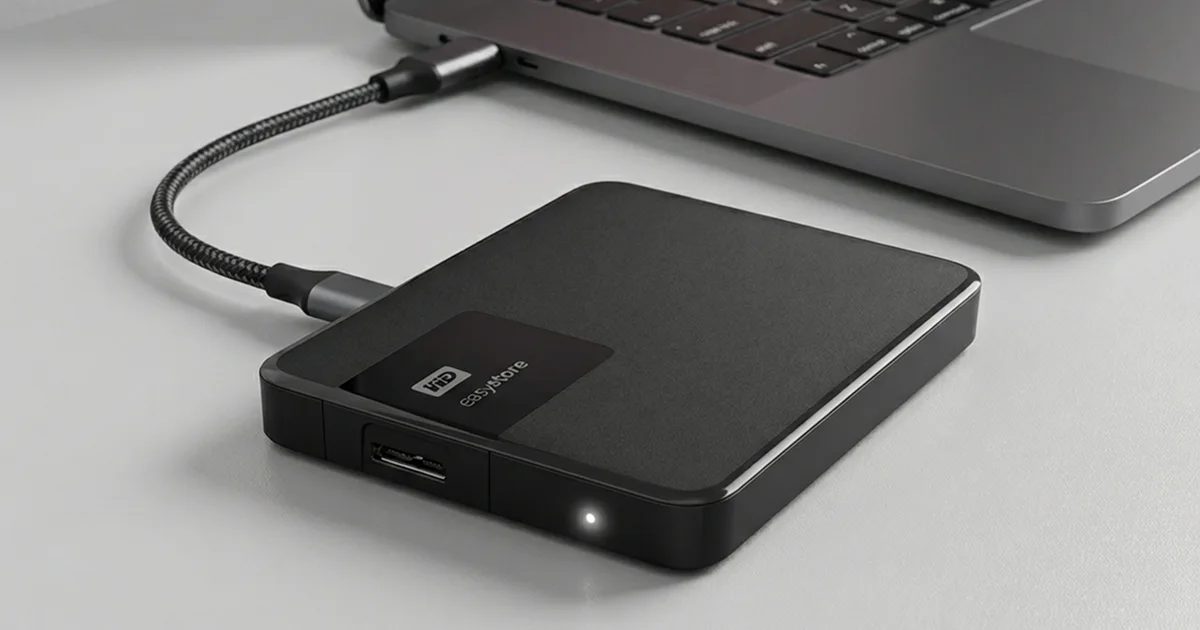
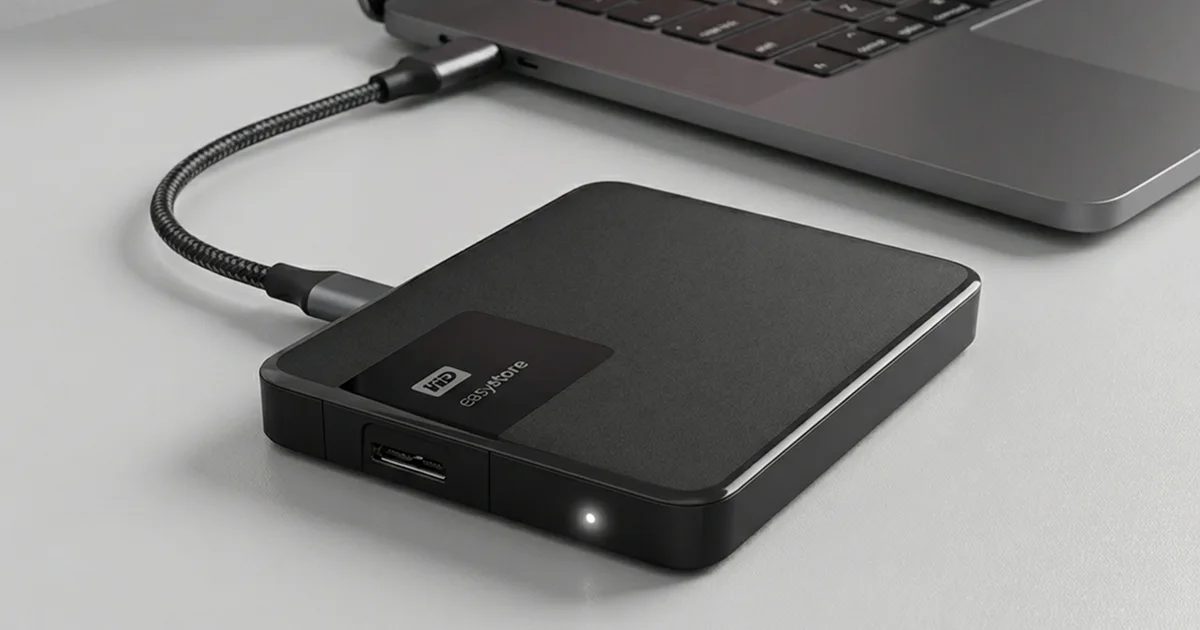
Disk ışığının yanması, verilerinize erişilebileceği anlamına gelmez.

Harici disk neden Windows'ta görünmez?

Harici diskin Windows'ta görünmemesinin nedeni bağlantı, yazılım, dosya sistemi ya da donanım kaynaklı olabilir. Hangisinin geçerli olduğunu belirtiler ve Windows araçlarındaki görünüm gösterir. En sık karşılaşılan nedenler şunlardır:

  • Bağlantı ve güç sorunları: Arızalı kablo, gevşek konnektör, yetersiz güç veren USB portu ya da güçsüz bir USB çoklayıcı (hub).
  • Sürücü harfi atanmamış olması: Disk sağlamdır ama Windows ona bir harf (E:, F: gibi) vermemiştir.
  • Dosya sistemi bozulması: NTFS veya exFAT yapısı zarar görmüştür. Disk RAW görünür ve Windows biçimlendirme ister.
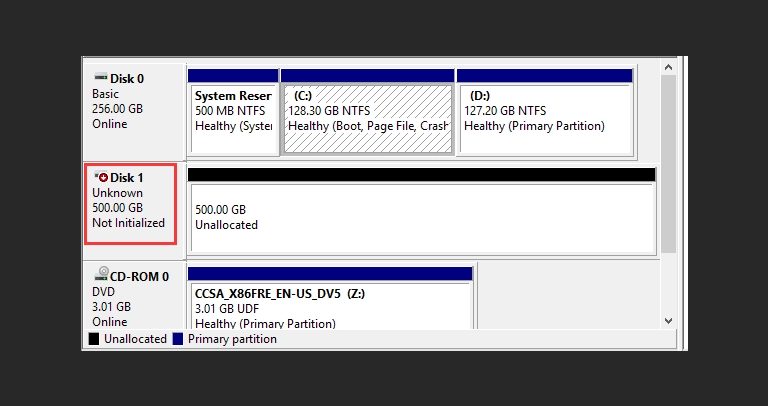
  • Bölüm tablosu hasarı: Disk "Ayrılmamış" ya da "Bilinmiyor / Başlatılmadı" olarak görünür.
  • USB köprü kartı arızası: Kasanın içindeki, diski USB'ye bağlayan küçük elektronik kart bozulmuştur.
  • Diskin kendi arızası: HDD'lerde okuma-yazma kafası (head), motor veya elektronik kart (PCB) arızası. SSD'lerde denetleyici (controller), firmware ya da NAND bellek sorunları.

Dosya sistemi bozulmaları çoğu zaman diskin "Güvenli kaldır" kullanılmadan çıkarılmasından, ani elektrik kesintilerinden ya da kötü sektörlerden (bad sector) kaynaklanır.

Önce hangi güvenli kontrolleri yapmalısınız?

Diskin içine yazmayan ve onu zorlamayan fiziksel kontroller her zaman ilk adımdır. Sorunların önemli bir kısmı bu aşamada çözülür.

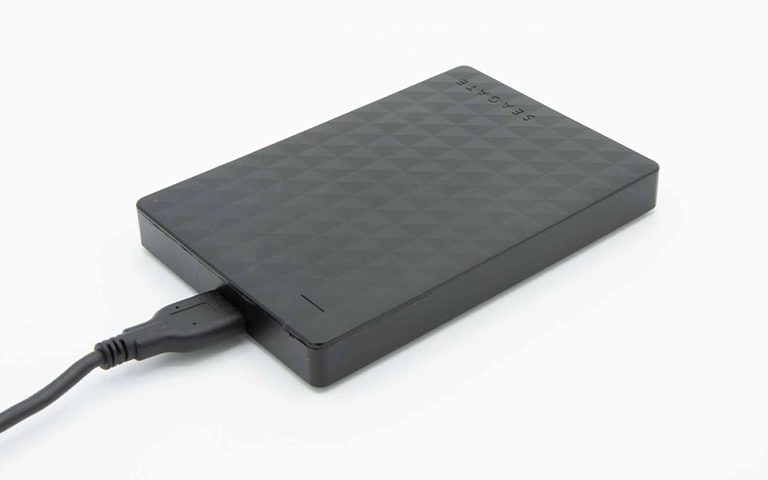
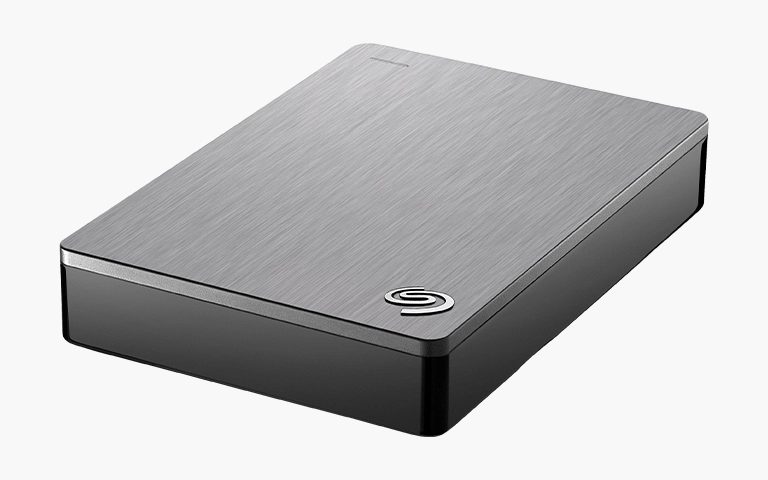
Taşınabilir diskler gücünü tek bir USB kablosundan alır.
  1. Kabloyu kontrol edin: Kablonun iki ucunu da çıkarıp sıkıca yeniden takın. Mümkünse çalıştığından emin olduğunuz başka bir kablo deneyin. Kablolar fark edilmeden bozulabilir.
  2. Başka bir USB portu deneyin: Masaüstü bilgisayarlarda doğrudan anakarta bağlı arka portları tercih edin. Ön paneldeki portlar ve güç kaynağı olmayan çoklayıcılar yeterli akım vermeyebilir.
  3. Gücü doğrulayın: 3.5" masaüstü tipi harici disklerin ayrı adaptörü vardır. Adaptörün diske ve prize tam oturduğunu, prizin çalıştığını kontrol edin.
  4. Başka bir bilgisayarda deneyin: Disk başka bir bilgisayarda görünüyorsa sorun büyük olasılıkla ilk bilgisayardadır. Hiçbir yerde görünmüyorsa sorun diskin kendisindedir.
  5. Diski dinleyin: Tık, vızıltı, sürtünme veya tekrarlayan bip sesi varsa diski hemen çıkarın ve diğer adımlara geçmeyin.

Laboratuvardan not: Tık sesi yapan bir diski "belki bu sefer açılır" diye defalarca takıp çıkarmak, kafaların plakalara (platter) daha fazla zarar vermesine yol açabilir. Arızalı bir diskte her güç verme, kurtarılabilecek veri miktarını azaltabilir.

Harici disk Disk Yönetimi'nde nasıl görünüyor?

Disk Yönetimi, Windows'un diski hangi düzeyde tanıdığını gösterir ve doğru teşhisin anahtarıdır. Bu aracı yalnızca bakmak için kullanın. Ekranda çıkan "başlat" veya "biçimlendir" önerilerini kabul etmeyin.

Disk Yönetimi nasıl açılır?

  1. Başlat düğmesine (Windows logosu) sağ tıklayın.
  2. Menüden Disk Yönetimi'ni seçin.
  3. Alt bölmedeki disk listesinde harici diskinizi kapasitesinden tanıyın.
"Başlatılmadı" uyarısı görünen disk: başlatma işlemini onaylamayın.

Gördüğünüz durum ne anlama gelir?

Disk Yönetimi'ndeki görünüm Olası anlamı Ne yapmalı / ne yapmamalı
Sağlıklı, doğru kapasite, sürücü harfi yok Harf ataması eksik; disk büyük olasılıkla sağlam Bölüme sağ tıklayıp "Sürücü Harfini ve Yollarını Değiştir" ile harf atayabilirsiniz. Başka bir belirti varsa bunu da yapmayın.
RAW Dosya sistemi okunamıyor Biçimlendirmeyin, CHKDSK çalıştırmayın. Veri önemliyse uzmana danışın.
Ayrılmamış (Unallocated) Bölüm tablosu kaybolmuş veya bozulmuş Yeni bölüm oluşturmayın. Bu işlem eski yapının üzerine yazar.
Bilinmiyor / Başlatılmadı Bölüm tablosu ciddi hasarlı ya da donanım arızası var "Diski Başlat" (MBR/GPT) penceresini iptal edin.
Kapasite yanlış veya 0 bayt Denetleyici, firmware ya da donanım arızası Denemeyi bırakın, diski ayırın.
Listede hiç yok Güç, köprü kartı veya ciddi iç donanım arızası Bağlantı kontrollerinden sonra hâlâ yoksa profesyonel değerlendirme gerekir.

Disk Dosya Gezgini'nde görünüp tıkladığınızda "Konum kullanılamıyor", "Erişim engellendi" ya da "Kullanmadan önce diski biçimlendirmeniz gerekir" uyarısı alıyorsanız da durum aynıdır. Bu, dosya sistemi sorununa işaret eder. Biçimlendirme önerisini kesinlikle kabul etmeyin.

Aygıt Yöneticisi'nde neye bakmalısınız?

Aygıt Yöneticisi, Windows'un diski bir donanım olarak tanıyıp tanımadığını gösterir. Başlat düğmesine sağ tıklayıp Aygıt Yöneticisi'ni açın.

  • Disk sürücüleri başlığını genişletin. Diskinizin model adını ya da genel bir "USB Device" kaydını arayın.
  • Evrensel Seri Veri Yolu denetleyicileri altında "USB Yığın Depolama Aygıtı" kaydına bakın.
  • Sarı ünlem işareti varsa sürücü (driver) hatası vardır. Ancak bu hata çoğu zaman sonuçtur, neden değil. Sürücüyü güncellemek donanım arızasını düzeltmez.
  • Disk burada ve Disk Yönetimi'nde hatasız görünüyor ama Dosya Gezgini'nde yoksa sorun büyük olasılıkla bölüm veya dosya sistemindedir.
  • Hiçbir yerde görünmüyorsa güç, bağlantı ya da donanım arızası güçlü bir olasılıktır.

Hangi Windows "çözümleri" verinizi riske atar?

Windows'un sunduğu bazı onarım araçları sağlam disk içindir. Sorunlu bir diskte bu araçlar verinin yerini gösteren yapıları silebilir ya da diski daha da yıpratabilir.

  • Biçimlendirme: Dosya sisteminin verileri nerede tuttuğunu gösteren bilgiyi siler. Sonrasında kurtarma çok zorlaşır ve sonuç eksik kalabilir.
  • CHKDSK veya "Hataları denetle": Fiziksel sorunu olan diskte tüm yüzeyi okumaya çalışarak zayıf kafaları ve sektörleri zorlar. Bozuk yapıları "düzeltirken" verileri kalıcı olarak kaybettirebilir.
  • Diski başlatma (MBR/GPT): Yeni bir bölüm tablosu yazar ve orijinal yapının üzerine geçer.
  • Yeni bölüm oluşturma: Ayrılmamış alanda yeni birim açmak eski bölüm bilgilerinin üzerine yazar.
  • Deneme yanılma yapan kurtarma programları: Fiziksel arızası olan diskte her tarama başarı şansını düşürebilir.

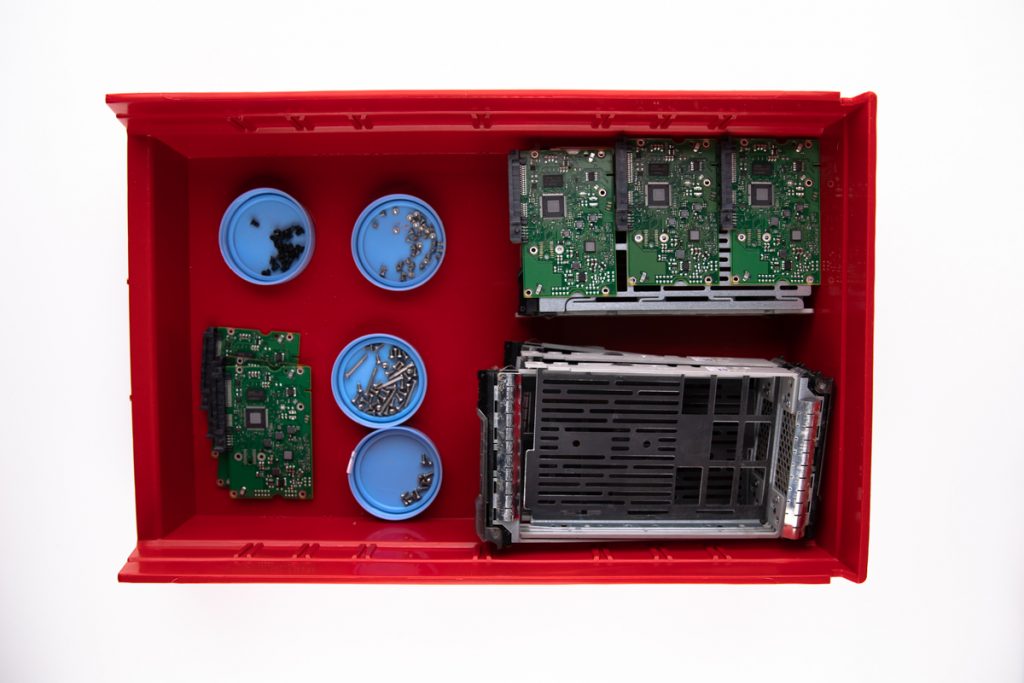
Laboratuvardan not: Laboratuvarda arızalı bir diske doğrudan işlem yapmayız. Önce diskin sektör sektör kopyasını, yani imajını alırız (imaging). Kurtarma işlemleri bu kopya üzerinde yürütülür. Böylece orijinal diskteki veri değişmez.

Harici HDD ile harici SSD'de belirtiler nasıl farklılaşır?

Harici HDD'ler hareketli parçalara sahip olduğu için mekanik belirtiler verir. SSD'ler ise genellikle sessizce ve aniden devre dışı kalır.

Belirti Olası neden Ne yapmalı
HDD tık sesi yapıyor Okuma-yazma kafası arızası Hemen kapatın, tekrar çalıştırmayın.
HDD hiç dönmüyor veya vızıldıyor Motor sıkışması (stiction) ya da PCB arızası Güç vermeyi bırakın, diski açmayın.
Düşme sonrası görünmüyor Kafa veya plaka hasarı Hiçbir yazılım denemeyin.
SSD hiç algılanmıyor Denetleyici veya elektronik arıza Tekrar tekrar takmayın, uzmana danışın.
SSD 0 MB veya yanlış kapasite gösteriyor Denetleyici ya da firmware bozulması Biçimlendirmeyin, kullanmayı bırakın.
Kaybolmadan önce aşırı yavaşladı NAND hücre veya denetleyici sorunu Kalan veriyi zorlamayın.
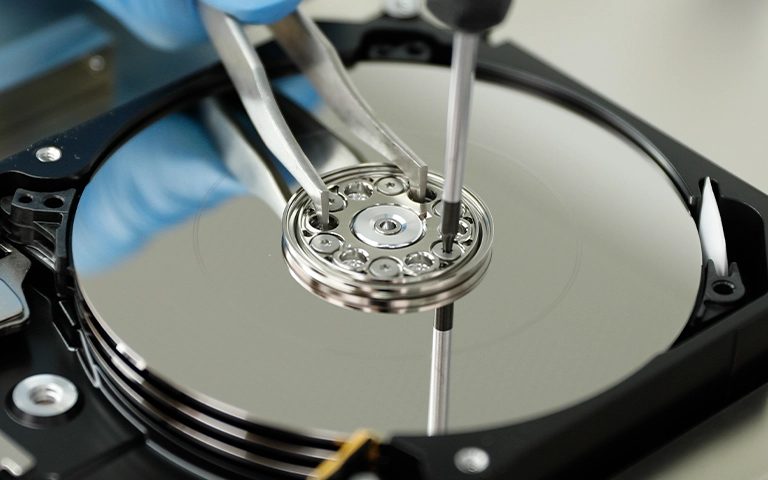
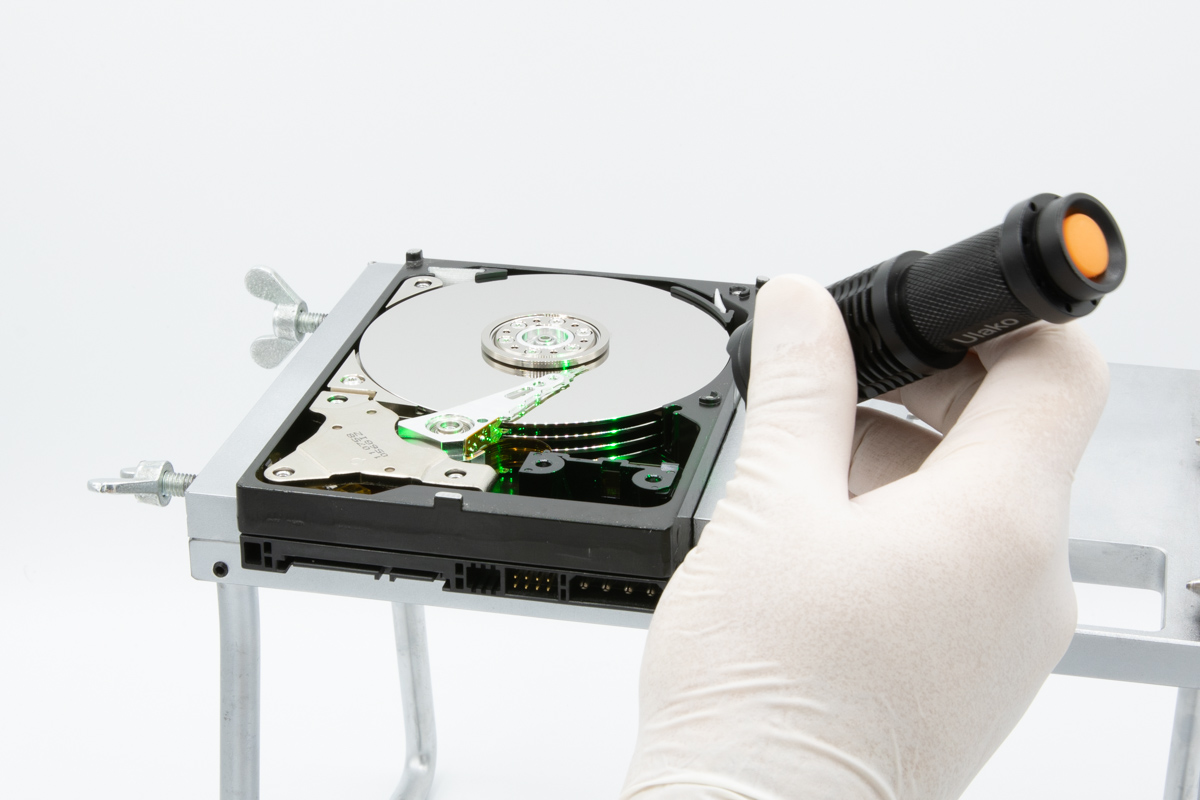
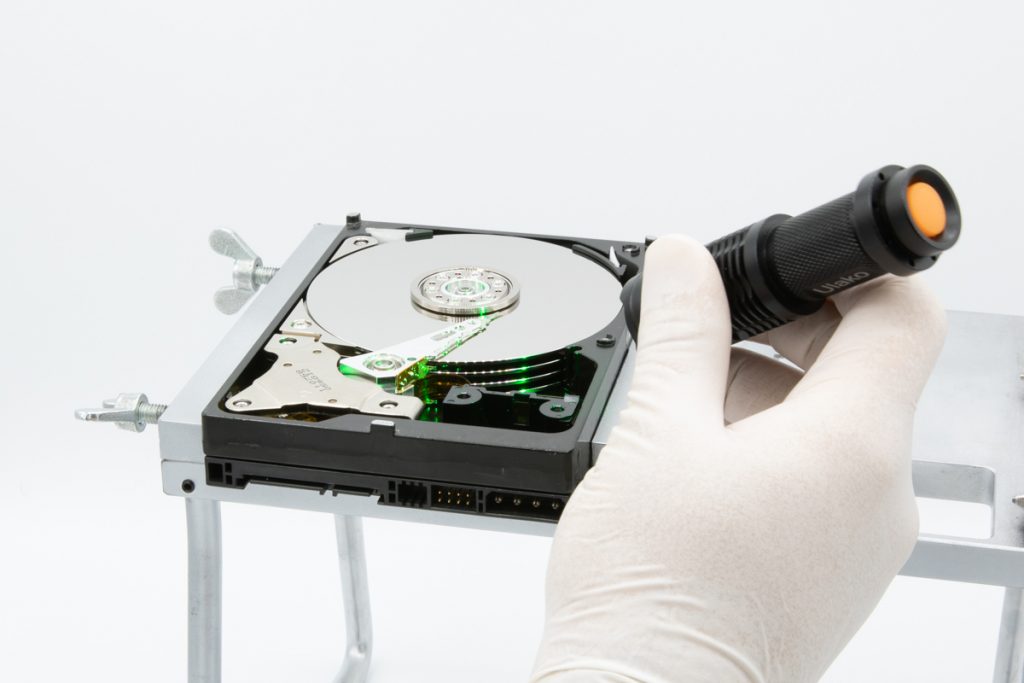
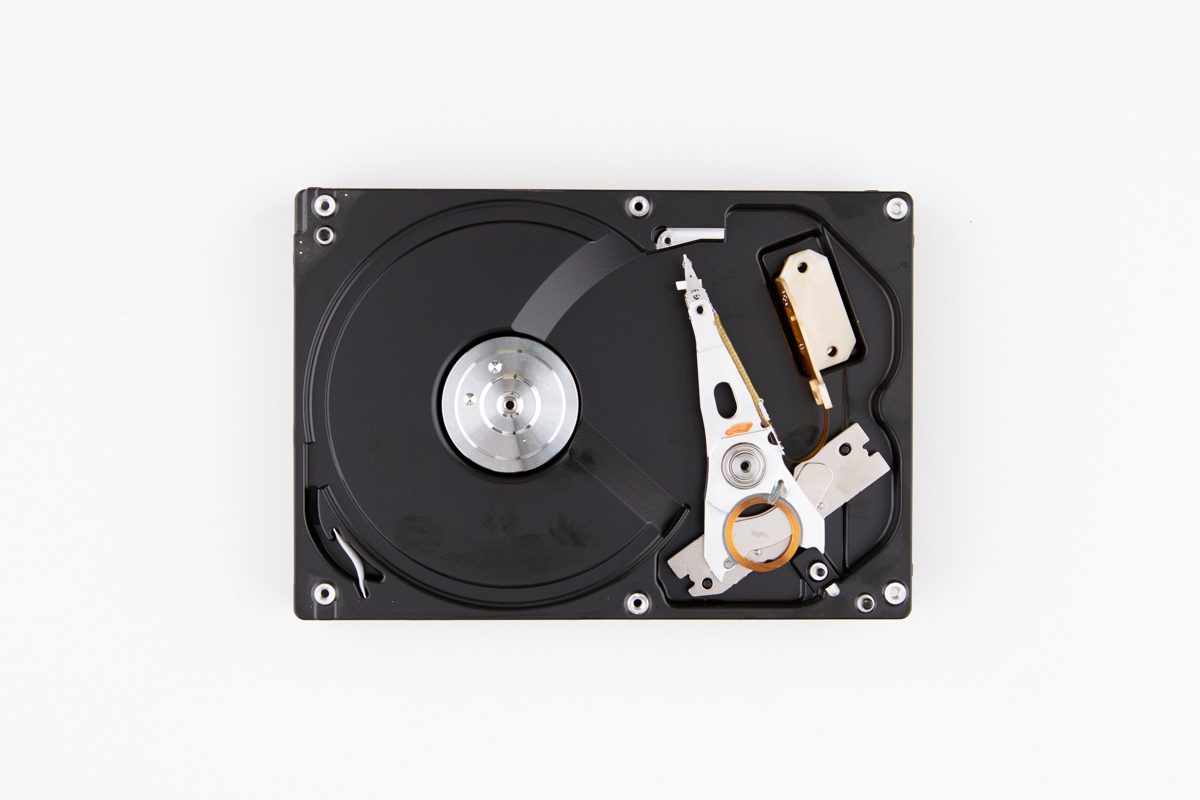
Açılması gereken diskler yalnızca temiz oda koşullarında işlenmelidir.

Düşen disklerde sık görülen durumları düşürülen harici hard disk rehberimizde, elektronik kart arızalarını ise PCB kartı arızasının sonuçları yazımızda ayrıntılı anlattık. SSD'lerde süreç farklıdır; ayrıntılar için SSD veri kurtarma sayfamıza bakabilirsiniz.

Ne zaman profesyonel veri kurtarmaya başvurmalısınız?

Verileriniz önemliyse ve güvenli kontroller sonuç vermediyse denemeyi bırakma zamanı gelmiştir. Aşağıdaki durumlardan biri varsa diski kapatın ve uzman değerlendirmesi isteyin:

  • Diskten tık, sürtünme, vızıltı veya bip sesi geliyor.
  • Disk düştü, darbe aldı, sıvı temas etti ya da elektrik dalgalanması yaşandı.
  • Disk Yönetimi'nde RAW, Ayrılmamış, Bilinmiyor veya Başlatılmadı görünüyor.
  • Disk ne Disk Yönetimi'nde ne de Aygıt Yöneticisi'nde var.
  • Daha önce yazılımla yapılan denemeler sonuç vermedi.
  • Diskte yedeği olmayan iş, aile veya arşiv verisi bulunuyor.

Laboratuvarda süreç nasıl işler?

  1. Arızanın türü teşhis edilir ve bulgular onayınız için size iletilir.
  2. Gerekirse disk sertifikalı temiz odada açılır. Kafa grubu değişimi (head stack replacement) için uyumlu bir donör disk kullanılır.
  3. Kafa ve firmware sorunlarında PC-3000 Express gibi araçlarla servis alanı (service area) incelenir. Zayıf disklerden DeepSpar Disk Imager ile kontrollü imaj alınır.
  4. Veriler orijinal diske yazılmadan imaj üzerinden kurtarılır. Dosya listesi sizinle doğrulanır.
  5. Kurtarılan veriler yeni bir ortama aktarılarak teslim edilir.

Sürecin ayrıntıları için veri kurtarma süreci sayfamıza göz atabilirsiniz.

Uzmana ulaşmadan önce ne yapmalısınız?

  1. Diski bilgisayardan güvenle ayırın ve güç bağlantısını kesin.
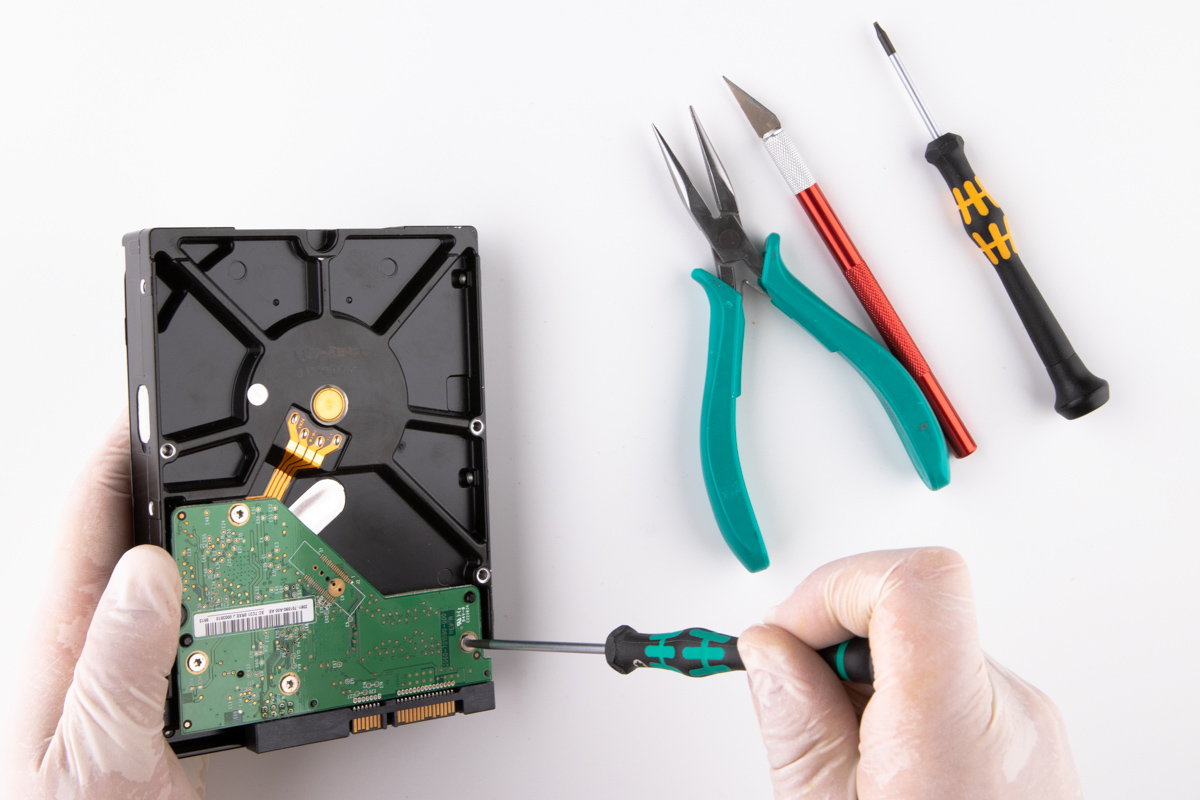
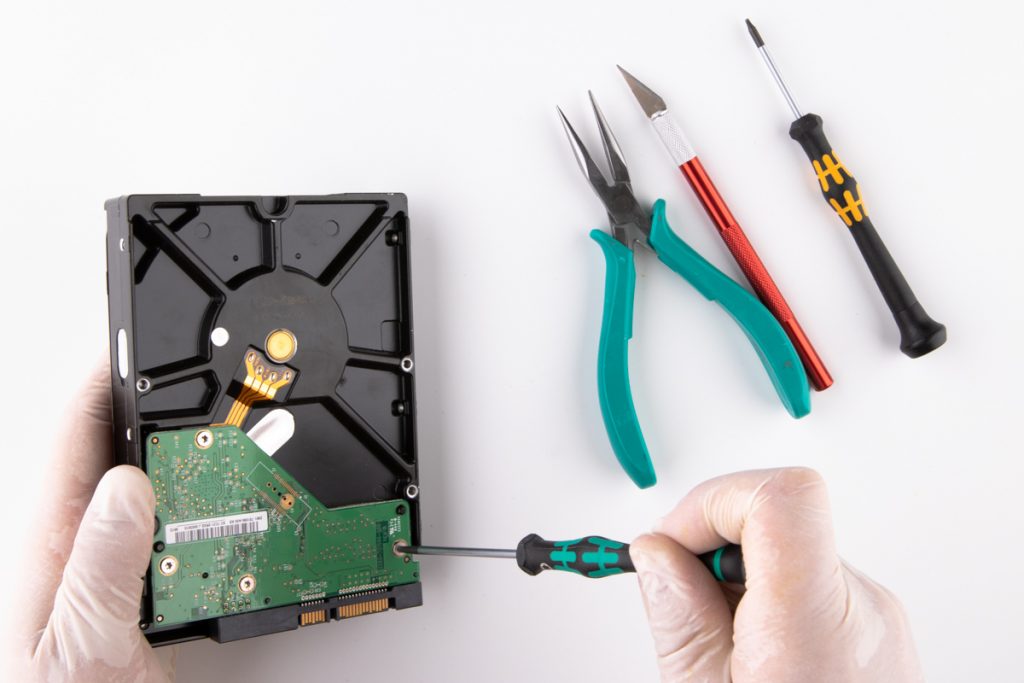
  2. Kasayı veya diski kendiniz açmayın. Toz tek başına plakalara kalıcı zarar verebilir.
  3. Biçimlendirme, CHKDSK, diski başlatma ve kurtarma programı denemelerini durdurun.
  4. Diskin markasını, modelini, Windows sürümünü ve sorundan hemen önce ne olduğunu not edin.
  5. Disk şifreliyse (örneğin BitLocker) kurtarma anahtarınızı bulup saklayın.

Önemli Noktalar

  • Harici disk görünmüyorsa önce kablo, port, güç ve başka bir bilgisayarı deneyin.
  • Disk Yönetimi ve Aygıt Yöneticisi'ni yalnızca teşhis için kullanın.
  • RAW, Ayrılmamış ve Başlatılmadı durumlarında biçimlendirme, başlatma ve CHKDSK veriyi riske atar.
  • Tık sesi, düşme, sıvı teması veya hiç algılanmama fiziksel arızaya işaret eder; diski kapatın.
  • Profesyonel kurtarma, orijinal diske yazmadan alınan imaj üzerinden yürütülür.

Harici diskiniz için bize ulaşın

PITS Global Veri Kurtarma Hizmetleri, ISO sertifikalı temiz oda laboratuvarıyla harici disk, hard disk ve SSD'lerden veri kurtarır. Merkez laboratuvarımız İstanbul Ataşehir'dedir. Gaziantep şubemizin yanı sıra Ankara, İzmir, Antalya, Bursa ve Samsun'da da hizmet veriyoruz. Ücretsiz kargo ile diskinizi bize güvenle ulaştırabilirsiniz; verileriniz kurtarılamazsa ücret alınmaz. Bize (0342) 255 02 50 numarasından ulaşabilir ya da fiyat teklifi formunu doldurabilirsiniz.

Sık sorulan sorular

Harici disk ışığı yanıyor ama bilgisayar görmüyor, ne demek?

Işığın yanması diske elektrik geldiğini gösterir, ancak diskin veriyi okuyabildiğini kanıtlamaz. USB köprü kartı, okuma-yazma kafası ya da denetleyici arızalı olsa da ışık yanabilir. Kablo ve port değişikliği ile başka bir bilgisayarda deneme sonuç vermiyorsa ve özellikle diskten ses geliyorsa diski kapatın, tekrar tekrar takmayın ve uzman değerlendirmesi isteyin.

Harici diski kasasından çıkarıp doğrudan bilgisayara takabilir miyim?

Teknik olarak bazı disklerde mümkündür, ancak önerilmez. Bazı harici disklerde veriler kasa içindeki USB köprü kartında şifrelenir; bu kart devreden çıkarılınca disk okunamaz hâle gelebilir. Kasayı açmak garanti etiketini de bozabilir. Disk fiziksel arıza belirtisi gösteriyorsa farklı bağlantılarda denemek hasarı artırabilir. Veri önemliyse kasayı açmadan uzmana danışmak daha güvenlidir.

Windows harici diskimi biçimlendirmemi istiyor, verilerim silinmiş mi?

Hayır, bu uyarı genellikle verilerin silindiğini değil, Windows'un dosya sistemini okuyamadığını gösterir. Disk çoğunlukla RAW durumundadır. Bu noktada biçimlendirmeyi kabul etmek, verilerin yerini gösteren yapıyı silerek kurtarmayı zorlaştırır. Pencereyi iptal edin, diske yazma yapmayın ve veriler önemliyse profesyonel destek alın.

BitLocker ile şifrelenmiş harici diskten veri kurtarılabilir mi?

Kurtarılabilir, ancak geçerli parola veya BitLocker kurtarma anahtarı gerekir. Önce diskteki fiziksel ya da mantıksal sorun giderilir, ardından şifreli birim doğru anahtarla açılır. Anahtar olmadan şifreli veriye erişmek mümkün değildir. Bu yüzden Microsoft hesabınızda veya bir çıktıda saklanan kurtarma anahtarını bulup veri kurtarma sürecinden önce hazır etmeniz önemlidir.

Harici disk Mac'te görünüyor ama Windows'ta görünmüyor, neden?

En sık neden dosya sistemidir. Mac'te APFS veya Mac OS Genişletilmiş biçiminde hazırlanan diskleri Windows ek yazılım olmadan okuyamaz ve biçimlendirmeyi önerebilir. Bu öneriyi kabul ederseniz veriler silinir. Verileri önce Mac üzerinden başka bir diske kopyalayın; disk her iki sistemde de kullanılacaksa ancak yedek aldıktan sonra exFAT gibi ortak bir biçimi tercih edin.
UnionSine Harici Disk Veri Kurtarma: 1TB Video Arşivi Vakası

Kısa cevap: UnionSine harici diskler, içinde genellikle Seagate veya Western Digital gibi üreticilerin 2.5" diskini taşıyan kutulardır. Disk "sahte" ya da "kurtarılamaz" dense bile veri çoğu zaman plakalarda durur. Bu vakada daha önce açılmış bir Seagate Rosewood diskten, temiz odada yüzey temizliği ve kafa değişimiyle müşterinin ihtiyaç duyduğu tüm kritik videolar kurtarıldı.

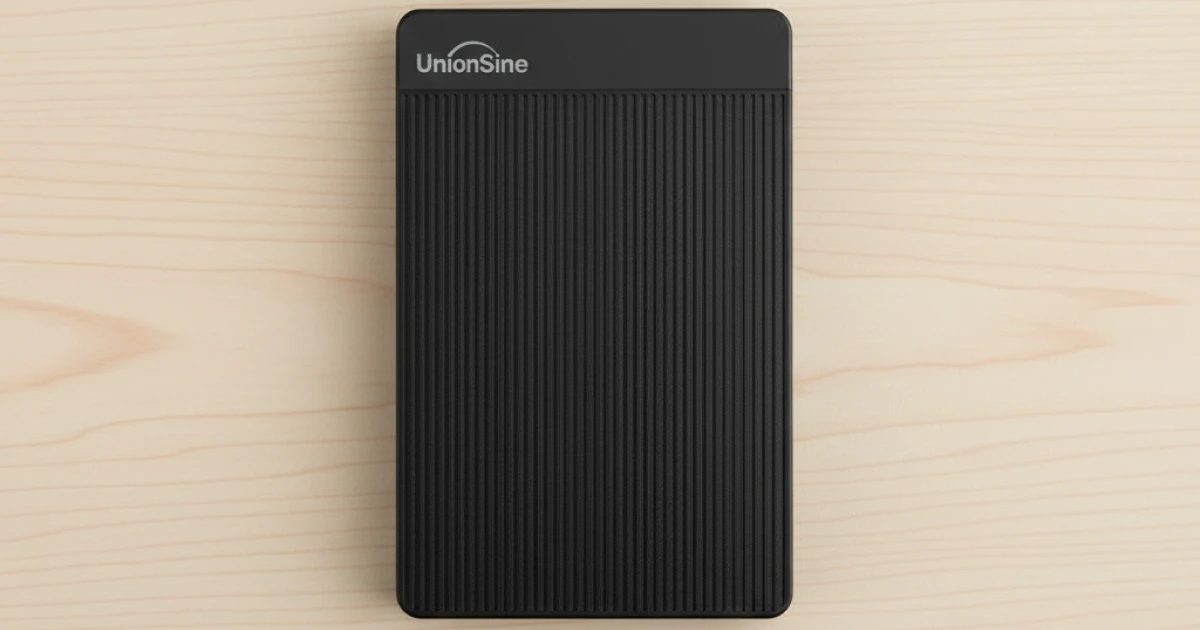
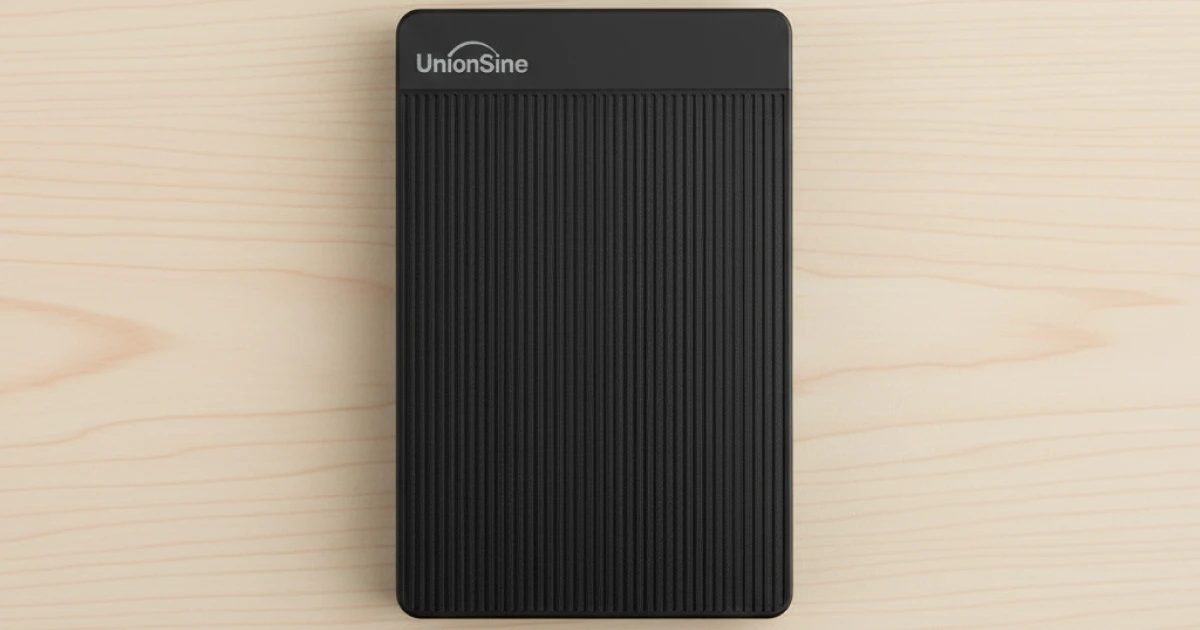
UnionSine kutusu: içinde başka bir üreticinin diski bulunur.

UnionSine harici disk veri kurtarma talepleri genellikle aynı soruyla başlar: "Bu marka disk mi, yoksa sadece kutu mu?" Bu yazıda PITS Global laboratuvarlarında çözülen gerçek bir vakayı anlatıyoruz. Ardından kendi diskinizde ne gördüğünüzü nasıl yorumlayacağınızı, neleri güvenle deneyebileceğinizi ve nerede durmanız gerektiğini açıklıyoruz.

UnionSine bir hard disk markası mı?

Hayır, UnionSine disk üretmez; harici disk kutusu (enclosure) üretir. Kutunun içinde Seagate, Western Digital veya Toshiba gibi üreticilerin standart 2.5" SATA diski bulunur. Kutu, bu diski bilgisayara bağlayan bir USB köprü kartı (USB-SATA dönüştürücü) içerir.

Bu ayrım veri kurtarmada önemlidir. Arıza bazen yalnızca kutudaki köprü kartındadır ve disk sağlamdır. Bazen de sorun içerideki diskin mekaniğinde ya da firmware'indedir. Doğru teşhis, kutuyu değil içindeki diski tanımakla başlar.

"Sahte disk" yakıştırması da çoğu zaman bu karışıklıktan doğar. Piyasada kapasitesini yanlış gösteren sahte depolama ürünleri gerçekten vardır. Ancak tanınmayan bir marka etiketi tek başına diskin sahte olduğunu göstermez. Bunu anlamak için kutunun açılıp içerideki diskin incelenmesi gerekir.

Vaka: "Sahte" denilen 1TB diskteki video arşivi

Bu vakada müşterimizin 1TB UnionSine harici diskinde tüm video arşivi vardı. Arşivde acilen teslim etmesi gereken dört podcast bölümü de bulunuyordu. Disk PITS Global laboratuvarlarına ulaşmadan önce başka bir yerde açılmış, kurtarma denemesi başarısız olmuştu. Müşteriye diskin "sahte" olduğu ve verilerin kurtarılamayacağı söylenmişti.

Teşhis: Kutunun içinden Seagate Rosewood çıktı

Kutu dikkatle açıldığında içinde 1TB kapasiteli, 2.5" Seagate Rosewood ailesinden bir disk bulundu. Yani disk sahte değildi. Ancak bu model, veri kurtarma açısından hassas ve zorlu bir aileye aitti.

Rosewood disklerde tek plaka (platter) ve bu plakanın iki manyetik yüzeyi bulunur. Bütün veri bu iki yüzeydedir. Bu nedenle yüzeye bulaşan küçük bir toz zerresi veya yanlış bir müdahale bile kurtarmayı ciddi biçimde zorlaştırır.

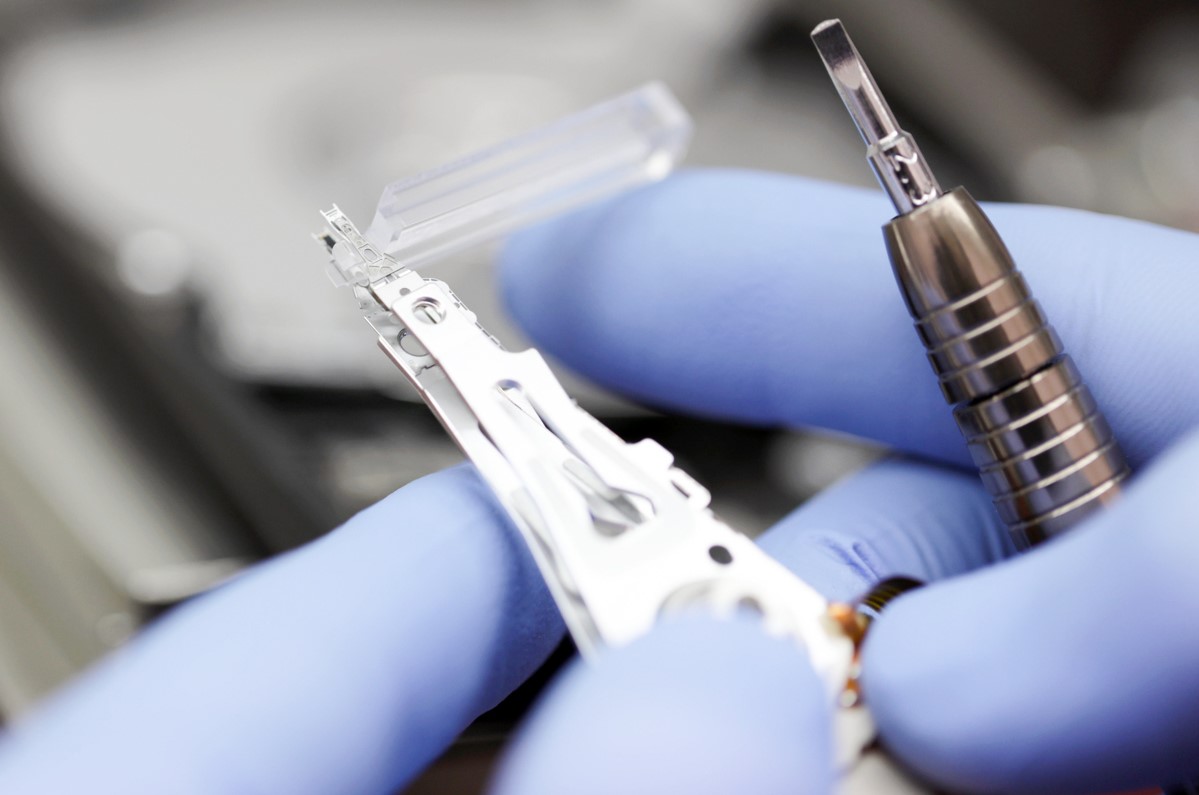
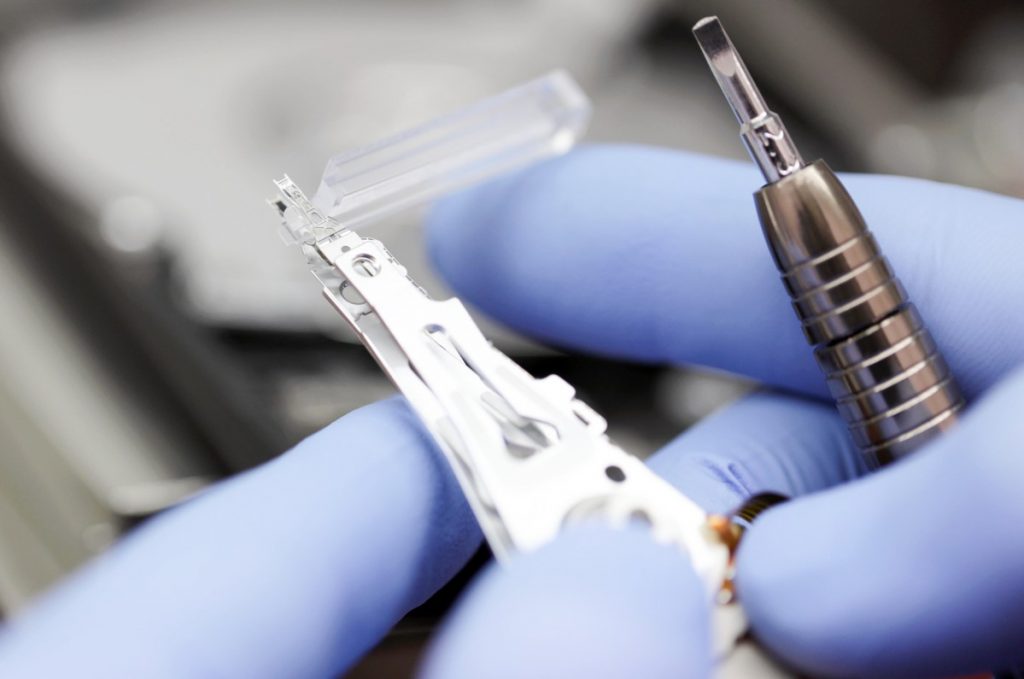
Seagate disk: UnionSine kutularında sık karşılaşılan üreticilerden biri.

Asıl risk: Temiz oda dışında açılmış disk

Diskin daha önce açılmış olması tablonun en tehlikeli kısmıydı. Hard diskte okuma-yazma kafası (head), plakanın üzerinde insan saçından çok daha ince bir mesafede uçar. Kontrolsüz ortamda açılan bir diske giren toz, kafa ile plaka arasına sıkışarak yüzeyi çizebilir.

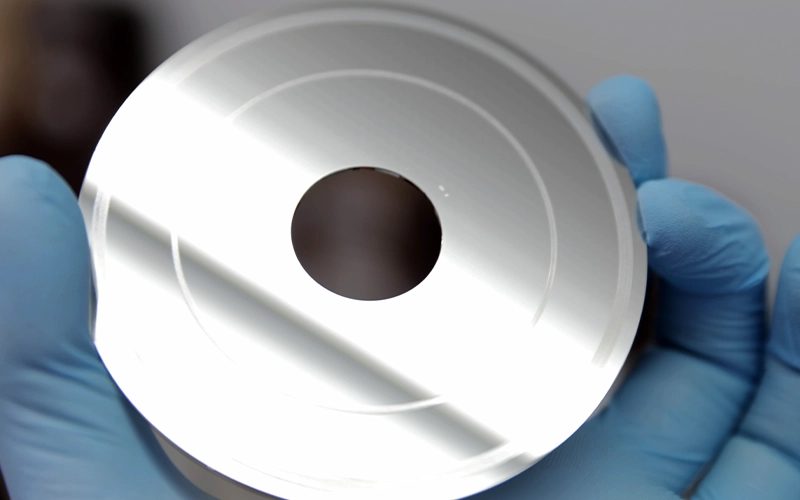
Dairesel çizikli plaka: kirlenmenin yol açabileceği kalıcı hasar.

Laboratuvardan not: Daha önce açılmış disklerde ilk iş, yeni kafayı takmadan önce yüzeyi incelemektir. Kirli bir yüzeye takılan yeni kafa da kısa sürede hasar görür. Böylece hem yedek parça hem de kalan veri riske girer.

Laboratuvarda yapılanlar ve nedenleri

Mühendislerimiz işlemi sertifikalı temiz oda (cleanroom) ortamında, adım adım yürüttü:

  1. Yüzey temizliği: Manyetik yüzeyler yumuşak, özel reaktiflerle temizlendi. Amaç, toz ve kalıntıları plakaya zarar vermeden tamamen gidermekti.
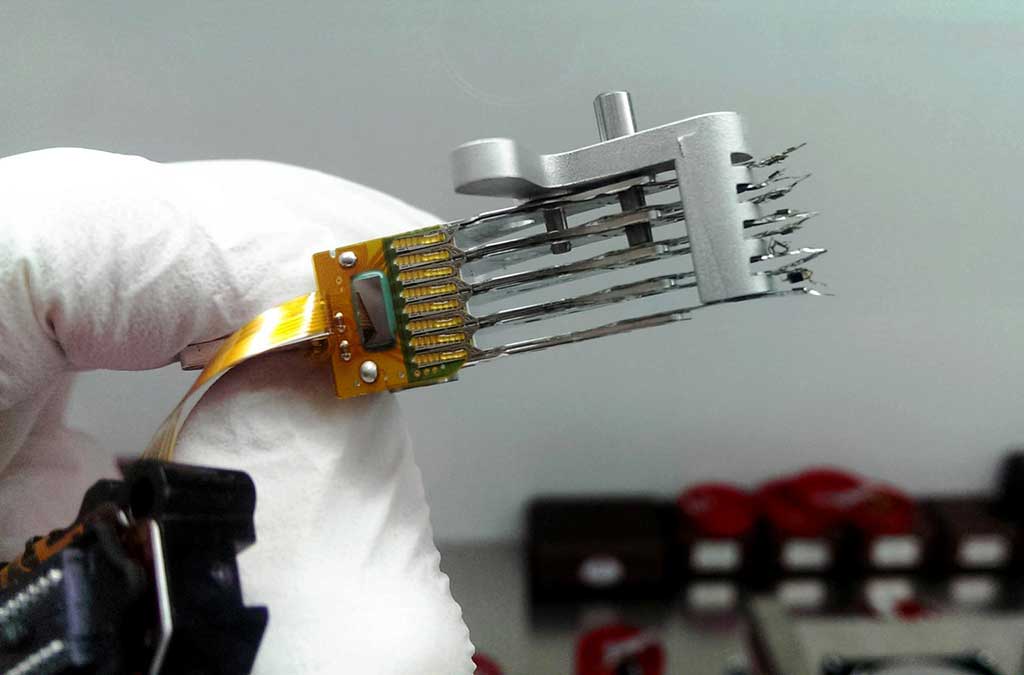
  2. Kafa grubu değişimi (head stack replacement): Bu Seagate Rosewood modeline uygun, yeni bir kafa grubu takıldı. Rosewood gibi ailelerde parça uyumu, okumanın mümkün olup olmayacağını belirler.
  3. Tam imaj alma (imaging): Yeni kafalarla disk sektör sektör okunarak tam bir kopyası çıkarıldı. Okuma, hassas mekanizmayı zorlamayacak şekilde kontrollü yapıldı.
  4. Veri çıkarma: İmaj üzerinden dosyalar kurtarıldı. Podcast bölümleri ve video arşivi dâhil müşterinin ihtiyaç duyduğu kritik verilerin tamamı geri getirildi.

Bu vakanın öğrettiği şey net: Başarısız bir deneme veya "kurtarılamaz" teşhisi, verinin yok olduğu anlamına gelmez. Belirleyici olan, plakaların durumu ve doğru ekipmanla yapılan müdahaledir.

UnionSine diskiniz tanınmıyorsa belirtiler ne anlama gelir?

Diskin verdiği tepki, arızanın kutuda mı yoksa içerideki diskte mi olduğu konusunda ipucu verir. Aşağıdaki tablo ilk değerlendirme için bir rehberdir; kesin teşhis yerine geçmez.

Belirti Olası neden Ne yapmalı Ne yapmamalı
Tık tık sesi, sürtünme veya vızıltı Okuma-yazma kafası arızası, plaka hasarı Hemen kapatın, profesyonel analiz isteyin Tekrar tekrar takıp çıkarmayın
Hiç ses yok, ışık yanmıyor Kablo, USB portu, köprü kartı veya disk elektroniği (PCB) Başka kablo ve bilgisayarla deneyin Kartı veya kutuyu zorlayarak sökmeyin
Disk dönüyor ama bilgisayar görmüyor Köprü kartı arızası veya firmware sorunu Disk Yönetimi'nde görünüp görünmediğine bakın Başlatma (initialize) uyarısını onaylamayın
"Biçimlendirmeniz gerekiyor" uyarısı Dosya sistemi hasarı (NTFS, exFAT) Uyarıyı kapatın, diske yazmayın Biçimlendirmeyin, CHKDSK çalıştırmayın
Çok yavaş açılıyor, kopyalama takılıyor Kötü sektörler (bad sector), zayıflayan kafalar Kullanımı durdurun, önemliyse profesyonel destek alın Tüm diski kopyalamaya zorlamayın
Düşme, su teması veya elektrik dalgalanması sonrası Fiziksel veya elektronik hasar Çalıştırmadan uzmana gönderin Kurutmaya veya denemeye çalışmayın

Evde güvenle neler deneyebilirsiniz?

Disk ses yapmıyorsa ve fiziksel bir darbe almadıysa yalnızca temasla ilgili, zararsız kontrolleri yapabilirsiniz. Şu adımlar diske veri yazmaz:

  1. Farklı bir USB kablosu kullanın. UnionSine kutularındaki kısa kablolar zamanla temassızlık yapabilir.
  2. Diski doğrudan bilgisayarın arka USB portuna takın; USB çoklayıcı (hub) kullanmayın.
  3. Windows'ta Başlat menüsüne sağ tıklayıp Disk Yönetimi'ni açın. Diskin listede görünüp görünmediğine ve kapasitesinin doğru yazıp yazmadığına bakın.
  4. Aygıt Yöneticisi'nde "Disk sürücüleri" altında cihazın tanınıp tanınmadığını kontrol edin.
  5. Mac kullanıyorsanız Disk İzlencesi'ni açın; diski yalnızca görüntüleyin, "İlk Yardım" çalıştırmayın.
  6. Mümkünse diski başka bir bilgisayarda deneyin.

Disk görünüyor ama dosyalar açılmıyorsa, salt okunur çalışan kurtarma yazılımları seçenek olabilir. Ancak veri önemliyse ya da disk en ufak fiziksel belirti gösteriyorsa bu denemeleri yapmayın. Her başarısız deneme zayıf kafaları biraz daha yorar.

Kesinlikle kaçınmanız gerekenler

  • Diski veya kutuyu açıp plakalara bakmak: Tek bir toz zerresi kalıcı çiziklere yol açabilir. Bu vakadaki riskin kaynağı tam olarak buydu.
  • Tıklayan diski "belki açılır" diye defalarca çalıştırmak.
  • CHKDSK, "Diski onar" veya formatlama işlemleri.
  • Diske yeni dosya kopyalamak ya da program kurmak.
  • Diski dondurucuya koymak, sallamak veya hafifçe vurmak.
  • Başka bir diskin elektronik kartını (PCB) takmak: Modern disklerde kart üzerindeki ROM, o diske özel adaptif parametreleri taşır.

Ne zaman profesyonel yardım almalısınız?

Diskten ses geliyorsa, düştüyse, sıvıyla temas ettiyse veya daha önce açıldıysa doğrudan profesyonel analize başvurmalısınız. Basit kontrollerden sonra disk hâlâ görünmüyorsa ve veriler sizin için değerliyse de durmanın zamanı gelmiştir.

PITS Global Veri Kurtarma Hizmetleri olarak böyle disklerde aynı sırayı izleriz. Önce ücretsiz ön analizle arızayı teşhis eder, bulguları size bildirip onayınızı alırız. Gerekirse disk sertifikalı temiz oda laboratuvarında açılır ve kafa grubu değişimi veya PCB/ROM işlemleri yapılır. Ardından orijinal diske hiç yazmadan, kontrollü bir imaj alırız. Bu iş için zayıf diskleri yormadan okuyabilen DeepSpar Disk Imager ve firmware sorunlarında PC-3000 Express gibi cihazlar kullanılır. Veriler imaj üzerinden kurtarılır, dosya listesi sizinle doğrulanır ve yeni bir ortama aktarılarak teslim edilir.

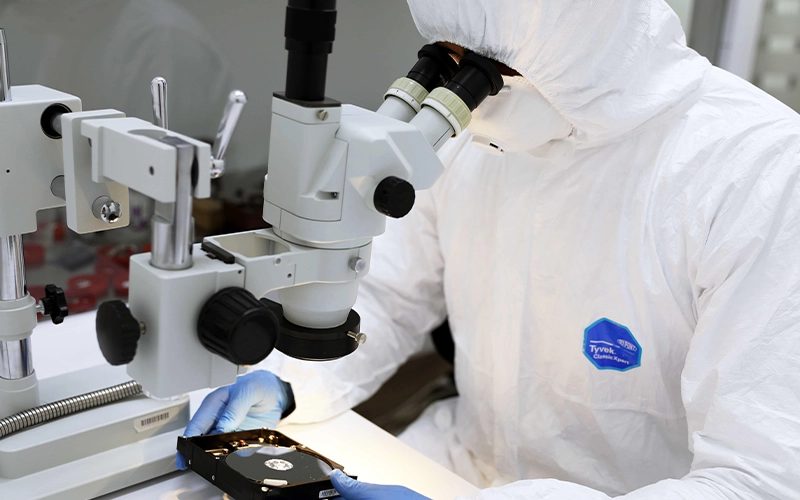
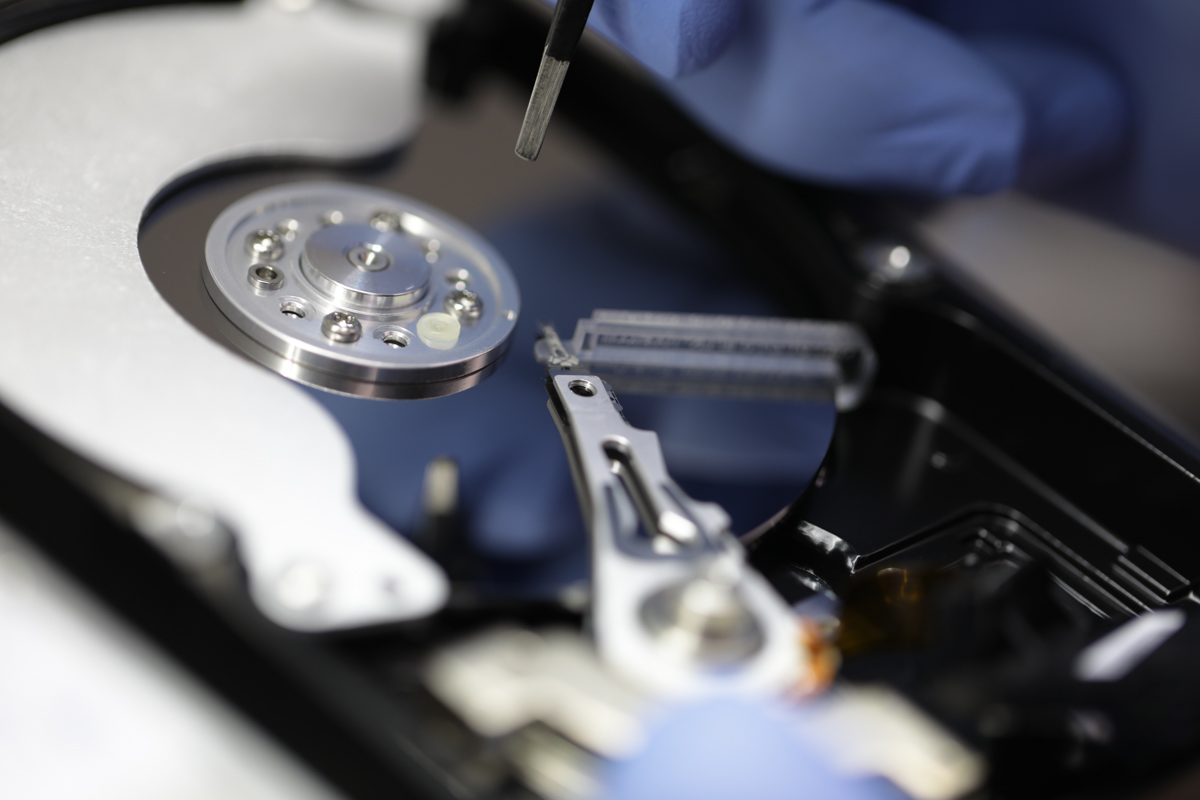
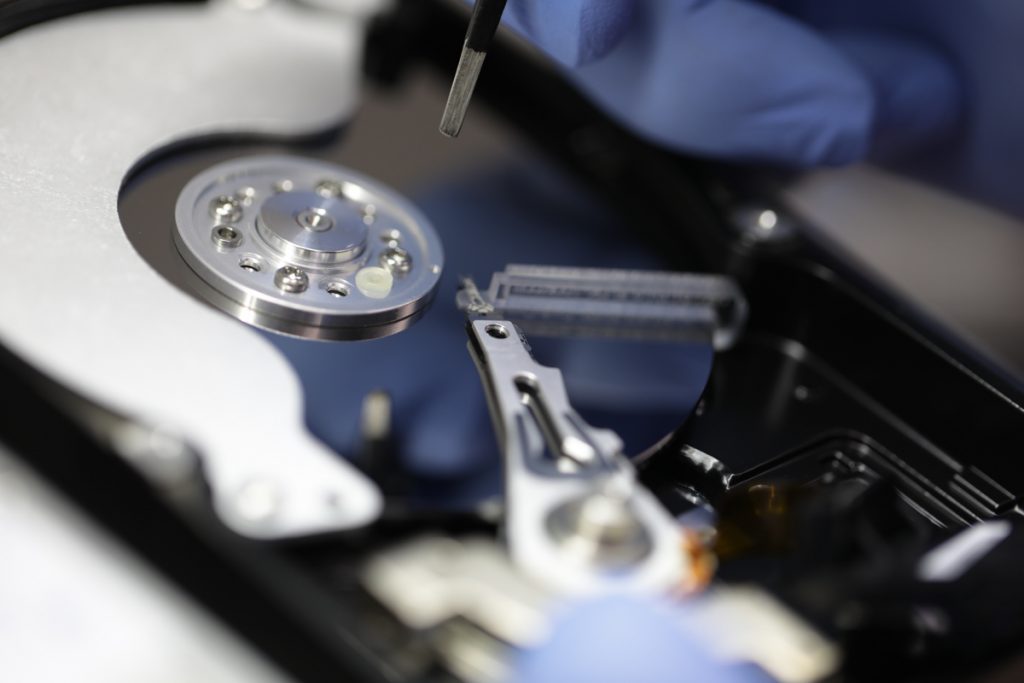
Temiz odada mikroskop altında açık disk incelemesi.

Sürecin ayrıntıları için veri kurtarma sürecimizi, fiziksel müdahalenin neden kontrollü ortam gerektirdiğini görmek için cleanroom tesislerinin önemi yazımızı inceleyebilirsiniz. Harici diskiniz düştüyse düşürülen harici hard disk rehberimiz de işinize yarar.

Laboratuvardan not: Kurtarma şansını belirleyen şey kutunun markası değil, içerideki diskin modeli ve plakaların durumudur. Diski gönderirken kutusuyla birlikte gönderin. Kutudaki köprü kartı da teşhise yardımcı olabilir.

Önemli Noktalar

  • UnionSine bir kutu markasıdır; içinde genellikle Seagate veya Western Digital disk bulunur.
  • "Sahte" veya "kurtarılamaz" teşhisi, verinin kaybolduğu anlamına gelmez.
  • Temiz oda dışında açılmış diskler, toz nedeniyle ek risk taşır ve önce yüzey temizliği gerektirir.
  • Seagate Rosewood gibi tek plakalı modeller hassastır; doğru donör parça ve kontrollü imaj şarttır.
  • Ses, darbe veya sıvı teması varsa diski kapatın ve tekrar çalıştırmayın.
  • CHKDSK, formatlama ve diske yazma işlemlerinden uzak durun.

UnionSine diskiniz için ücretsiz analiz

Diskiniz tanınmıyor, ses yapıyor ya da size "kurtarılamaz" dendiyse, umudunuzu kesmeden önce bir uzman görüşü alın. PITS Global Veri Kurtarma Hizmetleri; İstanbul Ataşehir'deki merkez laboratuvarı ve İstanbul, Ankara, İzmir, Antalya, Bursa, Gaziantep ve Samsun şubeleriyle hizmet verir. Ücretsiz analiz ve ücretsiz kargo sunuyoruz; veri kurtarılamazsa ücret alınmaz. Gaziantep şubemize (0342) 255 02 50 numarasından ulaşabilir veya fiyat teklifi formunu doldurabilirsiniz. Diğer cihazlar için hard disk veri kurtarma sayfamıza da göz atabilirsiniz.

Sık sorulan sorular

UnionSine harici diskin içinde hangi marka disk vardır?

UnionSine disk üretmez, yalnızca harici kutu üretir. Kutunun içinde genellikle Seagate, Western Digital veya Toshiba gibi üreticilerin standart 2.5 inç SATA diski bulunur. Hangi modelin kullanıldığı ürün partisine göre değişebilir. Kesin model, kutu açılıp diskin etiketi incelendiğinde anlaşılır. Disk ses yapıyorsa veya darbe aldıysa bu incelemeyi kendiniz yapmayın; profesyonel analize bırakın.

Başka bir firmanın açtığı diskten veri kurtarılabilir mi?

Çoğu durumda evet, ancak risk artar. Temiz oda dışında açılmış diske toz girmiş olabilir ve bu toz plakaları çizebilir. Bu yüzden laboratuvarda önce yüzey incelenir ve gerekiyorsa temizlenir, ardından uygun kafa grubu takılır. Kurtarma şansı, plakalarda kalıcı çizik olup olmadığına bağlıdır. Diski daha fazla çalıştırmadan uzmana ulaştırmak şansı korur.

UnionSine diskimi kutusundan çıkarıp başka bir kutuya takabilir miyim?

Disk hiç ses yapmıyor ve darbe almadıysa, arızanın kutudaki USB köprü kartında olup olmadığını anlamak için bu bazen denenebilir. Ancak tıklama, sürtünme sesi, düşme veya sıvı teması varsa denemeyin. Bazı markalı harici disklerde köprü kartında şifreleme bulunduğu için bu yöntem işe yaramayabilir. Veri önemliyse önce profesyonel görüş almak daha güvenlidir.

Harici diskim tık tık ses yapıyor, ne yapmalıyım?

Diski hemen bilgisayardan çıkarın ve tekrar takmayın. Tıklama sesi genellikle okuma-yazma kafasında veya plakada fiziksel sorun olduğunu gösterir. Disk her çalıştırıldığında hasarlı kafa plakayı daha fazla çizebilir. Kurtarma yazılımı, CHKDSK veya formatlama denemeyin. Disk temiz oda ortamında incelenmeli ve gerekiyorsa kafa grubu değiştirilerek kontrollü imaj alınmalıdır.

Kurtarılan verilerin gizliliği nasıl korunuyor?

Veri kurtarma sürecinde dosyalarınız gizlilik ilkesiyle ve 6698 sayılı Kişisel Verilerin Korunması Kanunu'na (KVKK) uygun şekilde işlenir. Çalışma, orijinal diske yazılmadan alınan imaj üzerinde yapılır. Kurtarılan dosyaların listesi sizinle doğrulanır ve veriler yeni bir ortama aktarılarak teslim edilir. Özel gizlilik ihtiyaçlarınızı süreç başlamadan önce ekibimizle konuşabilirsiniz.

Motor Arızası ve Kafa Çarpması

Hard disk arızası, çeşitli nedenlerle meydana gelebilecek karmaşık bir süreçtir. HDD arızasının nedenleri fiziksel, mekanik ve mantıksal olarak sınıflandırılır. Hard disklerde yaşanan fiziksel sorunlardan biri de disk motorunun arızalanmasıdır. Bu tür bir arıza genellikle hard diskin akışkan dinamik yatağını tutmasından kaynaklanır.

Hard diskin solmaya başladığını ve hemen çalışmayı durdurduğunu tespit etmek mümkündür. Diğer hard disk türleri genellikle tekrarlayan sinyalleri kaydeder.

Yukarıda listelenen sorunları olan hard disk, yakın zamanda teknik inceleme için laboratuvarımıza sunuldu. Standart tanılama, okuma/yazma kafalarının manyetik yüzeyde sıkıştığını ve en önemlisi motorunun da öldüğünü ortaya çıkardı. Teknisyenlerimiz diskin daha önce fiziksel olarak zarar gördüğünü varsaydılar.

Değerlendirme tamamlandıktan ve tüm kilit noktalar belirlendikten sonra teknisyenlerimiz bu soruna bir yaklaşım aramaya başladılar. Daha sonra, bu cihaz için birkaç donör disk gerekeceği tahmin edildi. Hasarlı bir diskten maksimum miktarda veri almaya karar verildi.

Mühendislerimiz, son teknoloji araçları kullanarak sabit disk üzerinde çalışmaya başladı. Diskin, kir, nem ve tozdan zarar görmesini önlemek için kurtarma işlemi ISO Sertifikalı Sınıf 10 Cleanroomda gerçekleştirildi. Önemli çalışmalarımız sonucunda verilerin neredeyse %98’i kurtarıldı. Bu, bu şekilde hasarlı bir cihaz için çok iyi bir sonuçtur.

Bu durumla ilgili bir sonuç olarak, benzer belirtiler fark ettiğinizde sürücü çalıştırmanızı önermediğimizi belirtmek isteriz. Böyle bir durumda konuyu bize devredin, sizin durumunuza en uygun yaklaşımı biz bulalım.

HDD Motorunun Değiştirilmesi

Önceki yazılarımızdan birinde, ölü bir motora sahip bir hard disk sürücüsü kurtarma işimizden bahsetmiştik.

Motor değişimi, hassas işlem gerektiren oldukça karmaşık bir süreçtir. İnternette motor değiştirmeyle ilgili çok kolay görünen bir sürü onarım eğitimi görebilirsiniz.

Aslında bu işlem teknik tesislerde gerçekleştirilen bir uzman yaklaşımını gerektirir.

Bu nedenle, PITS Global Veri Kurtarma Hizmetleri mühendisleri, fiziksel olarak hasar görmüş sabit sürücülerden kurtarma işlemini yalnızca ISO Sertifikalı Sınıf 10 Cleanroom’da gerçekleştirir. Bizim için hassas olan bu cihazlara zarar vermemek çok önemlidir, bu yüzden sadece kontrollü bir ortamda çalışıyoruz.

Son kurtarma vakamızda, son teknoloji onarım araçlarımızı kullanarak hard disk motorunu başarıyla değiştirdik. Daha önce de belirtildiği gibi, süreç özel tesislerde gerçekleştirildi ve bu da kayıp dosyaları güvenli bir şekilde geri getirmemize yardımcı oldu. Netice olarak müşteri sonuçlardan memnun kaldı ve minnettarlığını dile getirdi.

PCB Kartının Arızalanmasının Sonuçları

Çoğu zaman bir depolama aygıtı ön görülen çalışma kapasitesi süresinden önce çökebilir. Bu tür bir durumda kullanıcı arızaya ve veri kaybına hazırlıklı değildir. Bu nedenle, dosyaların güvenli bir yerde depolanmaması yaygındır, bu da çökme meydana gelirse tam veri kaybına neden olur.

Son olayda, müşterimiz elektrik sorunu nedeniyle PC hard disklerine erişimi kaybetti ve bu da elektronik devre kartlarının hasar görmesine neden oldu.

Sonuç olarak, arızalı disklerden birinde PCB sorunu, okuma/yazma kafalarının işlevselliğinin kaybolmasına ve verilere erişilemezliğe yol açmasına neden oldu. İşi teslim aldığımızda ne yapmamız gerektiğini biliyorduk.

Mühendislerimiz değerlendirmeyi gerçekleştirdi ve hemen ardından kurtarma sürecini başlattı. Stokta bulunan donör yedek parçaların olması, kurtarmayı hızlandırdı ve gerekli sonuçları gerekenden daha hızlı elde etmemize yardımcı oldu. Müşterimize yedekleme seçenekleriyle ilgili tavsiyelerde bulunduk ve kurtarılan tüm dosyaları kendisine teslim ettik.

Donör Disklerle Seagate Freeplay Veri Kurtarma

Veri kurtarma işleminin süresi ve maliyeti üzerinde etkisi olan birkaç faktör vardır. Örneğin, bir sürücüde mantıksal bir sorun olup olmadığı, manyetik kafa aksamının hasar görmüş olması veya başka bir sorun olması gibi. Aynı zamanda bu durum genellikle üreticinin markasına da bağlıdır.

Bazı HDD markaları daha fazla dikkat ve özel bir yaklaşım gerektirir. Bunlardan biri Seagate Freeplay marka hard diskidir. Fiziksel olarak hasar görmüş bir Seagate diskiyle çalışmak daha fazla zaman ve sabır gerektirir.

Ayrıca, bu markanın kurtarma süreci genellikle birkaç donör diskin kullanılmasını gerektirir. Yakın zamanda, fiziksel bir sorunu olan bir Seagate Freeplay hard diskiyle tanıştık. Müşteri, veri kurtarma işlemini hemen onayladı.

Nadir durumlardan biri, mühendislerimizin kurtarma sürecini benzersiz bir yaklaşımla uygulayarak mevcut tüm verilerin yaklaşık %98’ini okumak için yalnızca bir yedek donör diske ihtiyaç duymasıydı. Müşteri başarılı veri kurtarma işlemini onayladıktan sonra tüm veriler teslim edildi. Müşteri sonuçlardan çok memnun kaldı.

Başarılı Hard Disk Veri Kurtarma

Daha önce onarım ve kurtarma girişimleri olan depolama cihazları, en karmaşık durumlardan biri haline gelir. Son vakamızdaki hard disk, laboratuvarımıza gelmeden önce birçok engelden geçti.

Bir arıza ve veri kaybıyla karşı karşıya kalan müşteri, bir veri kurtarma şirketinde kaybolan dosyaları geri yüklemeye karar verdi. Ancak, tüm bu çabalar, cihazın yaşadığı her şeyin arkasında işe yaramazdı.

Tüm yöntemler ve denemelerden sonra müşterimizden bir çağrı aldık. Uzmanlarımızdan bir değerlendirme istedi ve önceden hard diske olan her şeyi açıkladı. Görüşmelerden sonra müşteri cihazı kurtarılması için laboratuvarımıza gönderdi.

Hard diski tesisimize alır almaz değerlendirmeye başladık. 

Teknik olarak sürücü ilk durumunda değildi ve bu çok dikkat çekiciydi. Önceki kurtarma girişimleri nedeniyle mühendislerimiz yüzey çizikleri gözlemledi. Ancak, sürücünün derinlemesine incelenmesinden sonra mühendislerimiz kurtarma stratejisini seçti ve bunu uygulamaya başladı.

Uzman yöntemlerimiz, yüksek becerilerimiz ve detaylara verdiğimiz önemle tüm bu olaylar mutlu sonla sonuçlandı. 600 GB’lık veriden sadece 1 GB’ı zarar gördü ve bu da müşterimizi son derece memnun etti. Müşterimiz derin takdirini ifade etti ve kurtarılan tüm verileri teslim aldı.

Arızalı Hard Disk Veri Kurtarma

Hard disk arızası, kullanıcının gününü mahveden beklenmedik bir durumdur. Arızaların en ciddi sorunlarından biri, dosyaların erişilemezliğidir. Bu nedenle, düzenli ve günlük performansı sürdürmek için insanlar veri kaybı sorununu kendileri çözmeye çalışırlar.

Ücretsiz kurtarma yazılımı da dahil olmak üzere, kaybolan dosyaları kendi başınıza geri yüklemenin birçok yolu vardır. Ancak, çalışmayan bir sabit sürücüden kendi başınıza kurtarmaya çalışmak, verilerinize kalıcı olarak zarar verebilir. Bu nedenle, internette hızlı çözümler aramak yerine, cihazınızı deneyimli mühendislere emanet etmek daha iyidir.

Yakın zamanda, arızalı  bir hard disk işi teslim aldık. Laboratuvarımıza teslim edilmeden önce kaba bir şekilde veriler kurtarılmaya çalışılmış ve müdahale edilmişti. 

Müşterimiz, kurtarma aracını kullanarak dosyaları geri yüklemeye çalışmış. Kullanıcı tarafından gerçekleştirilen tüm eylemlerin sonucu üzerine  veri yazma ile sonuçlanmış. Ancak mühendislerimiz, gelişmiş araçlar kullanarak özel tesislerde çalışarak olası tüm dosyaları geri yükledi. Cihaz için en uygun kurtarma yöntemini seçtik ve maksimum sonucu elde ettik. Müşterimiz, özellikle de tüm yaşananlardan sonra çok memnun kaldı.

Düşürülen Harici Hard Disk

Günümüzde verilerin hayatımız üzerinde önemli bir etkisi var. Her gün bilgi alıyor, üretiyor ve onu depolamak için bir yere ihtiyacımız var.

Harici bir hard disk, birçok farklı durum için çok uygun bir depolama aygıtıdır. Bir bilgisayardaki ana bellek eksikliğinde, büyük miktarda bilgi aktarmanız gerektiğinde veya belge, fotoğraf vb. yedeklemeniz gerektiğinde yararlıdır.

HDD ve SSD Harici Hard Disk Farkları

Kullanım amaçlarınıza bağlı olarak, harici disklerin iki türü vardır: Hard Disk Sürücüsü (HDD) ve SSD. İçlerinde birçok ayırt edici özellik vardır.

İlk olarak, sistemlerinin nasıl çalıştığını anlayalım. HDD harici sürücünün sistemi, dahili hard diskin organizasyonuna benzer: bilgileri tanımak ve kaydetmek için manyetik disklerin etrafında çalışan ve hareket eden okuma/yazma kafaları vardır. HDD harici sürücü, hareketli parçalarıyla çalışırken, SSD tamamen farklı çalışır. SSD’de mekanik eleman yoktur ve çalışması, kartlara ve mikroçiplere dayanan bir USB flash belleğe benzer.

Çalışma sisteminden şu farka gidiyoruz: ses yüksekliği. HDD harici sabit diskin hareketli parçaları işi daha yüksek sesle yaparken, SSD bilgileri sessizce kartlara kaydeder. Sadece sessizce değil, aynı zamanda çok daha hızlı çalışır.

Bellek limitinden bahsedecek olursak hem HDD hem de SSD harici sabit disklerin bilgisayar kullanıcılarına sunacakları çok şey olduğunu göreceğiz. Ancak yine de, HDD harici hard diski, bir SSD’den daha fazla miktarda bilgi depolayabilir.

Sonuç olarak, hızlı ve rahat çalışma için SDD’yi ve büyük miktarda veri depolamak için HDD’yi kullanmak daha iyidir.

Harici Hard Disk Veri Kaybı

Verilerinizi güvenli bir yerde saklamanız önemlidir. Harici bir veri taşıyıcı seçerken, insanlar önemli bir belleğe sahip güvenilir bir depolama cihazı ararlar. Ancak bu depolama ne kadar güvenli ve güvenli olursa olsun, yine de başarısız olabilir.

Harici hard diskler taşınabilirdir, bu da bireyler için çok rahattır. Ancak aynı zamanda depolama aygıtlarını fiziksel hasara karşı daha kırılgan hale getirir.

Depolama cihazınızı düşürmek büyük bir soruna neden olabilir. Bazen düşebilir ve hiçbir şey olmayabilir, ancak bazen veri hasarına neden olacak şekilde dahili parçaları da değiştirmek gerekebilir.

SSD’ler ve HDD’ler düşmeyle farklı şekilde başa çıkıyor. SSD’ler daha dayanıklıdır, HDD’ler ise basit bir sarsıntıdan ciddi şekilde zarar görebilir. Ancak, her iki cihaz için de düşme çok önemli olabilir.

Cihazın Hasarlı olup olmadığını nasıl anlarım?

Yanlışlıkla düşürülen hard disk, işiniz üzerinde büyük bir etkiye sahip olabilir. Virüs bulaşmış cihazın belirtilerini bilmek, daha hızlı ayağa kalkmanıza yardımcı olabilir.

Harici disklerin arızasının belirtileri şunları içerir:

  • Aşırı Gürültülü Çalışma
  • Dosya Bozulması Hata Mesajları
  • Gıcırdatma veya Kafa Atma Sesleri
  • Kaybolan Dosyalar veya Belgeler
  • Hata veya Tanıyamama
  • Çok Yavaş Sürücü Erişim Süreleri

Harici hard diskinizde çalışırken bunlardan herhangi biri olursa, sertifikalı bir veri kurtarma şirketi bulmanın zamanı gelmiştir. PITS Global Veri Kurtarma Hizmetleri, en karmaşık durumlar için bir disk kurtarma olanağı sunar. Güvenilir mühendis ekibimiz, verilerin ücretsiz bir analiz yoluyla kurtarılabilir olmasını sağlayacaktır. Ve bundan sonra, Sertifikalı ISO Class 10 Cleanroom’da hasarlı cihazınızla çalışmaya başlarlar.

Harici Hard Diskinizi Düşürdükten Sonra Yapılacak İşlemler

Kaza sonucu düşmeler her an olabilir ve yanlış bir şey yapmamak çok önemlidir. Cihazınızda önemli verileriniz varsa, cihazı kapatıp hemen bir veri kurtarma şirketiyle iletişime geçmeniz daha iyi olur. Ancak şansınızı denemek ve sürücünüzün başarısız olup olmadığını ve verilerin silinip silinmediğini görmek istiyorsanız, onu bilgisayarınıza bağlayabilirsiniz. Yapmamanız gereken tek şey, onu kendi başınıza kurtarmaya çalışmaktır.

Veri kurtarma yazılımı ile kurtarması pek olası değildir. Bunun nedeni, veri kurtarma yazılımının virüsler, kötü amaçlı yazılımlar veya biçimlendirme gibi mantıksal hasarlarla başa çıkabilmesidir. Ancak hasar fiziksel ise, bir yazılımın yardımcı olma şansı yoktur.

Uymanız gereken başka bir kural, diski evde açmaya çalışmamaktır. Diskin geri kazanımı, bir filtreleme sistemi yardımıyla özel bir mikro iklimin desteklendiği bir Cleanroom ’da gerçekleştirilmelidir. Sertifikalı bir Cleanroom ‘da, plakalara toz bulaşma riski yoktur ve bu, sonraki hasarların nedeni olabilir.

PITS Global Veri Kurtarma Hizmetleri, sertifikalı Cleanroom‘da fiziksel olarak hasar görmüş disklerle çalışır. Mühendislerimizin verilerinizi güvenli ve başarılı bir şekilde kurtarmasına yardımcı olur. Gelişmiş tesislerimiz ve %99 başarı oranımız ile verilerinizi geri alacağınızdan şüpheniz olmasın.

Neden Bize Güvenmelisiniz?

PITS Global Veri Kurtarma Hizmetleri, harici diskinizden kaybolan veya silinen verileri başarıyla ve daha da önemlisi güvenli bir şekilde geri yükleyebilir. Depolama aygıtınız arızalandığında ve onu veri kurtarma şirketine götürmeniz gerektiğinde, tek umursadığınız şey güvenliğinizdir. Kendinize şunu sorabilirsiniz: “Verilerim güvende kalacak mı yoksa sızdırılma ihtimali var mı?” Sertifikalarımız ile verilerinizin korunacağından emin olabilirsiniz.

Veri Kurtarma Sertifikalarımız:

  • BBB Onaylı
  • ISO 9001:2015 Sertifikası
  • ISO 27001:2013 Sertifikası
  • ISO 45001:2018 Sertifikası
  • ISO 10002:2018 Sertifikası
  • DUNS Doğrulandı

%100 müşteri memnuniyeti oranı sağlamaktan gurur duyuyoruz. Firmamız bu oranı desteklemek ve müşterilerimiz için en iyisi olmak için her şeyi yapmaktadır.

Harici diskinizi düşürmek çok fazla hasara neden olabilir. Ancak veri kaybının her zaman bir olasılık olduğunu hatırlamanız yardımcı olacaktır. Bu nedenle, bu olduğunda, cihazınıza dokunmamak önemlidir. Bunun yerine, onu bize getirin, biz de sorununuzla başa çıkmanıza yardımcı olalım.

0216 599 00 11 numaralı telefondan Harici Hard Disk veri kurtarma işleminiz için bizi arayın veya internet sitemizdeki bir talep formunu doldurun.