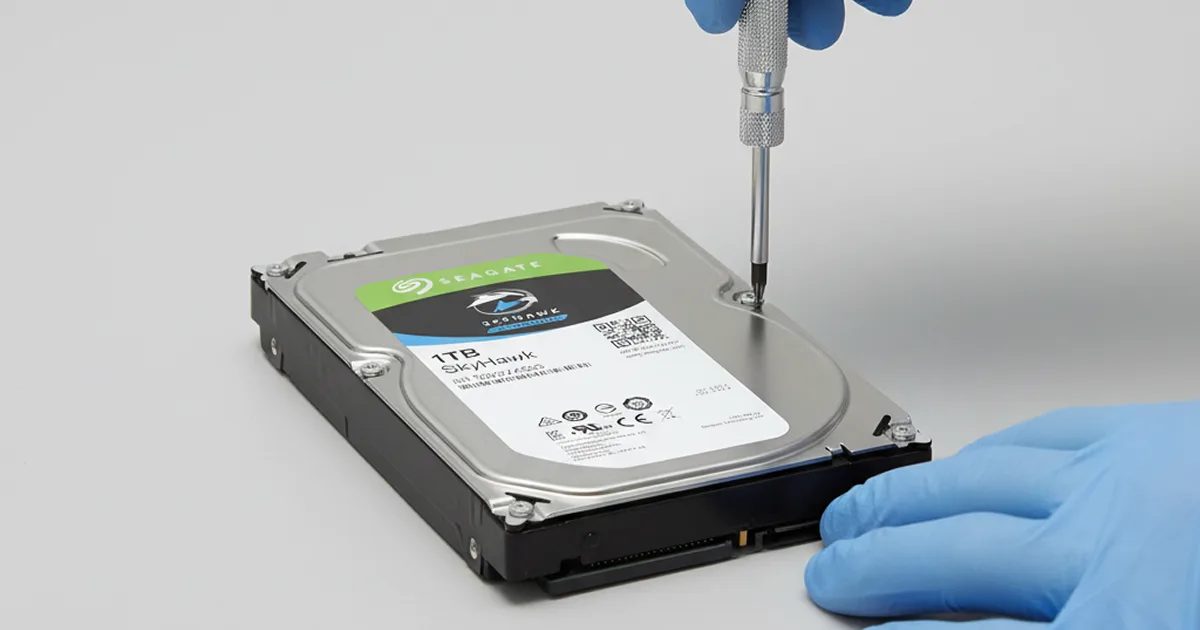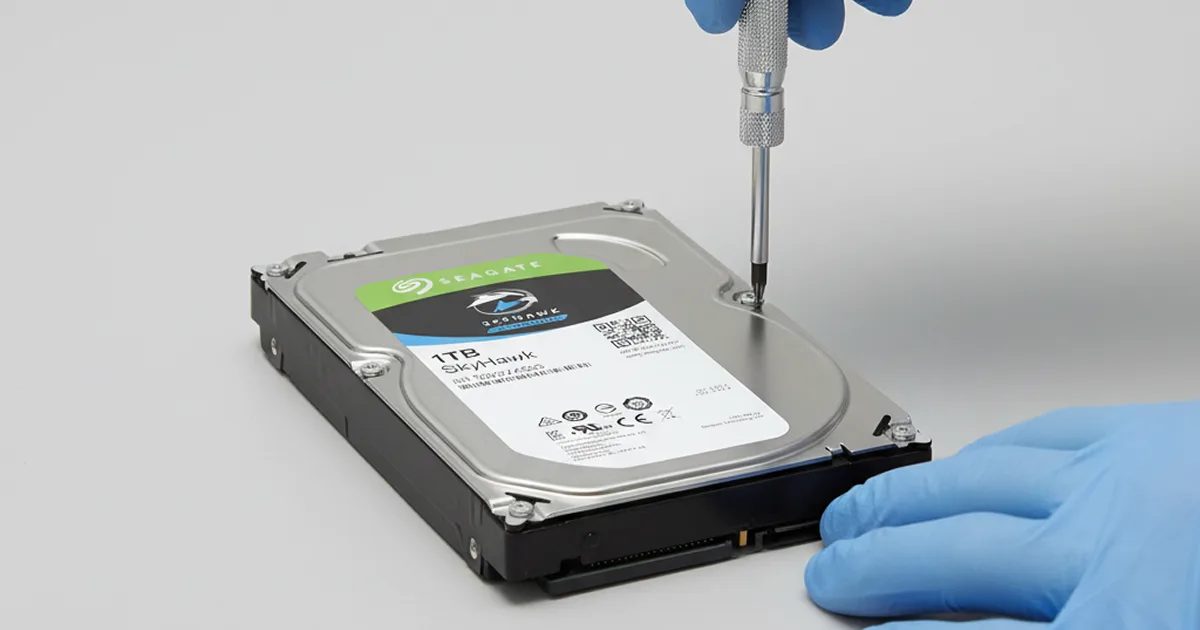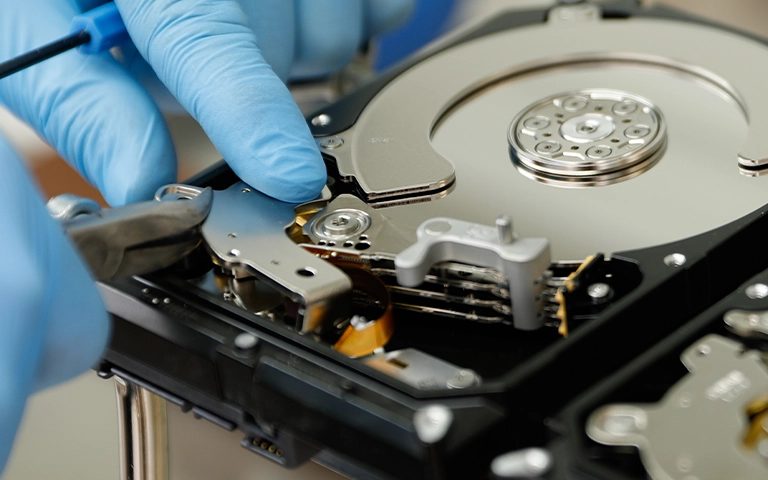
SSD Görünmüyor mu? BIOS, Disk Yönetimi ve Harici SSD Rehberi

Kısa cevap: SSD görünmüyorsa önce kabloları, portu ve güç bağlantısını kontrol edin. Ardından diskin BIOS/UEFI'de ve Windows Disk Yönetimi'nde görünüp görünmediğine bakın. BIOS diski hiç görmüyorsa sorun büyük ihtimalle donanımdadır. Disk veri içeriyorsa onu başlatmayın, biçimlendirmeyin ve onarım aracı çalıştırmayın.

Bilgisayarı açtınız ve SSD görünmüyor. Yeni taktığınız bir disk olabilir, yıllardır kullandığınız bir sistem diski de olabilir. Bazen de harici SSD USB'ye takıldığında hiçbir tepki vermez. Sebep basit bir ayar da olabilir, diskin içindeki bir arıza da.

Bu rehber önce hangi durumda olduğunuzu anlamanıza yardım ediyor. Sonra güvenle deneyebileceğiniz adımları sıralıyor. Son olarak verileriniz risk altındaysa nerede durmanız gerektiğini açıkça gösteriyor.

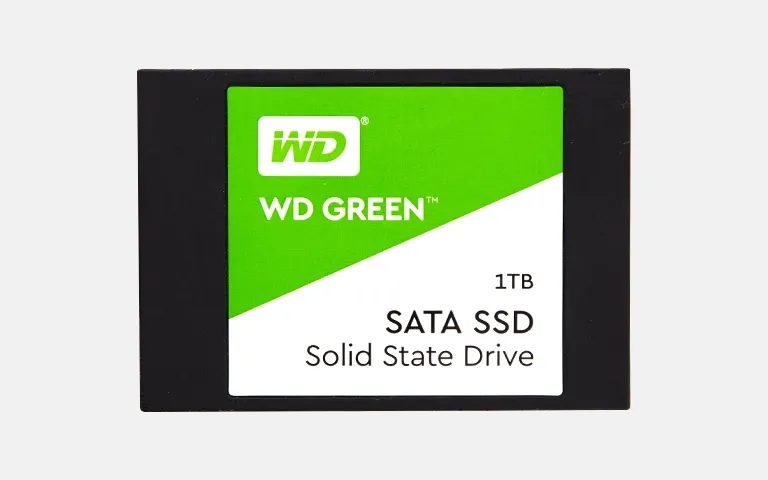
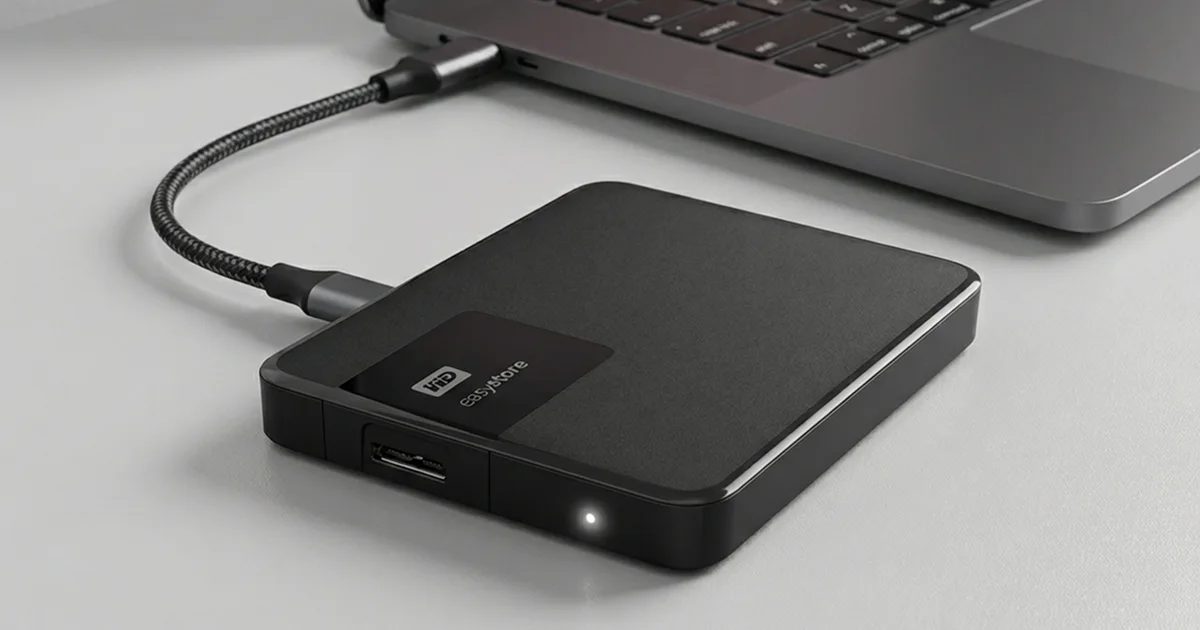
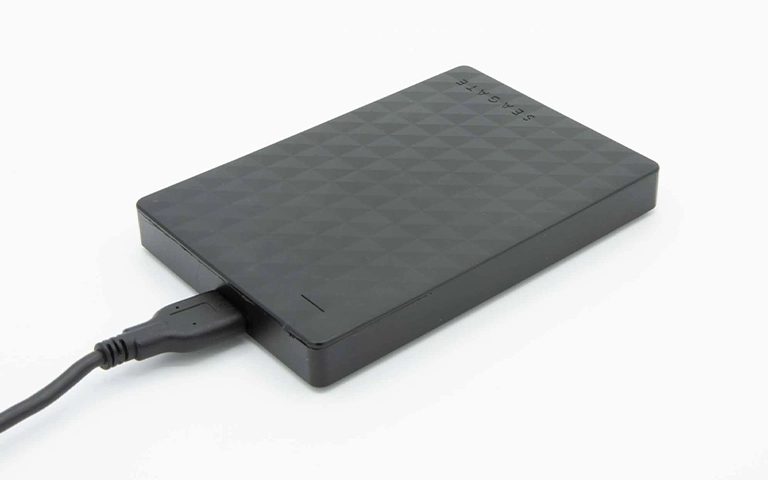
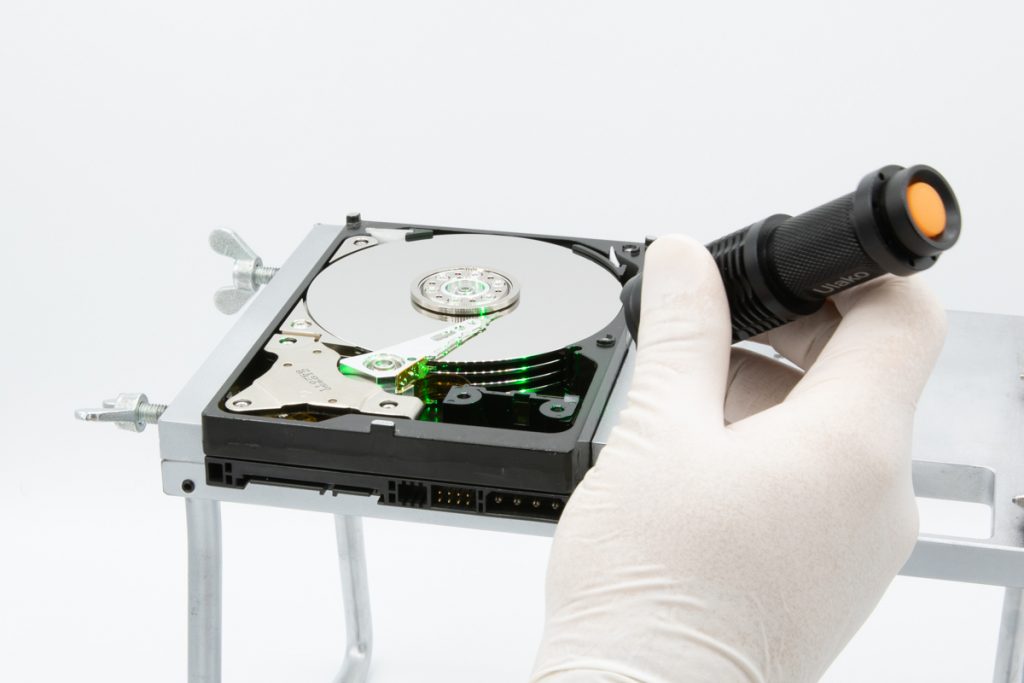
2.5 inç SATA SSD: kablo ve port kontrolleri bu tür disklerle başlar.

SSD neden görünmez? Önce durumunuzu belirleyin

SSD'nin görünmemesi üç katmandan birinde oluşan bir sorundur: bağlantı, BIOS/UEFI ya da işletim sistemi. Hangi katmanda takıldığınızı bilmek, doğru adımı seçmenin ve veriyi korumanın anahtarıdır.

  • Disk hiçbir yerde görünmüyor: Bağlantı, güç, BIOS ayarı veya diskin kendisinde arıza olabilir.
  • BIOS görüyor ama Windows görmüyor: Genellikle başlatma, bölüm veya sürücü harfi sorunudur.
  • Disk Yönetimi'nde görünüyor ama Dosya Gezgini'nde yok: Sürücü harfi eksik, bölüm RAW olmuş ya da dosya sistemi bozulmuş olabilir.
  • Yanlış model adı veya 0 GB kapasite görünüyor: Bu tipik bir firmware ya da denetleyici arızası belirtisidir.

En kritik ayrım şudur: Disk yeni ve boş mu, yoksa içinde önemli veri mi var? Yeni bir diskte Windows'un önerdiği başlatma ve biçimlendirme adımları güvenlidir. Veri içeren bir diskte aynı adımlar verilerin üzerine yazılmasına yol açabilir.

Belirti tablosu: SSD görünmüyorsa ne yapmalı, ne yapmamalı?

Belirti Olası neden Ne yapmalı Ne yapmamalı
Yeni SSD Disk Yönetimi'nde "Başlatılmadı" görünüyor Disk henüz kurulmamış GPT ile başlatıp yeni birim oluşturun —
Eski, veri dolu SSD "Başlatılmadı" veya "Bilinmiyor" görünüyor Bölüm tablosu bozulması veya donanım arızası Bilgisayarı kapatın, uzmana danışın Diski başlatmayın, biçimlendirmeyin
Bölüm RAW görünüyor, "biçimlendirmeniz gerekiyor" uyarısı çıkıyor Dosya sistemi hasarı Uyarıyı iptal edin, diske yazmayın Biçimlendirme, CHKDSK çalıştırma
Bölüm "Sağlıklı" ama harf yok Sürücü harfi atanmamış Sürücü harfi atayın —
BIOS'ta hiç görünmüyor Kablo, slot ayarı veya disk arızası Bağlantıyı ve slot ayarlarını kontrol edin Diski defalarca açıp kapatmak
Harici SSD takılınca tepki yok Kablo, güç veya köprü kartı arızası Başka kablo, port ve bilgisayar deneyin Kasayı zorlayarak açmak
Yanlış model adı, 0 GB veya çok küçük kapasite Firmware/denetleyici arızası Kullanmayı bırakın, profesyonel destek alın Firmware güncellemesi veya formatlama denemek
Sıvı teması, düşme, elektrik dalgalanması sonrası Elektronik hasar Enerjiyi kesin, cihazı çalıştırmayın Kurutma makinesi, tekrar tekrar deneme

Güvenli ilk kontroller: Bağlantı ve güç

Görünmeyen SSD vakalarının önemli bir kısmı gevşek kablo, yanlış port veya yetersiz güç gibi basit nedenlerden kaynaklanır. Bu kontroller diske veri yazmaz, bu yüzden her durumda güvenlidir.

Dahili SSD (SATA, M.2, NVMe) için

  1. Bilgisayarı tamamen kapatın ve güç kablosunu çekin. Dizüstü bilgisayarda mümkünse bataryanın bağlantısını kesin.
  2. Kasayı açmadan önce topraklı metal bir yüzeye dokunarak statik elektriği boşaltın.
  3. 2.5 inç SATA SSD'de hem veri hem güç kablosunun iki ucunu da kontrol edin. Mümkünse başka bir SATA kablosu ve anakart portu deneyin.
  4. M.2 diski yuvasından çıkarıp düzgün oturacak şekilde yeniden takın ve vidasını sabitleyin.
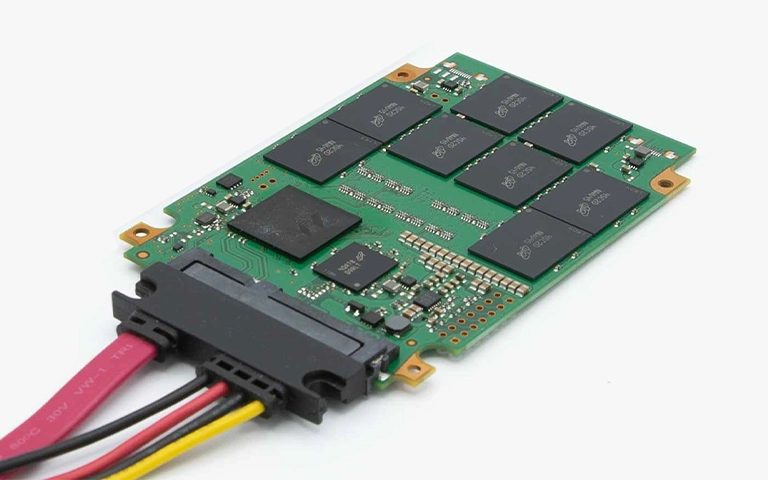
Kasası açılmış SSD: denetleyici, NAND çipleri ve SATA bağlantısı.

Harici SSD için

  • Diski USB çoklayıcı (hub) yerine doğrudan bilgisayara takın. Masaüstünde arka paneldeki portları tercih edin.
  • Sağlam olduğundan emin olduğunuz başka bir USB kablosu deneyin. USB-C kabloların bir kısmı yalnızca şarj içindir ve veri taşımaz.
  • Bazı yüksek performanslı harici diskler ek güç adaptörü veya daha güçlü bir USB portu ister. Kutudan adaptör çıktıysa mutlaka kullanın.
  • Diski başka bir bilgisayarda deneyin. Orada da görünmüyorsa sorun büyük olasılıkla diskte veya kasasındadır.

Harici disklerde Windows tarafındaki kontrolleri daha ayrıntılı ele aldığımız harici disk görünmüyor rehberimize de göz atabilirsiniz.

SSD BIOS'ta görünmüyorsa ne yapmalı?

BIOS/UEFI, bilgisayarın donanımı tanıyan temel yazılımıdır; SSD burada görünmüyorsa Windows da onu göremez. Bu yüzden kontrolün ikinci durağı BIOS'tur.

BIOS'ta disk nasıl kontrol edilir?

  1. Bilgisayarı yeniden başlatın ve açılışta üreticinize göre Del, F2, F10 veya F12 tuşuna basın.
  2. "Storage Configuration", "SATA Configuration", "NVMe Configuration" veya "Boot" menülerine girin.
  3. SSD'nizin model adının listede olup olmadığına bakın.

Algılamayı etkileyen yaygın BIOS ayarları

  • SATA portu kapalı: Diskin bağlı olduğu portun "Enabled" olduğundan emin olun.
  • SATA modu: Güncel sistemlerde genellikle AHCI kullanılır. Ancak sistem diskinde modu değiştirmek Windows'un açılmamasına yol açabilir. Mevcut sistemde bu ayarı rastgele değiştirmeyin.
  • M.2 yuvası modu: Bazı yuvalar hem NVMe (PCIe) hem SATA M.2 destekler. Yanlış modda disk görünmez. Anakart kılavuzunu kontrol edin.
  • Paylaşılan hatlar: Birçok anakartta bir M.2 yuvası kullanıldığında bazı SATA portları devre dışı kalır. Bu bilgi de kılavuzda yazar.
  • CSM (Compatibility Support Module): Bazı anakartlarda NVMe disklerin görünmesini etkileyebilir. Değiştirdiğiniz ayarları not alın.

Uyumluluk: Disk yuvanıza uygun mu?

M.2 aynı görünse de her yuva her diski desteklemez. Yalnızca SATA destekleyen bir M.2 yuvasına NVMe disk takarsanız disk görünmez. Ayrıca bazı dizüstü bilgisayarlarda Intel RST/VMD özelliği açıkken Windows kurulum ekranı NVMe diski göremez; bu durumda üreticinin depolama sürücüsü gerekir.

Bağlantılar, ayarlar ve uyumluluk doğru olduğu halde SSD BIOS'ta hâlâ görünmüyorsa sorun büyük olasılıkla diskin kendisindedir. Bu noktadan sonra deneme yapmaya devam etmek veri için risklidir.

SSD BIOS'ta var ama Windows'ta görünmüyorsa

BIOS diski görüyor ama Windows göremiyorsa sorun genellikle işletim sistemi tarafındaki yapılandırmadadır. Buradaki adımlar diskin yeni mi yoksa veri dolu mu olduğuna göre tamamen değişir.

Disk Yönetimi'ni açın

  1. Başlat düğmesine sağ tıklayın ve Disk Yönetimi'ni seçin.
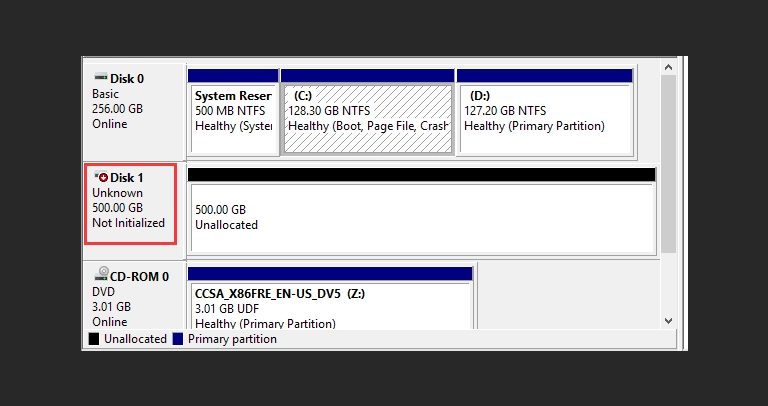
  2. Alt bölümde diskinizi bulun: "Bilinmiyor / Başlatılmadı", "Ayrılmamış", "RAW" veya "Sağlıklı" ifadelerinden birini görürsünüz.
  3. Disk burada hiç yoksa Aygıt Yöneticisi > Disk sürücüleri bölümüne bakın. Sarı uyarı işareti sürücü veya donanım sorununa işaret eder.

Yalnızca yeni ve boş SSD için: Başlatma ve biçimlendirme

  1. "Başlatılmadı" yazan diske sağ tıklayın ve Diski Başlat'ı seçin. Güncel sistemlerde GPT seçeneğini kullanın.
  2. "Ayrılmamış" alana sağ tıklayın ve Yeni Basit Birim'i seçin.
  3. Sihirbazda boyutu (genellikle tamamı), sürücü harfini ve NTFS dosya sistemini belirleyin.
  4. İşlem bitince disk Dosya Gezgini'nde görünür.

Laboratuvardan not: Veri içeren bir SSD aniden "Başlatılmadı" veya "Ayrılmamış" görünüyorsa Windows'un önerisini kabul etmeyin. Başlatma ve biçimlendirme yeni yapılar yazar. SSD'lerde ayrıca TRIM komutu boş işaretlenen alanları kısa sürede temizleyebilir; bu da sonradan kurtarmayı çok zorlaştırır.

Bölüm sağlıklı ama harf yoksa

Bölüme sağ tıklayın ve Sürücü Harfini ve Yollarını Değiştir > Ekle yolunu izleyin. Bu işlem verilere dokunmaz ve güvenlidir.

Mac kullanıyorsanız

Disk İzlencesi'ni açın ve Görüntü > Tüm Aygıtları Göster'i seçin. Disk listede görünüyor ama bağlanmıyorsa ve içinde önemli veri varsa "İlk Yardım" veya "Sil" seçeneklerini kullanmayın.

Harici SSD görünmüyorsa: Kasa mı, disk mi?

Harici SSD'lerde arıza diskin kendisinde olabileceği gibi, iç arabirimi USB'ye çeviren köprü kartında (bridge board) da olabilir. Köprü kartı tek başına bozulduğunda veriler genellikle diskte sağlam durur.
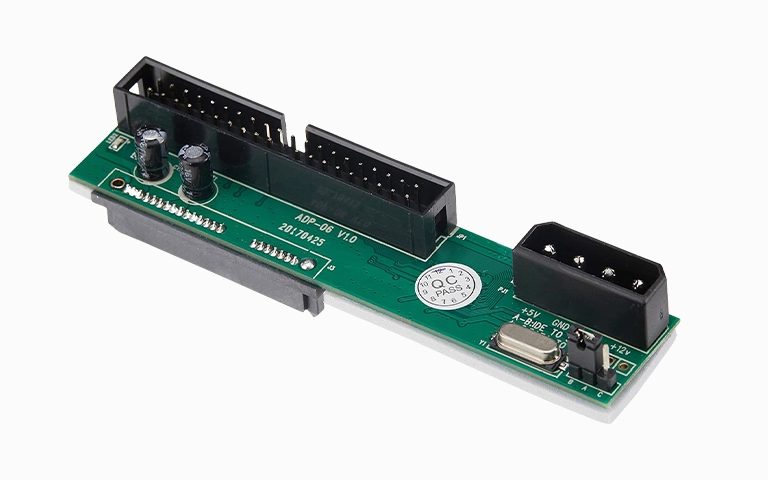
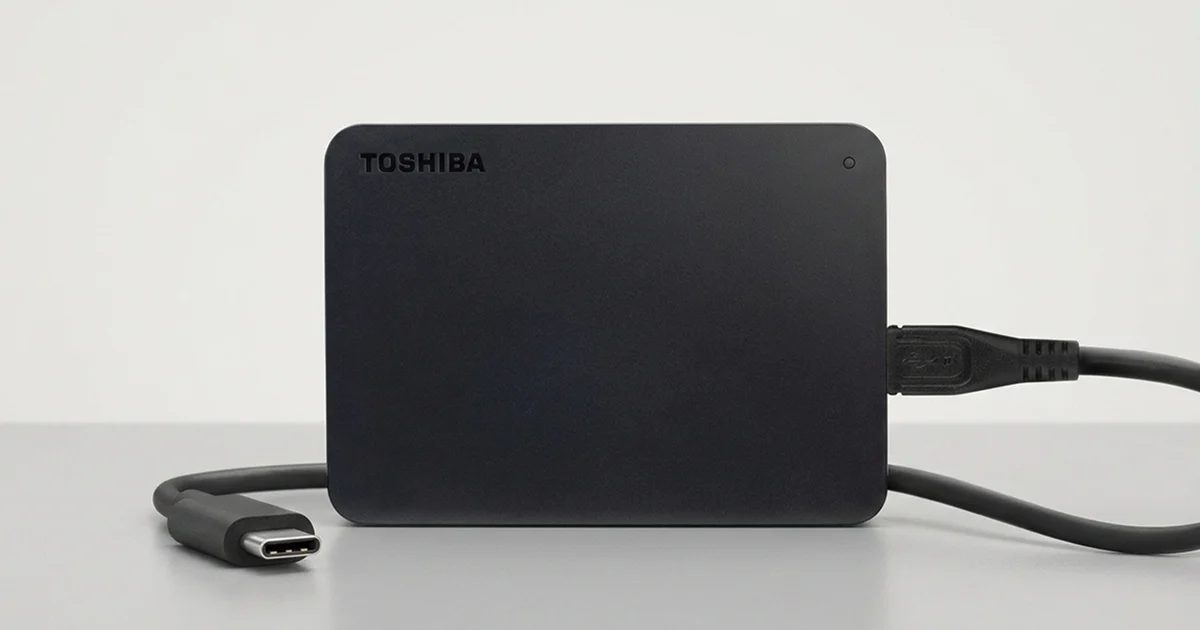
Arabirim dönüştürücü kart: harici kasalarda benzer köprü devreleri bulunur.

Kasası kolayca açılabilen, standart 2.5 inç veya M.2 disk içeren modellerde disk başka bir kasada ya da doğrudan bilgisayarda denenebilir. Ancak birçok taşınabilir SSD'de USB bağlantısı doğrudan diskin kartı üzerindedir; ayrı bir köprü kartı yoktur. Ayrıca bazı modellerde donanımsal şifreleme köprü kartına bağlıdır. Bu tür cihazlarda kasayı zorlayarak açmak hasara yol açabilir; emin değilseniz açmayın.

SSD içeriden arızalandığında hangi belirtiler görülür?

Tüm kontrolleri yaptığınız halde SSD farklı bilgisayarlarda da görünmüyorsa büyük olasılıkla dahili bir arıza vardır. SSD'lerde mekanik parça olmadığı için ses gelmez; arıza genellikle sessizdir.

  • Denetleyici (controller) arızası: SSD'nin işlemcisi çalışmayı bırakır, disk bilgisayarla hiç iletişim kurmaz.
  • Firmware bozulması: Disk açılış sürecini tamamlayamaz. Yanlış model adı veya hatalı kapasite görülebilir.
  • Elektronik kart (PCB) hasarı: Elektrik dalgalanması, sıvı teması veya darbe güç ve veri akışını keser.
  • Yaygın NAND bellek sorunları: Görünmemenin ana sebebi olması daha nadirdir ama eşlik edebilir.

Bu arızalar ev ortamındaki araçlarla giderilemez. Disk her açıldığında denetleyici bozuk yapıları yeniden işlemeye çalışabileceği için tekrar tekrar takıp çıkarmak durumu kötüleştirebilir.

Görünmeyen SSD'den veri kurtarılabilir mi?

Evet, BIOS'ta veya işletim sisteminde görünmeyen SSD'lerden veri kurtarmak çoğu durumda mümkündür; ancak bunun için özel donanım ve deneyim gerekir. Başarı, arızanın türüne ve hasarın derecesine bağlıdır; hiçbir vakada önceden garanti verilemez.

PITS Global Veri Kurtarma Hizmetleri laboratuvarında süreç şu sırayla ilerler:

  1. Ön analiz ve teşhis: Arızanın denetleyicide mi, firmware'de mi, elektronik kartta mı olduğu belirlenir. Ücretsiz analiz kapsamında bulgular size bildirilir.
  2. Onay: İşleme sizin onayınızla başlanır.
  3. Onarım veya erişim: PC-3000 SSD ile diskin denetleyicisi ve firmware'i ile doğrudan iletişim kurulur. Gerekirse diskin servis moduna alınarak bozuk yapılar onarılır. Kart hasarında elektronik onarım yapılır. Diskin açılmasını gerektiren işlemler sertifikalı temiz oda (cleanroom) koşullarında yapılır.
  4. İmaj alma (imaging): Orijinal diske yazılmadan, kontrollü biçimde tam kopyası alınır.
  5. Kurtarma ve doğrulama: Dosya sistemi imaj üzerinden yeniden yapılandırılır, dosya listesi sizinle birlikte kontrol edilir.
  6. Teslim: Veriler yeni bir ortama aktarılarak teslim edilir.

Laboratuvardan not: Pek çok güncel SSD verileri denetleyici seviyesinde şifreler. Bu nedenle NAND çiplerinin sökülüp okunması (chip-off) her modelde tek başına sonuç vermez. Çoğu zaman en doğru yol denetleyiciyi ve firmware'i çalışır hale getirerek veriye diskin kendi mantığıyla ulaşmaktır.

Sürecin ayrıntılarını veri kurtarma süreci sayfamızda, SSD'ye özel hizmet kapsamını SSD veri kurtarma sayfamızda bulabilirsiniz.

Ne zaman durup profesyonel yardım almalısınız?

Veri önemliyse ve basit bağlantı kontrolleri sonuç vermediyse denemeyi bırakmanın zamanı gelmiştir. Aşağıdaki durumlardan biri varsa diski kapatın ve kullanmayın:

  • SSD farklı kablo, port ve bilgisayarlarda da BIOS'ta görünmüyor.
  • Yanlış model adı, 0 GB veya anlamsız bir kapasite görünüyor.
  • Veri dolu disk aniden "Başlatılmadı", "Ayrılmamış" veya RAW görünüyor.
  • Sorun elektrik dalgalanması, sıvı teması, düşme veya aşırı ısınma sonrasında başladı.
  • Disk bir süre görünüp kayboluyor ya da bilgisayarı kilitliyor.

Kaçınmanız gereken yaygın hatalar

  • Windows'un "Diski başlat" veya "Biçimlendir" önerisini veri dolu diskte kabul etmek.
  • CHKDSK, "Diski onar" veya Mac'te "İlk Yardım" çalıştırmak.
  • Arızalı diske firmware güncellemesi yüklemeye çalışmak.
  • Diske program kurmak veya yeni dosya kaydetmek.
  • Deneme yanılma yapan kurtarma programlarını art arda çalıştırmak.
  • SSD'nin kasasını veya kartını uygun ortam ve ekipman olmadan sökmek.

Önemli Noktalar

  • SSD görünmüyorsa sorun bağlantıda, BIOS'ta veya Windows'ta olabilir; hangi katmanda olduğunu belirleyin.
  • Kablo, port, güç ve başka bilgisayar kontrolleri her zaman güvenlidir.
  • Başlatma ve biçimlendirme yalnızca yeni, boş diskler içindir.
  • BIOS diski hiç görmüyorsa büyük olasılıkla donanım veya firmware arızası vardır.
  • Harici SSD'de sorun köprü kartında olabilir; veriler çoğu zaman sağlamdır.
  • Veri önemliyse denemeyi bırakın; her ek deneme durumu zorlaştırabilir.

Verileriniz için bize ulaşın

PITS Global Veri Kurtarma Hizmetleri, İstanbul Ataşehir'deki ISO sertifikalı temiz oda laboratuvarı ve Ankara, İzmir, Antalya, Bursa, Gaziantep ve Samsun şubeleriyle SSD, HDD ve RAID sistemlerinden veri kurtarır. Cihazınızı ücretsiz kargo ile gönderebilirsiniz; veri kurtarılamazsa ücret alınmaz. Gaziantep şubemize (0342) 255 02 50 numarasından ulaşabilir veya fiyat teklifi formunu doldurabilirsiniz.

Sık sorulan sorular

Yeni aldığım SSD bilgisayarda neden görünmüyor?

Yeni SSD'ler genellikle başlatılmamış ve bölümlenmemiş olarak gelir. Bu yüzden BIOS diski görse bile Dosya Gezgini'nde görünmez. Disk Yönetimi'nde diski GPT ile başlatıp yeni basit birim oluşturduğunuzda sorun çoğunlukla çözülür. BIOS'ta da görünmüyorsa kablo bağlantısını, M.2 yuvasının NVMe veya SATA desteğini ve anakart kılavuzundaki paylaşılan port bilgisini kontrol edin.

SSD'yi formatlarsam görünmeme sorunu düzelir mi?

Biçimlendirme yalnızca disk işletim sisteminde zaten görünüyorsa yapılabilir; BIOS'ta görünmeyen bir diski düzeltmez. Üstelik veri içeren bir diskte biçimlendirme, SSD'nin TRIM özelliğiyle birleşince verilerin kalıcı olarak kaybolmasına yol açabilir. Disk yeni ve boşsa biçimlendirmek güvenlidir. İçinde önemli dosyalar varsa önce verileri kurtarmayı düşünün.

M.2 SSD taktım ama SATA disklerimden biri kayboldu, neden?

Birçok anakartta M.2 yuvaları bazı SATA portlarıyla aynı veri hatlarını paylaşır. M.2 yuvası kullanıldığında ilgili SATA portu otomatik olarak devre dışı kalabilir. Bu durumda kaybolan diskte bir arıza yoktur. Anakart kılavuzunda hangi portların paylaşıldığını kontrol edip SATA diski başka bir porta takmanız genellikle sorunu çözer.

SSD bazen görünüyor bazen kayboluyorsa ne yapmalıyım?

Aralıklı görünme gevşek bağlantı, yetersiz güç veya başlayan bir denetleyici ya da firmware arızasının belirtisi olabilir. Önce kabloyu ve portu değiştirin. Sorun sürüyorsa ve disk göründüğü anlarda önemli verilerinizi yedekleyemiyorsanız diski kullanmayı bırakın. Sürekli takıp çıkarmak arızayı ilerletebilir; profesyonel değerlendirme daha güvenli bir yoldur.

SSD'den ses gelmiyorsa disk sağlam mıdır?

Hayır. SSD'lerde dönen plaka veya hareketli kafa olmadığı için arızalandıklarında ses çıkarmazlar. Denetleyici, firmware veya elektronik kart arızaları tamamen sessiz olabilir. Diskin ısınması veya LED'inin yanması da sağlam olduğunu göstermez. SSD'nin durumunu anlamanın yolu BIOS'ta ve Disk Yönetimi'nde nasıl göründüğüne bakmaktır.
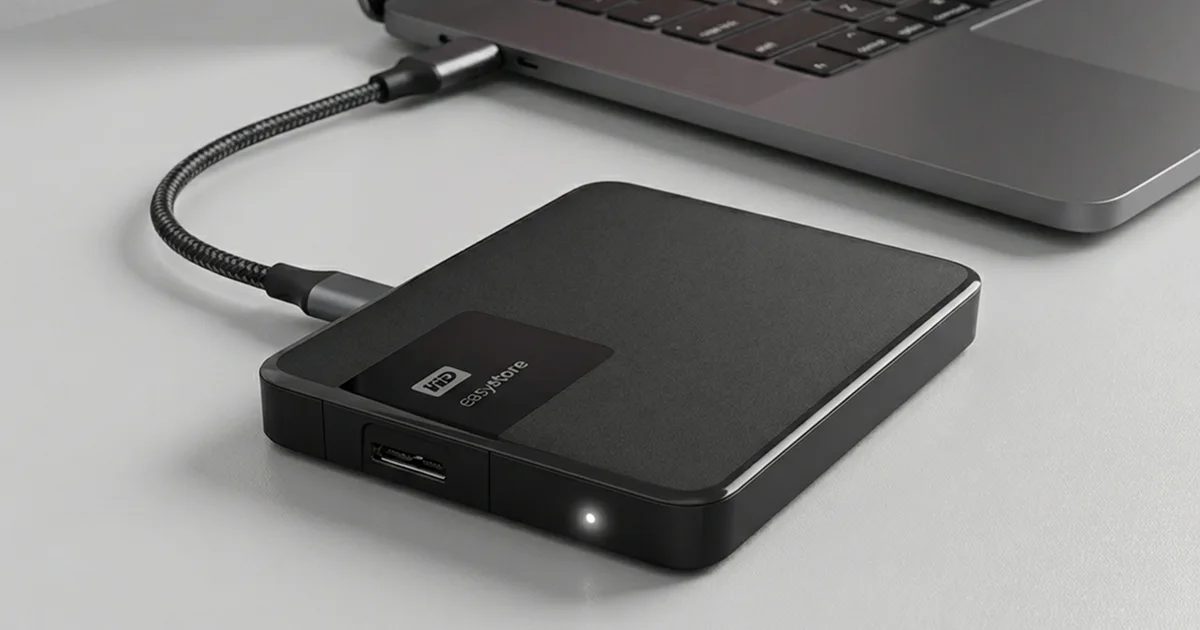
Harici Disk Görünmüyor mu? Windows 10/11’de Güvenli Kontrol Rehberi

Kısa cevap: Harici disk görünmüyorsa önce kabloyu, USB portunu, güç adaptörünü değiştirip diski başka bir bilgisayarda deneyin. Ardından Disk Yönetimi'nde diskin durumuna bakın. Disk tık sesi çıkarıyorsa, düştüyse ya da RAW, "Başlatılmadı" veya "Ayrılmamış" görünüyorsa biçimlendirmeyin, CHKDSK çalıştırmayın. Diski kapatıp uzmana danışın.

Harici diski taktınız ama Dosya Gezgini'nde çıkmıyor. Belki de çıkıyor, ancak açmaya çalışınca Windows hata veriyor. Harici disk görünmüyor sorunu çoğu zaman gevşek bir kablodan kaynaklanır. Bazen de diskin içinde başlamış ciddi bir arızanın ilk belirtisidir.

Bu rehberde iki konuyu birbirinden ayırmanıza yardımcı oluyoruz. Evde güvenle deneyebileceğiniz kontrolleri ve verinizi kalıcı olarak kaybettirebilecek "çözümleri" adım adım anlatıyoruz. Rehberi, PITS Global Veri Kurtarma Hizmetleri olarak laboratuvarımıza gelen harici disklerde sık gördüğümüz durumlara göre hazırladık.

Disk ışığının yanması, verilerinize erişilebileceği anlamına gelmez.

Harici disk neden Windows'ta görünmez?

Harici diskin Windows'ta görünmemesinin nedeni bağlantı, yazılım, dosya sistemi ya da donanım kaynaklı olabilir. Hangisinin geçerli olduğunu belirtiler ve Windows araçlarındaki görünüm gösterir. En sık karşılaşılan nedenler şunlardır:

  • Bağlantı ve güç sorunları: Arızalı kablo, gevşek konnektör, yetersiz güç veren USB portu ya da güçsüz bir USB çoklayıcı (hub).
  • Sürücü harfi atanmamış olması: Disk sağlamdır ama Windows ona bir harf (E:, F: gibi) vermemiştir.
  • Dosya sistemi bozulması: NTFS veya exFAT yapısı zarar görmüştür. Disk RAW görünür ve Windows biçimlendirme ister.
  • Bölüm tablosu hasarı: Disk "Ayrılmamış" ya da "Bilinmiyor / Başlatılmadı" olarak görünür.
  • USB köprü kartı arızası: Kasanın içindeki, diski USB'ye bağlayan küçük elektronik kart bozulmuştur.
  • Diskin kendi arızası: HDD'lerde okuma-yazma kafası (head), motor veya elektronik kart (PCB) arızası. SSD'lerde denetleyici (controller), firmware ya da NAND bellek sorunları.

Dosya sistemi bozulmaları çoğu zaman diskin "Güvenli kaldır" kullanılmadan çıkarılmasından, ani elektrik kesintilerinden ya da kötü sektörlerden (bad sector) kaynaklanır.

Önce hangi güvenli kontrolleri yapmalısınız?

Diskin içine yazmayan ve onu zorlamayan fiziksel kontroller her zaman ilk adımdır. Sorunların önemli bir kısmı bu aşamada çözülür.

Taşınabilir diskler gücünü tek bir USB kablosundan alır.
  1. Kabloyu kontrol edin: Kablonun iki ucunu da çıkarıp sıkıca yeniden takın. Mümkünse çalıştığından emin olduğunuz başka bir kablo deneyin. Kablolar fark edilmeden bozulabilir.
  2. Başka bir USB portu deneyin: Masaüstü bilgisayarlarda doğrudan anakarta bağlı arka portları tercih edin. Ön paneldeki portlar ve güç kaynağı olmayan çoklayıcılar yeterli akım vermeyebilir.
  3. Gücü doğrulayın: 3.5" masaüstü tipi harici disklerin ayrı adaptörü vardır. Adaptörün diske ve prize tam oturduğunu, prizin çalıştığını kontrol edin.
  4. Başka bir bilgisayarda deneyin: Disk başka bir bilgisayarda görünüyorsa sorun büyük olasılıkla ilk bilgisayardadır. Hiçbir yerde görünmüyorsa sorun diskin kendisindedir.
  5. Diski dinleyin: Tık, vızıltı, sürtünme veya tekrarlayan bip sesi varsa diski hemen çıkarın ve diğer adımlara geçmeyin.

Laboratuvardan not: Tık sesi yapan bir diski "belki bu sefer açılır" diye defalarca takıp çıkarmak, kafaların plakalara (platter) daha fazla zarar vermesine yol açabilir. Arızalı bir diskte her güç verme, kurtarılabilecek veri miktarını azaltabilir.

Harici disk Disk Yönetimi'nde nasıl görünüyor?

Disk Yönetimi, Windows'un diski hangi düzeyde tanıdığını gösterir ve doğru teşhisin anahtarıdır. Bu aracı yalnızca bakmak için kullanın. Ekranda çıkan "başlat" veya "biçimlendir" önerilerini kabul etmeyin.

Disk Yönetimi nasıl açılır?

  1. Başlat düğmesine (Windows logosu) sağ tıklayın.
  2. Menüden Disk Yönetimi'ni seçin.
  3. Alt bölmedeki disk listesinde harici diskinizi kapasitesinden tanıyın.
"Başlatılmadı" uyarısı görünen disk: başlatma işlemini onaylamayın.

Gördüğünüz durum ne anlama gelir?

Disk Yönetimi'ndeki görünüm Olası anlamı Ne yapmalı / ne yapmamalı
Sağlıklı, doğru kapasite, sürücü harfi yok Harf ataması eksik; disk büyük olasılıkla sağlam Bölüme sağ tıklayıp "Sürücü Harfini ve Yollarını Değiştir" ile harf atayabilirsiniz. Başka bir belirti varsa bunu da yapmayın.
RAW Dosya sistemi okunamıyor Biçimlendirmeyin, CHKDSK çalıştırmayın. Veri önemliyse uzmana danışın.
Ayrılmamış (Unallocated) Bölüm tablosu kaybolmuş veya bozulmuş Yeni bölüm oluşturmayın. Bu işlem eski yapının üzerine yazar.
Bilinmiyor / Başlatılmadı Bölüm tablosu ciddi hasarlı ya da donanım arızası var "Diski Başlat" (MBR/GPT) penceresini iptal edin.
Kapasite yanlış veya 0 bayt Denetleyici, firmware ya da donanım arızası Denemeyi bırakın, diski ayırın.
Listede hiç yok Güç, köprü kartı veya ciddi iç donanım arızası Bağlantı kontrollerinden sonra hâlâ yoksa profesyonel değerlendirme gerekir.

Disk Dosya Gezgini'nde görünüp tıkladığınızda "Konum kullanılamıyor", "Erişim engellendi" ya da "Kullanmadan önce diski biçimlendirmeniz gerekir" uyarısı alıyorsanız da durum aynıdır. Bu, dosya sistemi sorununa işaret eder. Biçimlendirme önerisini kesinlikle kabul etmeyin.

Aygıt Yöneticisi'nde neye bakmalısınız?

Aygıt Yöneticisi, Windows'un diski bir donanım olarak tanıyıp tanımadığını gösterir. Başlat düğmesine sağ tıklayıp Aygıt Yöneticisi'ni açın.

  • Disk sürücüleri başlığını genişletin. Diskinizin model adını ya da genel bir "USB Device" kaydını arayın.
  • Evrensel Seri Veri Yolu denetleyicileri altında "USB Yığın Depolama Aygıtı" kaydına bakın.
  • Sarı ünlem işareti varsa sürücü (driver) hatası vardır. Ancak bu hata çoğu zaman sonuçtur, neden değil. Sürücüyü güncellemek donanım arızasını düzeltmez.
  • Disk burada ve Disk Yönetimi'nde hatasız görünüyor ama Dosya Gezgini'nde yoksa sorun büyük olasılıkla bölüm veya dosya sistemindedir.
  • Hiçbir yerde görünmüyorsa güç, bağlantı ya da donanım arızası güçlü bir olasılıktır.

Hangi Windows "çözümleri" verinizi riske atar?

Windows'un sunduğu bazı onarım araçları sağlam disk içindir. Sorunlu bir diskte bu araçlar verinin yerini gösteren yapıları silebilir ya da diski daha da yıpratabilir.

  • Biçimlendirme: Dosya sisteminin verileri nerede tuttuğunu gösteren bilgiyi siler. Sonrasında kurtarma çok zorlaşır ve sonuç eksik kalabilir.
  • CHKDSK veya "Hataları denetle": Fiziksel sorunu olan diskte tüm yüzeyi okumaya çalışarak zayıf kafaları ve sektörleri zorlar. Bozuk yapıları "düzeltirken" verileri kalıcı olarak kaybettirebilir.
  • Diski başlatma (MBR/GPT): Yeni bir bölüm tablosu yazar ve orijinal yapının üzerine geçer.
  • Yeni bölüm oluşturma: Ayrılmamış alanda yeni birim açmak eski bölüm bilgilerinin üzerine yazar.
  • Deneme yanılma yapan kurtarma programları: Fiziksel arızası olan diskte her tarama başarı şansını düşürebilir.

Laboratuvardan not: Laboratuvarda arızalı bir diske doğrudan işlem yapmayız. Önce diskin sektör sektör kopyasını, yani imajını alırız (imaging). Kurtarma işlemleri bu kopya üzerinde yürütülür. Böylece orijinal diskteki veri değişmez.

Harici HDD ile harici SSD'de belirtiler nasıl farklılaşır?

Harici HDD'ler hareketli parçalara sahip olduğu için mekanik belirtiler verir. SSD'ler ise genellikle sessizce ve aniden devre dışı kalır.

Belirti Olası neden Ne yapmalı
HDD tık sesi yapıyor Okuma-yazma kafası arızası Hemen kapatın, tekrar çalıştırmayın.
HDD hiç dönmüyor veya vızıldıyor Motor sıkışması (stiction) ya da PCB arızası Güç vermeyi bırakın, diski açmayın.
Düşme sonrası görünmüyor Kafa veya plaka hasarı Hiçbir yazılım denemeyin.
SSD hiç algılanmıyor Denetleyici veya elektronik arıza Tekrar tekrar takmayın, uzmana danışın.
SSD 0 MB veya yanlış kapasite gösteriyor Denetleyici ya da firmware bozulması Biçimlendirmeyin, kullanmayı bırakın.
Kaybolmadan önce aşırı yavaşladı NAND hücre veya denetleyici sorunu Kalan veriyi zorlamayın.
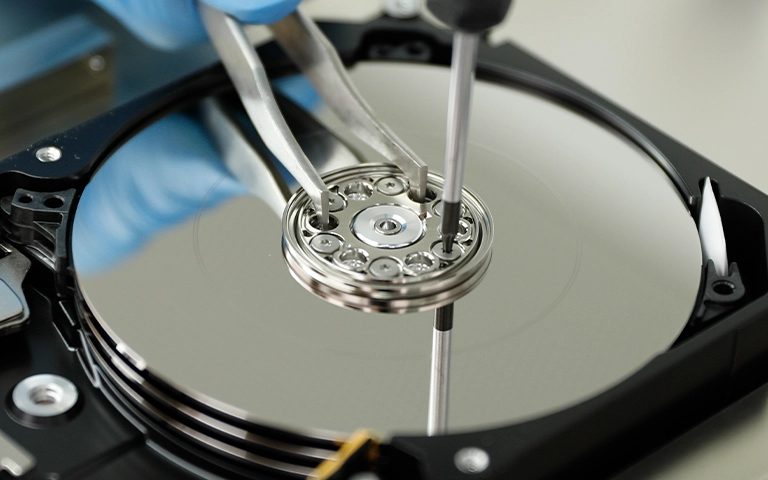
Açılması gereken diskler yalnızca temiz oda koşullarında işlenmelidir.

Düşen disklerde sık görülen durumları düşürülen harici hard disk rehberimizde, elektronik kart arızalarını ise PCB kartı arızasının sonuçları yazımızda ayrıntılı anlattık. SSD'lerde süreç farklıdır; ayrıntılar için SSD veri kurtarma sayfamıza bakabilirsiniz.

Ne zaman profesyonel veri kurtarmaya başvurmalısınız?

Verileriniz önemliyse ve güvenli kontroller sonuç vermediyse denemeyi bırakma zamanı gelmiştir. Aşağıdaki durumlardan biri varsa diski kapatın ve uzman değerlendirmesi isteyin:

  • Diskten tık, sürtünme, vızıltı veya bip sesi geliyor.
  • Disk düştü, darbe aldı, sıvı temas etti ya da elektrik dalgalanması yaşandı.
  • Disk Yönetimi'nde RAW, Ayrılmamış, Bilinmiyor veya Başlatılmadı görünüyor.
  • Disk ne Disk Yönetimi'nde ne de Aygıt Yöneticisi'nde var.
  • Daha önce yazılımla yapılan denemeler sonuç vermedi.
  • Diskte yedeği olmayan iş, aile veya arşiv verisi bulunuyor.

Laboratuvarda süreç nasıl işler?

  1. Arızanın türü teşhis edilir ve bulgular onayınız için size iletilir.
  2. Gerekirse disk sertifikalı temiz odada açılır. Kafa grubu değişimi (head stack replacement) için uyumlu bir donör disk kullanılır.
  3. Kafa ve firmware sorunlarında PC-3000 Express gibi araçlarla servis alanı (service area) incelenir. Zayıf disklerden DeepSpar Disk Imager ile kontrollü imaj alınır.
  4. Veriler orijinal diske yazılmadan imaj üzerinden kurtarılır. Dosya listesi sizinle doğrulanır.
  5. Kurtarılan veriler yeni bir ortama aktarılarak teslim edilir.

Sürecin ayrıntıları için veri kurtarma süreci sayfamıza göz atabilirsiniz.

Uzmana ulaşmadan önce ne yapmalısınız?

  1. Diski bilgisayardan güvenle ayırın ve güç bağlantısını kesin.
  2. Kasayı veya diski kendiniz açmayın. Toz tek başına plakalara kalıcı zarar verebilir.
  3. Biçimlendirme, CHKDSK, diski başlatma ve kurtarma programı denemelerini durdurun.
  4. Diskin markasını, modelini, Windows sürümünü ve sorundan hemen önce ne olduğunu not edin.
  5. Disk şifreliyse (örneğin BitLocker) kurtarma anahtarınızı bulup saklayın.

Önemli Noktalar

  • Harici disk görünmüyorsa önce kablo, port, güç ve başka bir bilgisayarı deneyin.
  • Disk Yönetimi ve Aygıt Yöneticisi'ni yalnızca teşhis için kullanın.
  • RAW, Ayrılmamış ve Başlatılmadı durumlarında biçimlendirme, başlatma ve CHKDSK veriyi riske atar.
  • Tık sesi, düşme, sıvı teması veya hiç algılanmama fiziksel arızaya işaret eder; diski kapatın.
  • Profesyonel kurtarma, orijinal diske yazmadan alınan imaj üzerinden yürütülür.

Harici diskiniz için bize ulaşın

PITS Global Veri Kurtarma Hizmetleri, ISO sertifikalı temiz oda laboratuvarıyla harici disk, hard disk ve SSD'lerden veri kurtarır. Merkez laboratuvarımız İstanbul Ataşehir'dedir. Gaziantep şubemizin yanı sıra Ankara, İzmir, Antalya, Bursa ve Samsun'da da hizmet veriyoruz. Ücretsiz kargo ile diskinizi bize güvenle ulaştırabilirsiniz; verileriniz kurtarılamazsa ücret alınmaz. Bize (0342) 255 02 50 numarasından ulaşabilir ya da fiyat teklifi formunu doldurabilirsiniz.

Sık sorulan sorular

Harici disk ışığı yanıyor ama bilgisayar görmüyor, ne demek?

Işığın yanması diske elektrik geldiğini gösterir, ancak diskin veriyi okuyabildiğini kanıtlamaz. USB köprü kartı, okuma-yazma kafası ya da denetleyici arızalı olsa da ışık yanabilir. Kablo ve port değişikliği ile başka bir bilgisayarda deneme sonuç vermiyorsa ve özellikle diskten ses geliyorsa diski kapatın, tekrar tekrar takmayın ve uzman değerlendirmesi isteyin.

Harici diski kasasından çıkarıp doğrudan bilgisayara takabilir miyim?

Teknik olarak bazı disklerde mümkündür, ancak önerilmez. Bazı harici disklerde veriler kasa içindeki USB köprü kartında şifrelenir; bu kart devreden çıkarılınca disk okunamaz hâle gelebilir. Kasayı açmak garanti etiketini de bozabilir. Disk fiziksel arıza belirtisi gösteriyorsa farklı bağlantılarda denemek hasarı artırabilir. Veri önemliyse kasayı açmadan uzmana danışmak daha güvenlidir.

Windows harici diskimi biçimlendirmemi istiyor, verilerim silinmiş mi?

Hayır, bu uyarı genellikle verilerin silindiğini değil, Windows'un dosya sistemini okuyamadığını gösterir. Disk çoğunlukla RAW durumundadır. Bu noktada biçimlendirmeyi kabul etmek, verilerin yerini gösteren yapıyı silerek kurtarmayı zorlaştırır. Pencereyi iptal edin, diske yazma yapmayın ve veriler önemliyse profesyonel destek alın.

BitLocker ile şifrelenmiş harici diskten veri kurtarılabilir mi?

Kurtarılabilir, ancak geçerli parola veya BitLocker kurtarma anahtarı gerekir. Önce diskteki fiziksel ya da mantıksal sorun giderilir, ardından şifreli birim doğru anahtarla açılır. Anahtar olmadan şifreli veriye erişmek mümkün değildir. Bu yüzden Microsoft hesabınızda veya bir çıktıda saklanan kurtarma anahtarını bulup veri kurtarma sürecinden önce hazır etmeniz önemlidir.

Harici disk Mac'te görünüyor ama Windows'ta görünmüyor, neden?

En sık neden dosya sistemidir. Mac'te APFS veya Mac OS Genişletilmiş biçiminde hazırlanan diskleri Windows ek yazılım olmadan okuyamaz ve biçimlendirmeyi önerebilir. Bu öneriyi kabul ederseniz veriler silinir. Verileri önce Mac üzerinden başka bir diske kopyalayın; disk her iki sistemde de kullanılacaksa ancak yedek aldıktan sonra exFAT gibi ortak bir biçimi tercih edin.

SD Karttan Silinen Fotoğrafları Kurtarma: İlk Adımlar ve Riskler

Kısa cevap: SD karttan silinen fotoğraflar çoğu zaman kurtarılabilir. Çünkü silme işlemi veriyi hemen yok etmez, yalnızca alanı "boş" olarak işaretler. En önemli adım kartı hemen kullanmayı bırakmaktır. Yeni çekilen her fotoğraf, silinen dosyaların üzerine yazılabilir ve bu durumda kurtarma çoğu zaman imkânsız hâle gelir.

Tatil fotoğraflarını yanlışlıkla sildiniz ya da kameradaki "Tümünü sil" seçeneğine istemeden bastınız. Bu durumda SD karttan silinen fotoğrafları kurtarma şansınız hâlâ yüksek olabilir. Ama bu şans kartı nasıl kullandığınıza bağlı. Bu rehberde önce kendi durumunuzu tanımanıza yardım ediyoruz. Ardından güvenle yapabileceklerinizi ve profesyonel desteğin ne zaman gerektiğini anlatıyoruz.

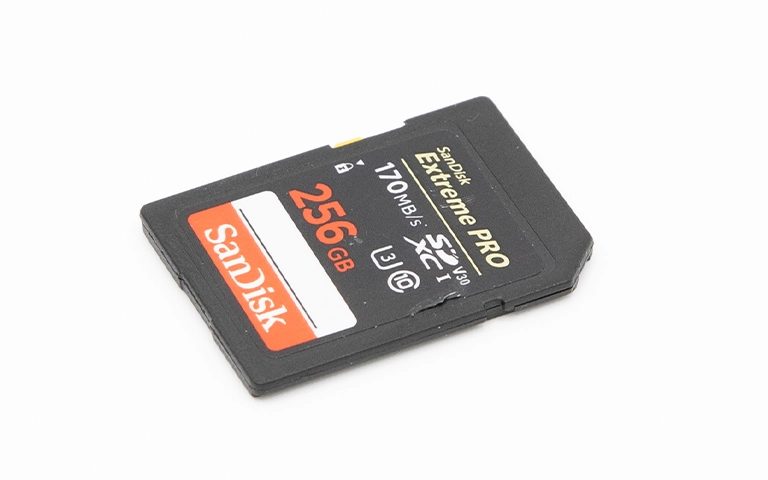
SanDisk SDXC kart: silinen veri kartın NAND belleğinde kalabilir

Silinen dosyalar SD kartta nereye gider?

Silinen dosyalar kartta kalır, yalnızca dosya sistemi onları artık görmez. SD kartlar çoğunlukla FAT32 veya exFAT dosya sistemiyle biçimlendirilir. Bir dosyayı sildiğinizde dosya sistemi, o dosyanın kapladığı alanı "kullanılabilir" olarak işaretler.

Bunu bir kitabın içindekiler sayfası gibi düşünebilirsiniz. Silme işlemi bölümün adını içindekilerden çıkarır, ama sayfalar yerinde durur. Yeni bir bölüm yazılana kadar o sayfalar okunabilir. Kurtarma işlemi de bu sayfaları içindekilere bakmadan doğrudan bulmaya çalışır.

Sorun şudur: kart, "boş" saydığı bu alanı ilk fırsatta yeni veriye verir. Yeni bir fotoğraf, video ya da kopyalanan dosya eski verinin üzerine yazılırsa (overwrite), o veri genellikle profesyonel laboratuvarlar için de geri getirilemez. Bu konuyu üzerine veri yazılmış dosyaların kurtarılması yazımızda ayrıca ele aldık.

Fotoğrafları sildikten sonra ilk olarak ne yapmalısınız?

Kartı hemen cihazdan çıkarın ve hiçbir şey yazmayın. Bu, yapabileceğiniz en etkili adımdır. Diğer her şey bundan sonra gelir.

  1. Kartı çıkarın: Kamera, telefon, drone veya araç kamerasını kapatıp kartı yuvasından alın.
  2. Yeni çekim yapmayın: Tek bir video kaydı bile yüzlerce fotoğrafın kapladığı alanı doldurabilir.
  3. Yazma korumasını açın: Tam boy SD kartların ve microSD adaptörlerinin yanında küçük bir kilit (LOCK) düğmesi bulunur. Düğmeyi kilit konumuna getirmek, çoğu cihazın karta yazmasını engeller.
  4. Kartı güvenli bir yerde saklayın: Isıdan, nemden ve bükülmeden uzak, küçük bir kutuda tutun.
  5. Yedekleri kontrol edin: Telefonunuzun bulut yedeği, bilgisayara daha önce aktardığınız klasörler veya paylaştığınız mesajlaşma grupları dosyaların bir kopyasını barındırıyor olabilir.
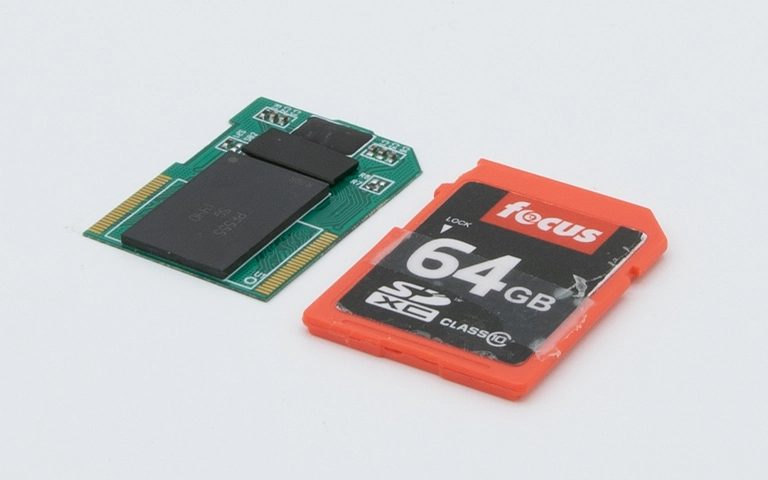
Kasası ayrılmış SD kart: veri bu küçük bellek çiplerinde saklanır

Önce çöp kutusunu kontrol ettiniz mi?

Bazı durumlarda dosyalar tam olarak silinmemiştir ve basit bir kontrolle geri gelir. Hangi cihazda sildiğiniz burada belirleyicidir.

  • Windows: Çıkarılabilir kartlardan silinen dosyalar genellikle Geri Dönüşüm Kutusu'na gitmez. Yine de bir kez bakmanızda zarar yoktur.
  • macOS: Finder'da karttan silinen dosyalar, siz Çöp Sepeti'ni boşaltana kadar kartta saklanır. Çöp Sepeti'ni açıp dosyaya sağ tıklayın ve Geri Koy'u seçin. Kartı çıkarmadan önce Çöp Sepeti'ni boşaltmayın.
  • Android telefonlar: Galeri uygulamasının Çöp kutusu veya Son silinenler bölümü dosyaları bir süre tutabilir. Bulut fotoğraf uygulamanızın çöp kutusuna da bakın.
  • Fotoğraf makineleri: Kameraların çöp kutusu yoktur. Kameradan silinen fotoğraf doğrudan dosya sisteminden düşer.

Durumunuz ne kadar riskli? Hızlı teşhis tablosu

Kurtarma şansı, silmeden sonra kartın ne kadar kullanıldığına ve kartın sağlığına bağlıdır. Aşağıdaki tablo durumunuzu değerlendirmenize yardımcı olur.

Durum Ne anlama gelir? Ne yapmalı? Ne yapmamalı?
Dosyaları yeni sildiniz, kartı hemen çıkardınız Verinin büyük kısmı büyük olasılıkla yerinde Kartı kilitleyip saklayın, veri önemliyse uzmana danışın Karta yeni dosya kopyalamayın
Sildikten sonra çekime devam ettiniz Silinen verinin bir kısmının üzerine yazılmış olabilir Hemen durun, daha fazla kayıt yapmayın "Biraz daha çekeyim" demeyin
Kart silme anında neredeyse doluydu Az boş alan olduğu için yeni veri silinen alana daha hızlı yazılır Kartı kesinlikle kullanmayın Telefonda kartı takılı bırakmayın
Bilgisayar "Biçimlendirmeniz gerekiyor" diyor Dosya sistemi bozulmuş olabilir; konu silme değil, mantıksal hasar Pencerede İptal'e basın, kartı çıkarın Biçimlendirmeyi onaylamayın
Kart tanınmıyor, ısınıyor veya kırık Denetleyici ya da fiziksel arıza olasılığı var Kartı takmayı bırakın, profesyonel destek alın Yazılımla taramayı denemeyin
Videolar veya RAW fotoğraflar silindi Büyük ve parçalı (fragmanlı) dosyalar daha zor kurtarılır Erken davranın, deneme yanılmadan kaçının Aynı kartta tekrar tekrar tarama yapmayın

Laboratuvardan not: Yaptığımız incelemelerde en sık karşılaştığımız sorunlardan biri, kurtarılan dosyaların aynı karta kaydedilmesidir. Kurtarılan her dosya, henüz kurtarılmamış başka bir dosyanın üzerine yazılabilir. Kurtarılan veriyi her zaman başka bir diske kaydedin.

Kurtarma programı kullanmak güvenli mi?

Sağlam bir kartta, yeni silinmiş ve üzerine yazılmamış dosyalar için salt okunur (read-only) kurtarma yazılımları işe yarayabilir. Ancak veri önemliyse riskleri iyi tartmanız gerekir.

Bu yolu denemeye karar verirseniz şu kurallara uyun:

  • Programı karta değil, bilgisayarın kendi diskine kurun.
  • Kurtarılan dosyaları asla aynı karta kaydetmeyin; ayrı bir disk kullanın.
  • Kart yavaşlıyor, bağlantı kopuyor veya hata veriyorsa taramayı hemen durdurun.
  • Taramayı defalarca tekrarlamayın. Her deneme, zayıf bir kartı biraz daha zorlar.

Ev tipi yazılımların bilinen sınırları vardır:

  • Parçalı dosyalar: Videolar ve RAW fotoğraflar kartta parça parça saklanabilir. Yazılım bu parçaları doğru birleştiremezse dosya açılmaz ya da bozuk görünür.
  • Yanıltıcı sonuçlar: Program bir dosyayı "kurtarılabilir" diye listeleyebilir, ama dosya içi bozuk çıkabilir.
  • Zayıf kartı yorma: Yoğun tarama, NAND belleği zayıflamış ya da denetleyicisi (controller) arızalanmaya başlamış bir kartı tamamen çalışmaz hâle getirebilir.
  • Donanım arızası: Kart bilgisayarda hiç görünmüyorsa yazılımın yapabileceği bir şey yoktur.
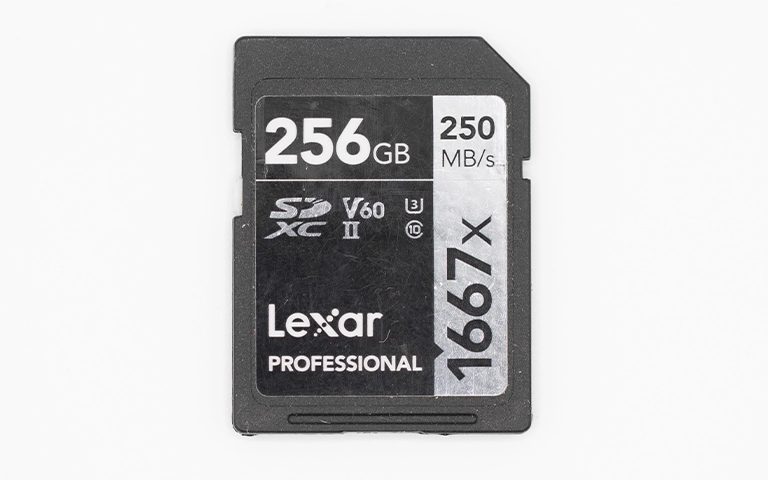
Lexar SDXC kart: profesyonel kameralarda büyük video dosyaları saklar

Kartın bilgisayarda görünüp görünmediğini nasıl kontrol edersiniz?

Kartın bilgisayar tarafından doğru algılandığını, karta hiçbir şey yazmadan kontrol edebilirsiniz. Önce kilit düğmesini kilit konumuna getirin.

  1. Kartı bir kart okuyucuyla bilgisayara takın. Mümkünse dahili okuyucu yerine sağlam bir USB okuyucu kullanın.
  2. Windows'ta Başlat düğmesine sağ tıklayıp Disk Yönetimi'ni açın. Kartın doğru kapasiteyle listelenip listelenmediğine bakın.
  3. macOS'ta Disk İzlencesi'ni açın ve kartın sol listede görünüp görünmediğini kontrol edin.
  4. Kart "RAW" veya "Ayrılmamış" görünüyorsa ya da biçimlendirme isteniyorsa hiçbir işlem yapmayın. İlk Yardım, CHKDSK veya "Tara ve onar" seçeneklerini çalıştırmayın. Bu araçlar dosya sistemine yazarak kurtarmayı zorlaştırabilir.

Profesyonel SD kart veri kurtarma nasıl yapılır?

Profesyonel kurtarma, orijinal karta hiç yazmadan, önce kartın tam bir kopyasını alarak başlar. Tüm çalışma bu kopya üzerinde yapılır. Böylece kırılgan kart gereksiz yere yorulmaz.

PITS Global Veri Kurtarma Hizmetleri laboratuvarlarında süreç genel olarak şöyle ilerler:

  1. Teşhis: Kartın elektronik durumu ve dosya sistemi incelenir. Silme mi, mantıksal bozulma mı, denetleyici arızası mı olduğu belirlenir.
  2. Bilgilendirme ve onay: Bulgular size iletilir, onayınız alınmadan işleme geçilmez.
  3. Kontrollü imaj alma (imaging): PC-3000 Flash gibi donanımlarla kartın bayt bayt kopyası çıkarılır.
  4. İmaj üzerinden kurtarma: Dosya imzalarına göre arama (file carving) ile kamera ve telefonların kayıt yapısı dikkate alınarak parçalı videolar ve fotoğraflar yeniden birleştirilir.
  5. Doğrulama ve teslim: Kurtarılan dosya listesi sizinle doğrulanır, veriler yeni bir ortama aktarılarak teslim edilir.

Kart silmenin yanı sıra fiziksel olarak da arızalıysa farklı yöntemler gerekir. Monolit (monolith) yapıdaki microSD kartlarda denetleyici ve bellek tek bir parça içindedir. Bu kartlarda NAND verisine doğrudan erişmek özel uzmanlık ister. Ayrıntılı bilgi için veri kurtarma sürecimizi inceleyebilirsiniz.

Laboratuvardan not: Bazı telefonlar ve bilgisayarlar, silme işleminden sonra karta "alanı boşalt" komutu gönderebilir. Bu durumda kartın denetleyicisi silinen alanları kendi kendine temizleyebilir. Bu nedenle kartı takılı bırakıp beklemek yerine hemen çıkarmak daha güvenlidir.

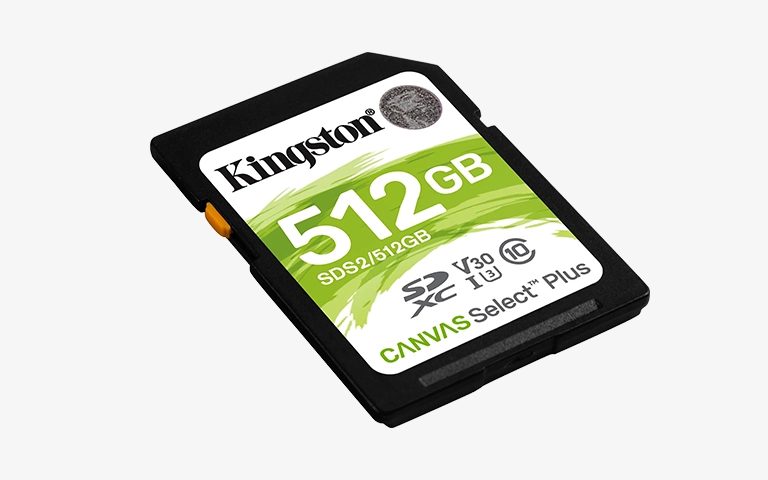
Kingston SDXC kart: yüksek kapasite, silinen alanın hızla dolmasını geciktirebilir

Ne zaman profesyonel yardım almalısınız?

Silinen fotoğrafların yedeği yoksa ve sizin için değerliyse, ilk denemeyi bir uzmanın yapması en güvenli yoldur. Şu durumlarda kendi denemelerinizi bırakmanızı öneririz:

  • Düğün, çocuk fotoğrafları, iş projesi veya kurumsal kayıtlar gibi yeniden üretilemeyecek veriler söz konusuysa
  • Kart zaman zaman görünüp kayboluyor, çok yavaş okunuyor veya ısınıyorsa
  • Bir yazılım taraması yarıda kesildiyse ya da bozuk dosyalar çıkardıysa
  • Kart kırıldıysa, büküldüyse veya sıvıyla temas ettiyse
  • Kayıp, büyük video dosyalarını veya RAW fotoğrafları kapsıyorsa

Kart bir telefondan çıktıysa ve telefonun dahili hafızasındaki veriler de kaybolduysa, cep telefonu veri kurtarma sayfamıza da göz atabilirsiniz. SD ve microSD kartlar için flash bellek veri kurtarma hizmetimiz uygundur. Kurumsal kartlardaki kişisel verileri gizlilik ilkesiyle ve KVKK'ya uygun şekilde işleriz.

Önemli Noktalar

  • Silinen dosyalar, üzerine yeni veri yazılana kadar kartta kalır.
  • Kartı hemen çıkarın, kilit düğmesini kilitleyin ve yeni kayıt yapmayın.
  • macOS Çöp Sepeti'ni ve telefon galerisinin çöp kutusunu kontrol edin.
  • Biçimlendirme uyarısında İptal'e basın; onarım araçlarını çalıştırmayın.
  • Kurtarılan dosyaları asla aynı karta kaydetmeyin.
  • Veri değerliyse ya da kart arıza belirtisi gösteriyorsa deneme yanılmadan kaçının.

SD kartınız için bize ulaşın

PITS Global Veri Kurtarma Hizmetleri, ABD merkezli PITS Global Data Recovery Services'in Türkiye şubesidir. Çalışmalarımızı İstanbul Ataşehir'deki ISO sertifikalı temiz oda laboratuvarımızda yürütüyoruz. İstanbul, Ankara, İzmir, Antalya, Bursa, Gaziantep ve Samsun şubelerimize kartınızı bırakabilir ya da ücretsiz kargo ile gönderebilirsiniz. Bilgi için (0342) 255 02 50 numarasını arayın veya fiyat teklifi formunu doldurun.

Sık sorulan sorular

SD karttan silinen fotoğraflar kartta ne kadar süre kalır?

Belirli bir süre yoktur. Silinen fotoğraflar, kartın o alanına yeni veri yazılana kadar fiziksel olarak kartta kalır. Kartı hiç kullanmazsanız veri uzun süre yerinde durabilir. Ancak her yeni çekim veya kopyalama, bu alanın üzerine yazılma riskini artırır. Bazı cihazların silme sonrası gönderdiği boşaltma komutları da süreyi kısaltabilir. Bu yüzden kartı hemen çıkarmak en doğrusudur.

Telefonda kullandığım microSD karttan silinen fotoğraflar geri gelir mi?

Çoğu durumda evet; ilke kamerayla aynıdır. Önce galeri uygulamasının çöp kutusunu ve bulut yedeğinizi kontrol edin. Orada yoksa kartı telefondan hemen çıkarın, çünkü telefon arka planda karta küçük dosyalar yazmaya devam edebilir. Kurtarma işlemi daha sonra kart bir okuyucuyla bilgisayara bağlanarak, karta yazmadan yapılır.

Silinen fotoğrafları kurtarmak için kartı formatlamak işe yarar mı?

Hayır, formatlamak kurtarmaya yardımcı olmaz ve durumu kötüleştirebilir. Hızlı biçimlendirme dosya tablosunu yeniden oluşturur. Tam biçimlendirme ise kartın tamamına sıfır yazarak eski veriyi genellikle kalıcı olarak siler. Bilgisayar kartı biçimlendirmenizi isterse pencereyi İptal ile kapatın. Ardından kartı çıkarıp veri kurtarma uzmanına danışın.

Kurtarılan videolar neden açılmıyor veya yarıda donuyor?

Video dosyaları büyüktür ve kartta çoğu zaman parça parça saklanır. Ev tipi yazılımlar bu parçaları doğru sırayla birleştiremezse dosya açılmaz, donar veya görüntü bozulur. Parçaların bir kısmının üzerine yeni veri yazılmış da olabilir. Profesyonel laboratuvarlar, kamera kayıt yapısını dikkate alarak parçaları kartın imajı üzerinden yeniden birleştirmeye çalışır.

Kilit düğmesi SD kartı tamamen yazmaya karşı korur mu?

Kilit düğmesi, karta bağlanan cihaza yazma yapmaması gerektiğini bildirir. Bilgisayarların ve kameraların çoğu bu isteğe uyar, bu yüzden pratikte etkili bir korumadır. Yine de donanım düzeyinde mutlak bir engel değildir; bazı cihazlar düğmeyi dikkate almayabilir. En güvenli yol, kilitli olsa bile kartı gereksiz yere cihazlara takmamaktır.
LTO Teyp Veri Kurtarma: Okunmayan Kartuşlar İçin Rehber

Kısa cevap: LTO teyp veri kurtarma çoğu durumda mümkündür. Ancak bunun için doğru nesilde sürücü, yedekleme yazılımının veri biçimini çözebilecek bilgi ve fiziksel hasarda temiz oda ortamı gerekir. Kartuş okunmuyorsa tekrar tekrar sürücüye takmayın, silme veya etiketleme yapmayın. Bandın üzerine yeni yedek yazmayın ve bir uzmana danışın.

LTO teyp veri kurtarma, kurumların uzun süreli arşivlerinde ve felaket kurtarma planlarında kullandığı manyetik bant kartuşlarından veri geri getirme işidir. Teyp, sabit diske ya da SSD'ye benzemez. Ortada açılıp gezilebilecek bir klasör yapısı yoktur. Veri, onu yazan yazılımın biçimine sıkı sıkıya bağlıdır. Bu yazıda sorunun nereden kaynaklandığını anlamanıza, güvenli adımları atmanıza ve ne zaman durmanız gerektiğine karar vermenize yardımcı oluyoruz.

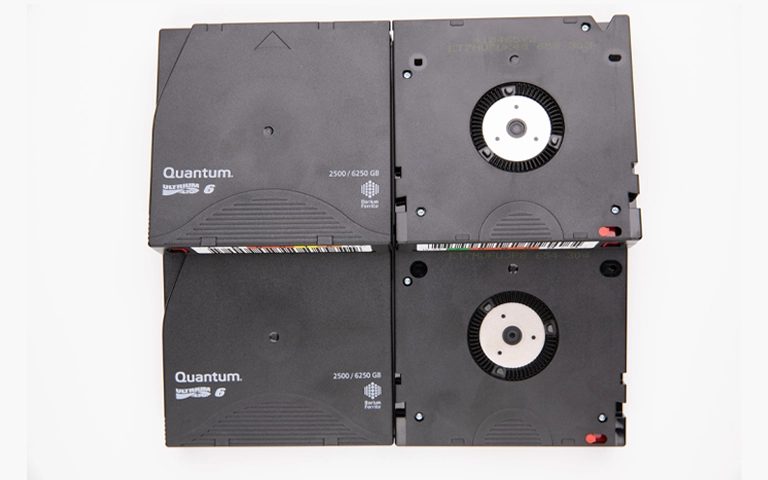
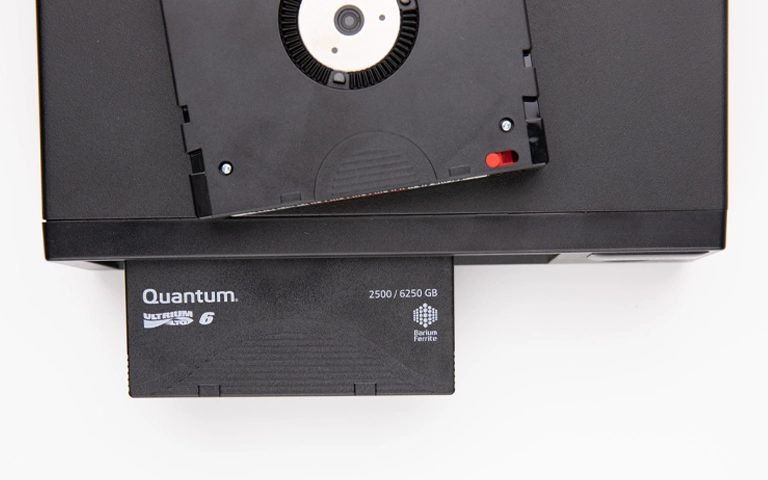
Quantum LTO-6 kartuşlar: ön yüz ve bant makarasının görüldüğü arka yüz

LTO teyp nedir ve neden hâlâ kullanılıyor?

LTO (Linear Tape-Open), yüksek kapasiteli yedekleme ve arşivleme için geliştirilmiş manyetik bant standardıdır. LTO-9 nesli tek kartuşta 18 TB yerel, sıkıştırmayla 45 TB'a kadar veri saklayabilir. Bulut ve disk depolama yaygınlaşsa da teyp birçok kurumda yerini korur.

  • Fiziksel ayrım (air-gap): Sürücüden çıkarılan kartuş ağdan tamamen kopuktur. Bu, fidye yazılımlarına karşı güçlü bir koruma sağlar.
  • Soğuk arşiv: Nadiren erişilen büyük veri hacimleri için uygundur.
  • Uzun saklama politikaları: Yıllarca saklanması gereken muhasebe, hukuk ve proje arşivlerinde tercih edilir.
  • Terabayt başına düşük maliyet: Büyük hacimlerde ekonomik bir çözümdür.

LTO teyp veri kurtarma neden zordur?

Teyp kurtarma zordur çünkü veri hem fiziksel ortama hem de onu yazan yazılıma bağımlıdır. Sorun bu iki katmandan birinde ya da ikisinde birden olabilir.

Veriyi yazan yazılımın kendine özgü biçimi

Kurumsal teyplerin çoğu Veritas NetBackup, IBM Spectrum Protect (TSM), Commvault, Veeam, Arcserve veya HP Data Protector gibi yedekleme uygulamalarıyla yazılır. Her uygulama kendi blok yapısını ve veri biçimini kullanır. Veri çoğu zaman sıkıştırılmış, bazen de şifrelenmiştir.

Klasör ağacını ve dosya adlarını bilen şey, yazılımın kendi kataloğudur. Yedekleme sunucusu çökerse, katalog kaybolursa veya yazılım sürümü artık bulunamazsa teyp sıradan araçlarla anlamlandırılamaz.

Klasik bir dosya sistemi yoktur

Diskler NTFS, exFAT veya ext4 gibi dosya sistemleri kullanır. Teyp ise veriyi sıralı (sequential) yazar. Bloklar, blok başlıkları, dosya işaretleri (filemark) ve meta veri akışları art arda dizilir. Bu dizinin bir bölümü yaşlanma, kirlenme veya aşınmayla bozulursa, sonrasındaki veri de okunamaz hâle gelebilir. Böyle durumlarda yapının elle yeniden kurulması gerekir.

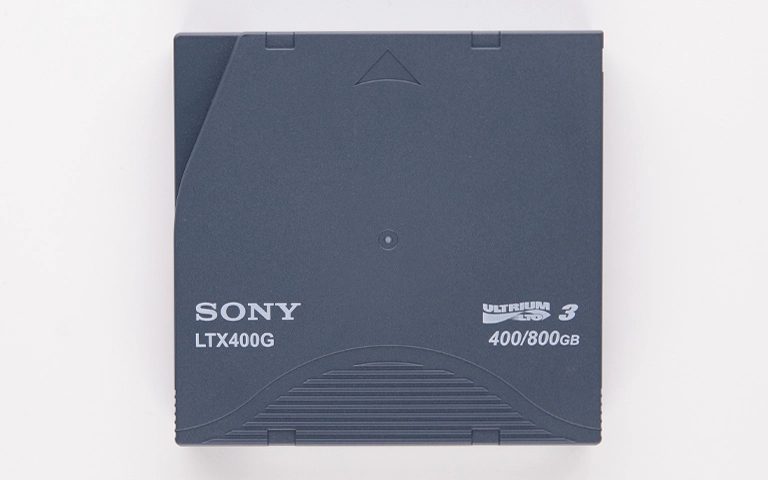
Sony LTO-3 kartuş: eski nesil teypler uyumlu sürücü gerektirir

Sürücü ve nesil uyumluluğu

Her LTO kartuşu yalnızca uyumlu nesildeki sürücülerde okunabilir. Eski nesillerde sürücüler genellikle iki nesil geriyi okuyabiliyordu. Örneğin bir LTO-7 sürücü, LTO-6 ve LTO-5 kartuşları okur. LTO-8 ve LTO-9'da ise geriye uyumluluk yalnızca bir önceki nesille sınırlıdır. Yani elinizdeki eski bir arşiv için doğru sürücüyü bulmak başlı başına bir sorun olabilir.

Bazı durumlarda aynı sürücü modeli, hatta veriyi yazan sürücüyle aynı firmware sürümü gerekir. Yanlış veya bakımsız bir sürücü okuma hatası verebilir, en kötü durumda bandı fiziksel olarak zedeleyebilir.

Çevresel ve fiziksel hasar

Manyetik bant nem, ani sıcaklık değişimi ve güçlü manyetik alanlara duyarlıdır. Sık görülen hasar nedenleri şunlardır:

  • Nem, su teması veya yoğuşma
  • Bant yüzeyinde küf ya da kirlenme
  • Hatalı geri sarma nedeniyle bandın makarada kayması veya katlanması
  • Aşırı kullanımdan kaynaklanan aşınma
  • Bandın kopması, gerilmesi veya sürücü içinde sıkışması

Fiziksel hasarda bandın yeniden makaralanması, yüzey temizliği veya makara ayarı gerekebilir. Bu işlemler toz kontrollü bir sertifikalı temiz oda (cleanroom) laboratuvarında yapılmalıdır.

LTO teyplerde veri hangi biçimlerde yazılır?

LTO teyplerde veri ya bir yedekleme yazılımının özel biçimiyle ya da LTFS dosya sistemiyle yazılır. Kurtarma yöntemi bu ayrıma göre değişir.

Özellik Yedekleme yazılımı biçimi LTFS (Linear Tape File System)
Kullanım Kurumsal yedeklemede en yaygın yöntem LTO-5 ile geldi; arşiv ve medya sektöründe yaygın
Erişim Yalnızca yazılım ve kataloğu üzerinden Teyp, harici disk gibi bağlanır; dosyalar gezilebilir
Kritik nokta Katalog ve yazılım sürümü Dizin (index) dosyası
Bozulunca Meta veri tersine mühendislikle çözülür Ham bloklar ayrıştırılıp klasör yapısı elle kurulur

LTFS, dosyaların sürükle-bırak ile kopyalanmasına izin verir ve Windows, macOS ve Linux'ta kullanılabilir. Ancak dizin dosyası bozulursa teyp boş görünebilir ya da hiç bağlanmayabilir. Veri çoğu zaman bantta durmaya devam eder; yalnızca ona giden harita kaybolmuştur.

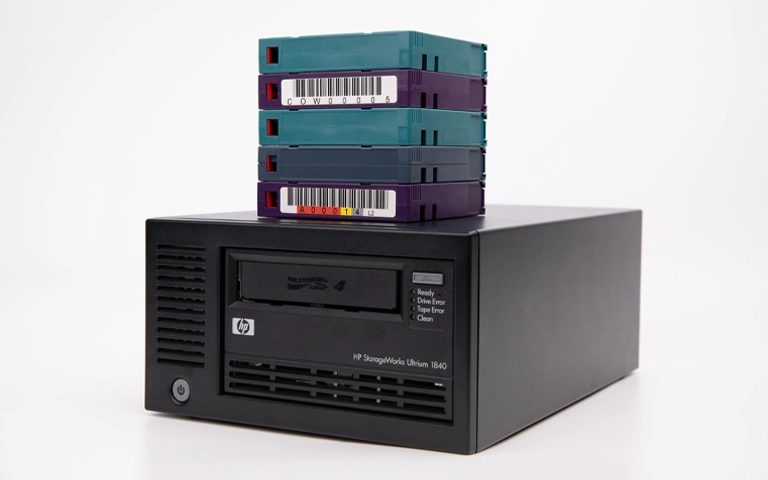
Harici LTO sürücü ve barkod etiketli teyp kartuşları

Teybiniz okunmuyorsa ne anlama gelir? (Belirti tablosu)

Belirtiler, sorunun mantıksal mı fiziksel mi olduğunu anlamanın ilk ipucudur. Aşağıdaki tablo ilk değerlendirmeyi yapmanıza yardımcı olur.

Belirti Olası neden Ne yapmalı Ne yapmamalı
Yedekleme yazılımı teybi tanımıyor, katalog yok Sunucu değişikliği, katalog kaybı, eski yazılım sürümü Kartuşu yazmaya karşı koruyun, yazılım ve sürüm bilgisini not edin Teybi yeniden etiketlemeyin (label), silmeyin, üzerine yedek almayın
LTFS teyp boş görünüyor veya bağlanmıyor Bozuk dizin (index) dosyası Kartuşu çıkarın ve kullanmayı bırakın Biçimlendirme (format) yapmayın
"Media error" veya "cartridge error" uyarısı Bant yüzeyi hasarı, kartuş belleği sorunu, kirli sürücü Sürücünün temizlik durumunu kontrol edin; tek bir denemeden sonra durun Kartuşu defalarca takıp çıkarmayın
Kartuş sürücüde sıkıştı veya bant koptu Mekanik arıza, hatalı sarma Sürücünün kapağını zorlamadan profesyonel destek alın Bandı yapıştırmayın, kartuşu açmayın
Nem, su, yangın veya küf hasarı Çevresel hasar Kartuşu olduğu gibi, kuru ve temiz bir torbada saklayın Isıyla kurutmayın, sürücüye takmayın
Şifreli yedek açılmıyor Eksik veya bozuk şifre anahtarı Anahtar yönetim sistemini ve yedek anahtarları araştırın Anahtar olmadan sürekli okuma denemesi yapmayın

Laboratuvardan not: Teyp kurtarmada en sık karşılaşılan veri kayıplarından biri arızadan değil, panikle yapılan işlemlerden doğar. Yedekleme yazılımında yanlışlıkla "etiketle" ya da "sil" komutu verilen bir teypte, bandın başındaki tanımlayıcı bilgiler yeniden yazılır. Bu, kurtarmayı çok daha zor hâle getirir.

Evde veya ofiste güvenle neler yapabilirsiniz?

Güvenle yapabileceğiniz şey, veriye dokunmadan durumu belgelemek ve kartuşu korumaktır. Şu adımlar risk taşımaz:
  1. Yazma korumasını açın: Kartuş üzerindeki kırmızı yazma koruma sürgüsünü kilitli konuma getirin.
  2. Bilgileri not edin: Kullanılan yedekleme yazılımını, sürümünü, sürücü modelini ve LTO neslini kaydedin.
  3. Kartuşları sıralayın: Çok kartuşlu yedeklerde barkod etiketlerini ve sırayı listeleyin.
  4. Şifre anahtarlarını arayın: Donanım şifrelemesi kullanıldıysa anahtarın nerede saklandığını öğrenin.
  5. Ortama alıştırın: Soğuk bir depodan getirilen kartuşu hemen sürücüye takmayın. Yoğuşmayı önlemek için çalışma ortamının sıcaklığına alışmasını bekleyin.

Kesinlikle yapılmaması gerekenler

  • Hata veren kartuşu tekrar tekrar sürücüye takmak
  • Bandı ileri-geri sarmaya zorlamak
  • Kopan bandı bantla veya yapıştırıcıyla birleştirmek
  • Kartuş kapağını açıp banda dokunmak
  • Islak kartuşu saç kurutma makinesi veya ısıtıcıyla kurutmak
  • Teybi silmek, biçimlendirmek, yeniden etiketlemek veya üzerine yedek almak
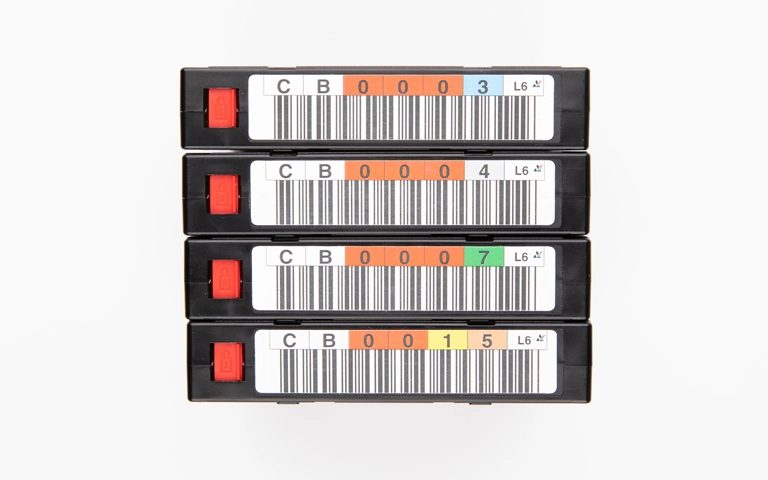
Barkodlu LTO-6 kartuşlar: doğru sıralama kurtarmayı kolaylaştırır

Laboratuvarda LTO teyp kurtarma nasıl yapılır?

Profesyonel süreç, önce bandı güvenle okunabilir hâle getirmeye, sonra veriyi biçiminden çözmeye dayanır. Standart akışımız şöyledir:

  1. Ön analiz ve teşhis: Kartuş, bant yüzeyi ve yazılım biçimi incelenir. Sorunun fiziksel mi mantıksal mı olduğu belirlenir.
  2. Bilgilendirme ve onay: Bulgular ve izlenecek yol size açıklanır; onayınız olmadan işlem yapılmaz.
  3. Fiziksel onarım: Gerekirse temiz odada bant temizlenir, yeniden makaralanır veya kartuş gövdesi değiştirilir.
  4. Ham okuma: Bant, uyumlu nesildeki bir sürücü ve SAS veri yolu bağdaştırıcısı (Host Bus Adapter) üzerinden kontrollü biçimde okunur. Amaç bandı mümkün olduğunca az yıpratmaktır.
  5. Biçim çözümleme: Katalog yoksa blok başlıkları ve meta veriler incelenir. Dizin yapısı tersine mühendislikle yeniden kurulur; LTFS'te ham bloklardan klasör ağacı çıkarılır.
  6. Doğrulama ve teslim: Dosya listesi sizinle doğrulanır, veriler yeni bir ortama aktarılarak teslim edilir.

PITS Global laboratuvarları farklı LTO nesillerine ait sürücülerle ve kurumsal yedekleme biçimleriyle çalışır. Bu deneyim, felaket senaryoları, fidye yazılımı sonrası durumlar ve artık desteklenmeyen eski sistemlerdeki arşivleri de kapsar. Teyplerinizin bir sunucu veya disk dizisinden alınan yedekler olduğu durumlarda sunucu veri kurtarma ve RAID veri kurtarma hizmetlerimiz de alternatif bir yol sunabilir.

Laboratuvardan not: Donanım şifrelemesi (LTO-4 ve sonrasında desteklenir) kullanılmış bir teypte anahtar yoksa veri pratikte açılamaz. Bu bir kurtarma yetersizliği değil, şifrelemenin doğası gereğidir. Bu yüzden anahtarları teyplerden ayrı ve yedekli saklamak çok önemlidir.

LTO teyp veri kaybı nasıl önlenir?

Teyp kayıplarının çoğu doğru saklama ve düzenli test ile önlenebilir. Kontrol listeniz:

  • Kartuşları dik konumda, sıcaklığı ve nemi sabit bir ortamda saklayın.
  • Manyetik alan yayan cihazlardan uzak tutun.
  • Barkod etiketlerini düzenli kullanın, ayrıntılı bir teyp envanteri tutun.
  • Kartuşları üreticinin belirttiği kullanım ömrünün ötesinde yeniden yazmayın.
  • Düzenli aralıklarla deneme geri yüklemesi (test restore) yapın.
  • Kartuşları yedekleme yazılımının arayüzünden düzgünce çıkarın.
  • Yedekleme yazılımını, kataloğu ve sürücü firmware'ini güncel tutun; kataloğun da ayrı bir yedeğini alın.
  • Kurumsal yedekleme sistemi kullanmıyorsanız, ileride kolay erişim için LTFS'i değerlendirin.
  • Eski nesil arşivleriniz varsa, uyumlu sürücü bulmak zorlaşmadan verileri yeni bir ortama taşıyın.
Sürücüye takılan LTO-6 kartuş: tekrarlı yükleme hasarlı bandı yıpratır

Ne zaman profesyonel yardım almalısınız?

Teyp okuma hatası veriyorsa, sürücüden alışılmadık sesler geliyorsa ya da kartuş fiziksel veya çevresel hasar gördüyse tüm işlemleri durdurun. Şu durumlarda profesyonel değerlendirme gerekir:

  • Yedekleme yazılımı artık yok veya katalog kayıp
  • Doğru nesildeki sürücüde bile okuma hataları sürüyor
  • Kartuş nem, küf veya yangına maruz kaldı
  • Bant koptu, gerildi veya sürücüde sıkıştı
  • LTFS teyp bağlanmıyor ya da boş görünüyor
  • Şifre anahtarı eksik veya bozuk

Yanlış araçlarla deneme yapmak veya kartuşu defalarca yüklemek hasarı büyütür ve tam kurtarma şansını düşürür. Süreç hakkında ayrıntı için veri kurtarma sürecimizi inceleyebilirsiniz. Kurumsal arşivlerde kişisel veri bulunabileceği için tüm veriler gizlilik ilkesiyle ve KVKK'ya uygun şekilde işlenir.

Önemli Noktalar

  • LTO teypte veri, onu yazan yazılımın biçimine ve kataloğuna bağlıdır.
  • Her kartuş yalnızca uyumlu nesildeki sürücüyle okunabilir; LTO-8 ve sonrasında geriye uyumluluk tek nesildir.
  • LTFS dizini bozulursa teyp boş görünebilir, ancak veri çoğu zaman banttadır.
  • Hata veren kartuşu tekrar tekrar takmayın; silme, etiketleme ve biçimlendirmeden kaçının.
  • Fiziksel hasarda bant yalnızca temiz oda ortamında ele alınmalıdır.
  • Şifre anahtarları olmadan şifreli teypler açılamaz; anahtarları ayrı saklayın.

LTO teypleriniz için bize ulaşın

PITS Global Veri Kurtarma Hizmetleri, ABD merkezli PITS Global'in Türkiye şubesidir ve İstanbul Ataşehir'deki ISO sertifikalı temiz oda laboratuvarında çalışır. İstanbul, Ankara, İzmir, Antalya, Bursa, Gaziantep ve Samsun şubelerimize başvurabilir, kartuşlarınızı ücretsiz kargo ile gönderebilirsiniz. Veri kurtarılamazsa ücret alınmaz. Bize (0342) 255 02 50 numarasından ulaşabilir veya fiyat teklifi formunu doldurabilirsiniz.

Sık sorulan sorular

Yedekleme yazılımı olmadan LTO teypteki dosyalar okunabilir mi?

Çoğu durumda evet, ancak sıradan araçlarla değil. Yazılımın kataloğu yoksa uzmanlar bant üzerindeki blok başlıklarını ve meta verileri ham olarak okur, ardından yazılımın veri biçimini tersine mühendislikle çözerek klasör yapısını yeniden kurar. Verinin sıkıştırılmış olması süreci uzatabilir; donanım şifrelemesi kullanıldıysa anahtar olmadan veri açılamaz.

Eski bir LTO-3 veya LTO-4 teybi yeni sürücüde okuyabilir miyim?

Genellikle hayır. LTO sürücüler sınırlı geriye uyumluluk sunar. Eski nesillerde sürücüler iki nesil geriyi okuyabilirken LTO-8 ve LTO-9 yalnızca bir önceki nesli destekler. Bu nedenle LTO-3 veya LTO-4 kartuş için o nesli okuyabilen daha eski bir sürücü gerekir. Uyumsuz ya da bakımsız sürücü kullanmak bandı da zedeleyebilir.

Islanan teyp kartuşunu kurutup tekrar kullanabilir miyim?

Islanan kartuşu kendiniz kurutmaya çalışmamanız ve sürücüye takmamanız en güvenli yoldur. Isıyla kurutma bandın gerilmesine ve katmanların yapışmasına yol açabilir. Kirli veya nemli bant hem kendisine hem de sürücünün okuma kafasına zarar verebilir. Kartuşu olduğu gibi temiz bir torbaya koyup profesyonel değerlendirmeye göndermek en doğrusudur.

LTFS teyp boş görünüyorsa veriler silinmiş midir?

Her zaman değil. LTFS'te dosyaların yerini gösteren dizin (index) dosyası bozulduğunda teyp boş görünebilir veya hiç bağlanmayabilir. Bu durumda verinin kendisi çoğu zaman bantta durmaya devam eder. Biçimlendirme veya yeni yazma yapmazsanız, ham bloklar ayrıştırılarak klasör yapısı yeniden oluşturulabilir.

Teyp kartuşu sürücüde sıkıştıysa ne yapmalıyım?

Sürücüyü zorlamayın ve kartuşu elle çekmeye çalışmayın. Bu, bandın kopmasına veya katlanmasına neden olabilir. Sürücünün yazılımsal çıkarma komutu çalışmıyorsa işlemi durdurun. Kartuşun sürücüden güvenle çıkarılması ve bandın incelenmesi için profesyonel destek alın; bant hasarlıysa temiz oda ortamında onarılması gerekir.

Döngüsel Artıklık Denetimi Hatası: Nedenleri ve Güvenli Çözüm

Kısa cevap: "Veri hatası (döngüsel artıklık denetimi)" mesajı, bilgisayarın diskten okuduğu verinin beklenen kontrol değeriyle uyuşmadığını gösterir. En sık nedenleri kötü sektörler ve yıpranan disklerdir. Bozuk dosya sistemi veya arızalı kablo da bu hatayı verebilir. Dosyayı tekrar tekrar kopyalamayın, CHKDSK çalıştırmayın, biçimlendirmeyin. Veri önemliyse cihazı kapatıp bir uzmana danışın.

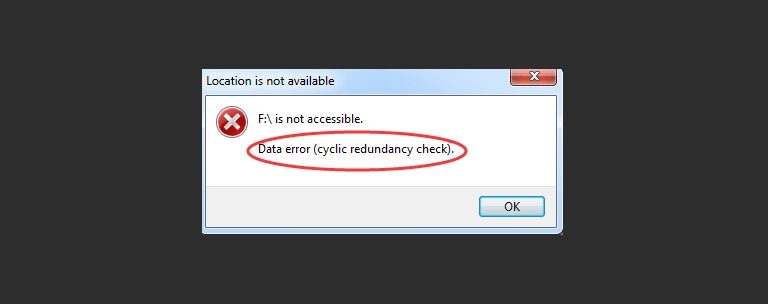
Bir dosyayı açmaya ya da kopyalamaya çalışırken döngüsel artıklık denetimi hatası alabilirsiniz. Bu durumda Windows'un verdiği mesaj genellikle "F:\ erişilebilir değil. Veri hatası (döngüsel artıklık denetimi)." şeklindedir. Kopyalama yarıda kalır, klasör açılmaz, bazen sürücü bütünüyle erişilemez olur. İngilizce kaynaklarda bu hata "CRC error" olarak geçer.

Bu hata tek başına verilerinizin kaybolduğu anlamına gelmez. Ancak sonraki adımlarınız, verilerin kurtarılıp kurtarılamayacağını doğrudan etkiler. Bu rehberde önce durumunuzu teşhis etmenize yardım ediyor, sonra güvenli adımları ve durmanız gereken noktayı anlatıyoruz.

Döngüsel artıklık denetimi hatası nedir?

Döngüsel artıklık denetimi (Cyclic Redundancy Check, CRC), verinin bozulup bozulmadığını anlamak için kullanılan bir kontrol yöntemidir. Veri yazılırken bir kontrol değeri hesaplanır. Veri okunurken bu değer yeniden hesaplanır. İki değer uyuşmazsa sistem veriyi güvenilir saymaz ve hata verir.

Sabit diskler ve SSD'ler her sektör için kendi hata düzeltme kodlarını da kullanır. Küçük okuma hatalarını cihaz sessizce düzeltir. Hata düzeltilemeyecek kadar büyükse cihaz okumanın başarısız olduğunu bildirir. Windows bu durumu kullanıcıya "Veri hatası (döngüsel artıklık denetimi)" olarak gösterir. Yani mesaj çoğu zaman şunu söyler: Cihaz bu bölgeyi doğru okuyamıyor.

İngilizce Windows'ta F sürücüsü için görülen CRC veri hatası uyarısı

macOS kullanıyorsanız aynı sorun farklı bir mesajla görünebilir. Finder'da kopyalama sırasında çıkan "-36" gibi giriş/çıkış hataları da çoğu zaman okunamayan bir bölgeye işaret eder.

Bu hata hangi cihazlarda ve ne zaman görülür?

CRC hatası veri saklayan hemen her cihazda görülebilir. En sık karşılaşılan cihazlar şunlardır:

  • Dahili ve harici sabit diskler (HDD)
  • SATA ve NVMe SSD'ler
  • USB flash bellekler, SD ve microSD kartlar
  • CD/DVD gibi optik diskler
  • Ağ sürücüleri ve NAS cihazları

Hata çoğunlukla belirli bir dosyayı açarken, klasör kopyalarken, yedek alırken ya da etkilenen sürücüde kurulu bir programı çalıştırırken ortaya çıkar. Hatanın her zaman aynı dosyada mı çıktığı, yoksa farklı yerlere mi yayıldığı önemli bir ipucudur.

CRC hatasının nedenleri nelerdir?

CRC hatasının nedeni donanımsal ya da mantıksal olabilir. Doğru yolu seçmek için bu ayrımı yapmak gerekir.

Donanımsal nedenler

  • Kötü sektörler (bad sector): Diskin bazı bölgeleri okunamaz hale gelir. HDD'lerde en yaygın nedendir.
  • Zayıflayan okuma-yazma kafası (head): Kafalar yıprandıkça okuma hataları artar ve diskin geniş bir bölümüne yayılır.
  • Elektriksel hasar: Ani voltaj dalgalanmaları elektronik kartı (PCB) veya denetleyiciyi (controller) etkileyebilir.
  • Darbe ve düşme: Düşen bir diskte kafalar veya plakalar (platter) hasar görebilir. Bu konuda düşürülen harici hard disk yazımıza da göz atabilirsiniz.
  • Yıpranan NAND bellek: SSD, USB bellek ve hafıza kartlarında hücreler zamanla okunamaz hale gelebilir.

Mantıksal nedenler

  • Bozulan dosya sistemi: Güvenli kaldırmadan çıkarma, ani elektrik kesintisi veya sistem çökmesi NTFS, exFAT gibi dosya sistemlerini bozabilir.
  • Yarıda kalan aktarım: Kopyalama kesilirse dosya eksik yazılır ve kontrolden geçemez.
  • Sürücü çakışmaları ve zararlı yazılımlar: Daha seyrek olsa da veri bütünlüğünü bozabilir.

Kablo ve bağlantı kaynaklı CRC hataları

Bazen sorun diskte değil, bağlantıdadır. Gevşek veya hasarlı bir SATA kablosu ya da arızalı bir USB köprü kartı aktarım sırasında veriyi bozabilir. Diskin SMART kayıtlarında "UDMA CRC Error Count" değerinin artması genellikle bu tür bir iletişim sorununa işaret eder. Kötü sektörlerden farklı olarak, kablo değişince bu hatalar çoğu zaman durur.

Belirtilerinize göre ne yapmalısınız?

Aşağıdaki tablo, durumunuzu hızlıca değerlendirmenize yardım eder.

Belirti Olası neden Ne yapmalı Ne yapmamalı
Hata yalnızca tek bir dosyada çıkıyor, disk normal çalışıyor Yerel kötü sektör veya yarım kalmış dosya Önemli diğer dosyaları bir kez, başka bir diske kopyalayın Hatalı dosyayı tekrar tekrar kopyalamayın
Hata birçok klasöre yayılıyor, kopyalama çok yavaş Yayılan kötü sektörler, zayıflayan kafalar Cihazı kapatın, uzman değerlendirmesi alın Toplu kopyalamayı zorlamayın, tarama başlatmayın
Tık, vızıltı veya sürtünme sesi Mekanik arıza (kafa veya motor) Hemen kapatın, tekrar çalıştırmayın Diski açmayın, sallamayın, vurmayın
Windows biçimlendirmenizi istiyor ya da sürücü RAW görünüyor Dosya sistemi hasarı, çoğu zaman kötü sektörlerle birlikte "İptal" deyin, cihazı ayırın Biçimlendirmeyin, CHKDSK çalıştırmayın
Disk bir görünüp bir kayboluyor, Disk Yönetimi donuyor Ciddi okuma sorunu veya elektronik arıza Bağlantıyı kesin, profesyonel yardım alın Sürekli tak-çıkar yapmayın
Başka kablo ve portta hata kayboluyor Kablo veya port sorunu Önce verilerinizi yedekleyin, kabloyu değiştirin Eski kabloyu kullanmaya devam etmeyin

Döngüsel artıklık denetimi hatası alınca neler yapılmamalı?

CRC hatasında en büyük kayıplar, iyi niyetle yapılan yanlış müdahalelerden kaynaklanır. Şu adımlardan kaçının:

  • Aynı dosyayı defalarca kopyalamayın. Her deneme zayıf bölgeleri yeniden zorlar ve kafaların daha hızlı yıpranmasına yol açabilir.
  • CHKDSK, "Hataları denetle" veya "Diski onar" araçlarını çalıştırmayın. Windows bunu sıkça önerir. Ancak bu araçlar diske yazar. Okunamayan kayıtları silip dosya yapısını kalıcı olarak değiştirebilirler. macOS'taki İlk Yardım ve Linux'taki fsck için de aynısı geçerlidir.
  • Biçimlendirmeyin. "Bu sürücüyü kullanabilmek için önce biçimlendirmeniz gerekir" uyarısı gelse bile "İptal" deyin. Diski başlatma (initialize) önerisini de kabul etmeyin.
  • Cihazı sürekli açıp kapatmayın. Arızalı bir disk her açılışta biraz daha yıpranabilir.
  • Diske yeni veri yazmayın. Program kurmayın, kurtarılan dosyaları aynı diske kaydetmeyin.
  • Yüzey taraması yapan programları çalıştırmayın. Tüm diski baştan sona okuyan taramalar, zayıf bir diski kısa sürede tamamen bozabilir.

Laboratuvardan not: Kötü sektörleri olan bir diskte zaman sizin aleyhinize işler. Okuma hataları çoğu zaman zayıflayan kafaların ilk belirtisidir. Disk ne kadar uzun süre zorlanırsa kafaların tamamen arızalanma ve plakaları çizme riski o kadar artar.

Evde güvenle neler deneyebilirsiniz?

Cihaz anormal ses çıkarmıyorsa ve sorun mantıksal görünüyorsa, diske yazmayan birkaç kontrol yapabilirsiniz.

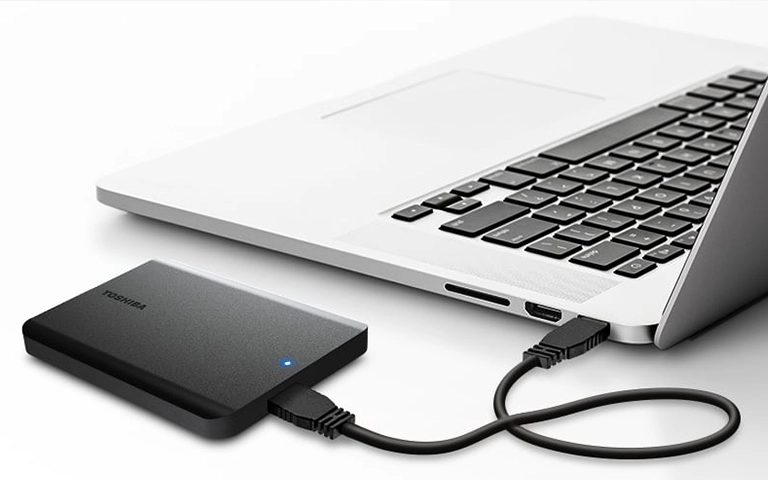
Harici diskte ilk kontrol: kablo ve USB bağlantısı
  1. Sesi dinleyin. Tık, vızıltı veya sürtünme sesi varsa bu listeyi bırakın ve cihazı kapatın.
  2. Kabloyu ve portu değiştirin. Harici diski USB çoklayıcı yerine doğrudan bilgisayara takın. Masaüstü bilgisayarlarda arka paneldeki portları tercih edin. Dahili disklerde farklı bir SATA kablosu deneyin.
  3. Başka bir bilgisayarda deneyin. Hata devam ediyorsa sorunun bilgisayarda değil, diskte olma ihtimali artar.
  4. Disk Yönetimi'ni kontrol edin. Başlat düğmesine sağ tıklayıp "Disk Yönetimi"ni açın. Diskin doğru kapasiteyle görünüp görünmediğine bakın. Hiçbir öneriyi onaylamayın ve hiçbir işlem yapmayın.
  5. Olay Görüntüleyicisi'ne bakın. "Olay Görüntüleyicisi > Windows Günlükleri > Sistem" bölümünde "disk" kaynaklı hata kayıtlarının sık tekrar etmesi, fiziksel bir sorunu düşündürür.
  6. Sağlam dosyaları bir kez kopyalayın. Hata tek bir dosyayla sınırlıysa, en önemli dosyalarınızı başka bir diske bir kez kopyalayın. Hata veren dosyayı atlayın.

Piyasada salt okunur (read-only) çalışan kurtarma yazılımları da vardır. Ancak bu programlar kötü sektörlü diski uzun süre zorlar. Veri sizin için önemliyse ya da cihazda herhangi bir fiziksel belirti varsa yazılım denemeyin.

Ne zaman profesyonel yardım almalısınız?

Aşağıdaki durumlardan biri varsa denemeleri hemen bırakmanız gerekir:

  • Disk sistemden kayboluyor ya da bir görünüp bir kayboluyor.
  • Dosya Gezgini veya Disk Yönetimi donuyor.
  • Cihazdan tık, vızıltı veya sürtünme sesi geliyor.
  • Hata birden fazla dosya veya klasörü etkiliyor.
  • Disk düştü, sıvıyla temas etti ya da elektrik dalgalanmasından sonra sorun başladı.
  • Veriler iş, muhasebe veya aile arşivi gibi yeri doldurulamaz bilgiler içeriyor.

Bu noktada amaç diski "onarmak" değil, verileri diski daha fazla zorlamadan güvenli biçimde almaktır. Bunun için de laboratuvar ortamı ve özel donanım gerekir.
Laboratuvarda CRC hatalı diskten veri nasıl kurtarılır?

PITS Global Veri Kurtarma Hizmetleri olarak CRC hatası veren cihazlarda önce arızanın kaynağını belirler, sonra orijinal diske hiç yazmadan çalışırız. Süreç şu adımlarla ilerler:

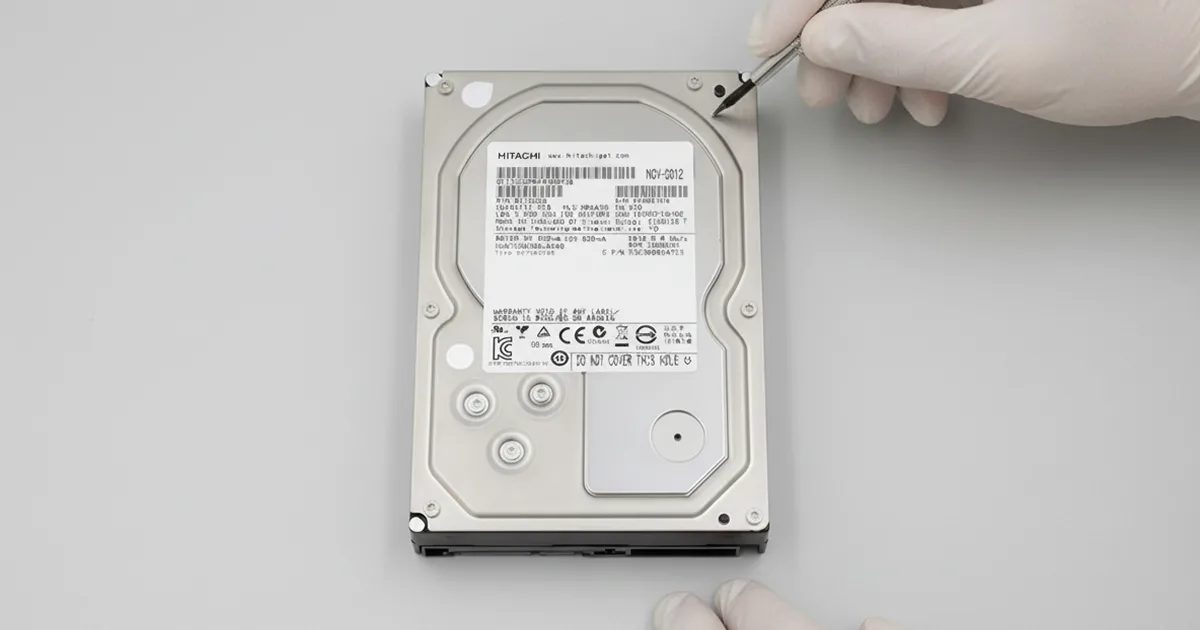
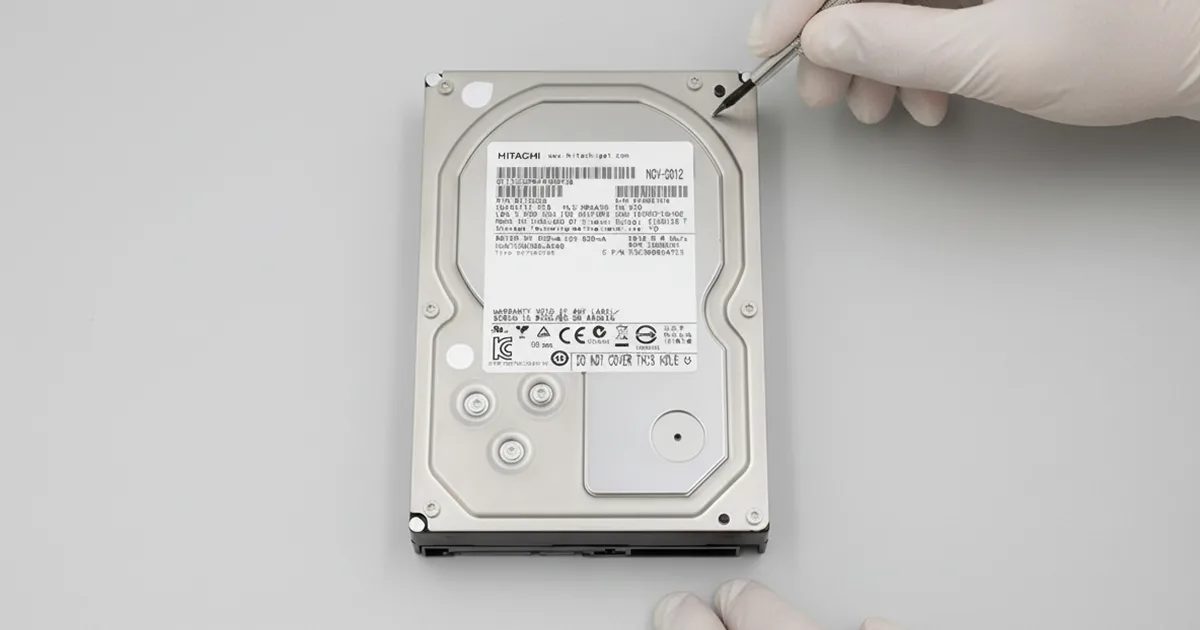
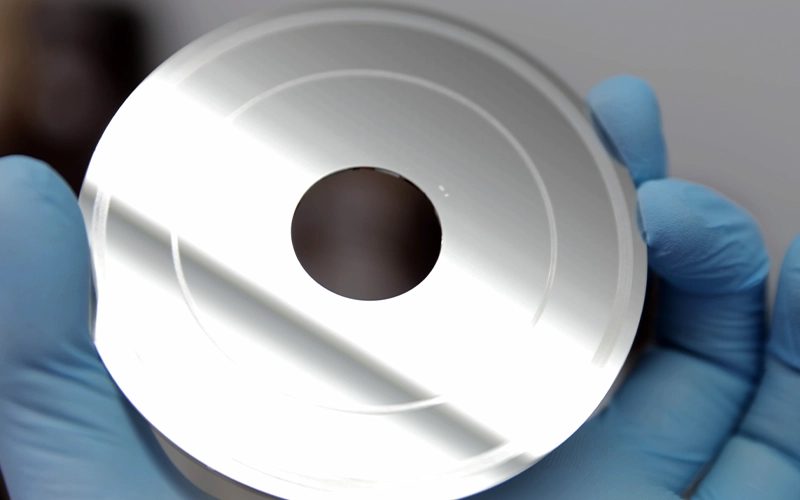
Laboratuvarda eldivenle incelenen 3.5 inç Hitachi sabit disk
  1. Ön analiz ve teşhis: Diskin donanım ve firmware durumu PC-3000 Express gibi teşhis sistemleriyle incelenir. Sorunun kötü sektörlerden mi, kafalardan mı, elektronik karttan mı, yoksa dosya sisteminden mi kaynaklandığı belirlenir.
  2. Bilgilendirme ve onay: Bulgular size anlatılır. Siz onay vermeden işleme geçilmez.
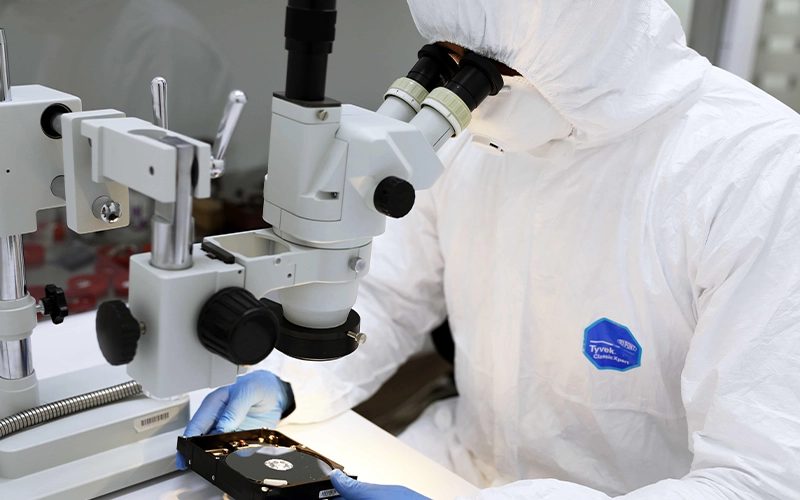
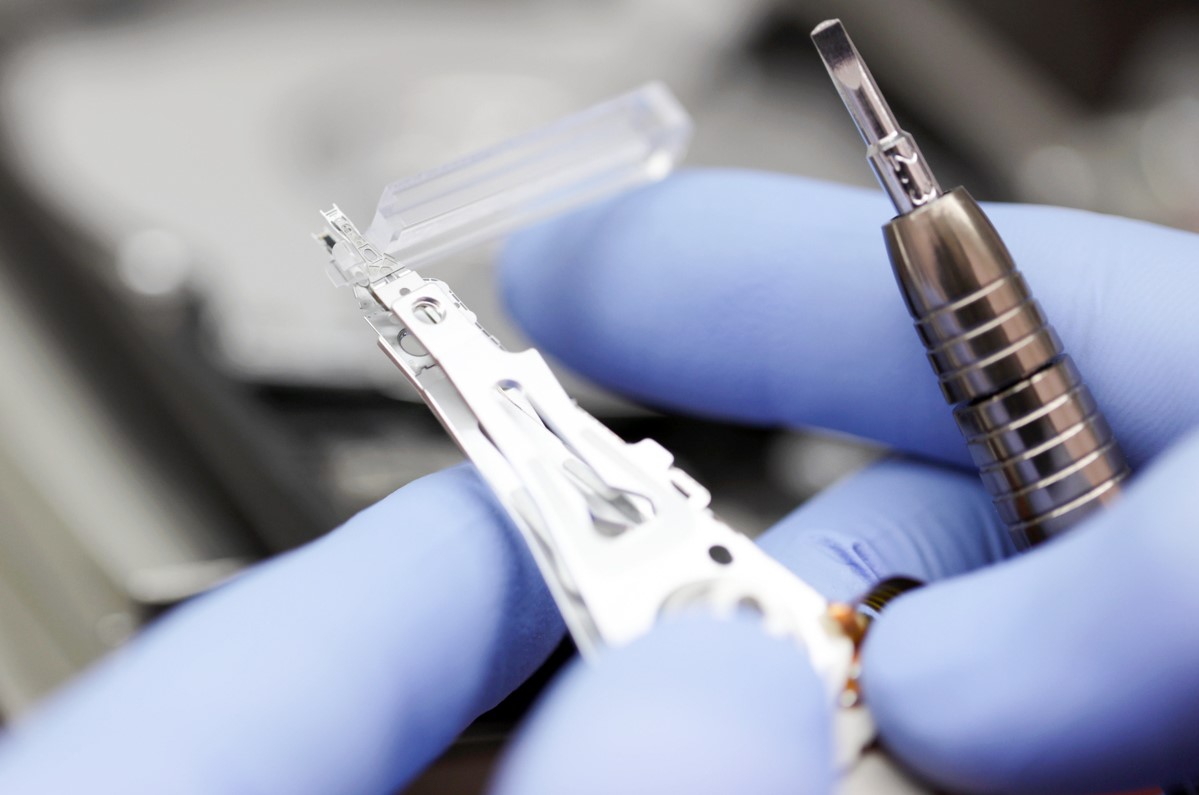
  3. Gerekirse fiziksel onarım: Kafalar arızalıysa, uyumlu bir donör diskten kafa grubu değişimi (head stack replacement) temiz oda (cleanroom) ortamında yapılır. Elektronik kart arızasında kartın ROM'u ve adaptif parametreleri dikkate alınır.
  4. Kontrollü imaj alma (imaging): Diskin sektör sektör kopyası DeepSpar Disk Imager ile alınır. Cihaz önce kolay okunan bölgeleri kopyalar, zayıf bölgelere sonra ve kontrollü olarak döner. Böylece disk gereksiz yere zorlanmaz.
  5. İmaj üzerinden kurtarma: Dosya sistemi ACE Lab Data Extractor ile imaj üzerinde yeniden yapılandırılır. Kurtarılan dosyaların listesi sizinle birlikte doğrulanır.
  6. Teslim: Veriler yeni ve sağlam bir depolama ortamına aktarılarak teslim edilir.
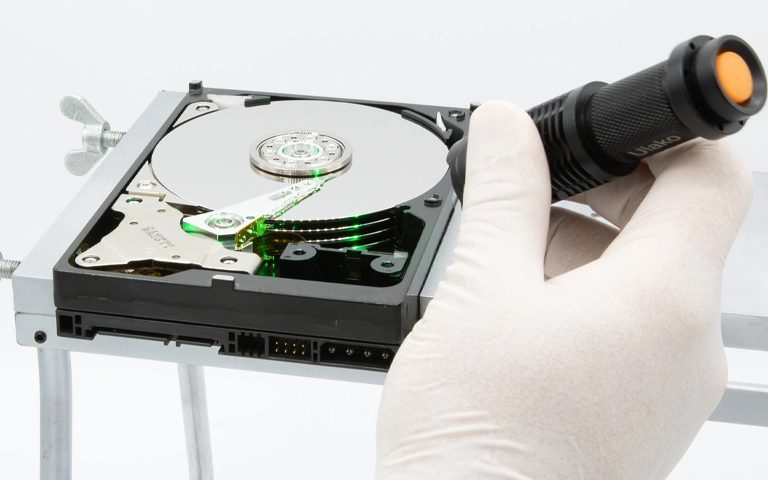
Kapağı açılmış diskte plaka ve kafaların temiz odada incelenmesi

SSD ve flash bellekte durum farklıdır

SSD'lerde CRC hatası genellikle NAND hücrelerinin okunamamasından veya denetleyici sorunlarından kaynaklanır. Bu cihazlarda kafa ya da plaka yoktur. Denetleyici ve firmware sorunları PC-3000 SSD ile ele alınır. USB bellek ve hafıza kartlarında ise gerektiğinde NAND çipi PC-3000 Flash ile doğrudan okunur. Ayrıntılar için SSD veri kurtarma ve USB flash bellek veri kurtarma sayfalarımıza bakabilirsiniz.

Yedeğiniz de CRC hatası veriyorsa ne olur?

Arızalı bir diskten alınan yedek, aynı bozuk verileri taşıyabilir. Bu nedenle yedeğin varlığı her zaman güvence sağlamaz.

Laboratuvardan not: PITS Global laboratuvarlarına gelen kullanıcıların bir kısmı yedekleri olduğunu düşünür. Sonra o yedeğin, zaten bozulmaya başlamış bir diskten kopyalandığı ve aynı CRC hatalarını içerdiği ortaya çıkar. Yedeklerinizi zaman zaman açıp kontrol edin. Asıl diskiniz hata vermeye başladıysa onu yeni yedekler için kaynak olarak kullanmayın.

Sorunun onarılabilir mi yoksa yalnızca kurtarılabilir mi olduğundan emin değilseniz, durup değerlendirme istemek daha güvenlidir.

CRC hatası nasıl önlenir?

CRC hatalarını tamamen önlemek mümkün değildir, ancak riski ve olası kaybı azaltabilirsiniz:

  • Bilgisayarınızı ve harici disklerinizi aşırı gerilim koruyucuya veya kesintisiz güç kaynağına bağlayın.
  • Önemli verileri en az iki farklı yerde, biri farklı bir cihazda olacak şekilde yedekleyin.
  • Harici diskleri çıkarmadan önce "Donanımı Güvenle Kaldır" seçeneğini kullanın.
  • Diskleri aşırı sıcak ve nemli ortamlardan, darbelerden koruyun.
  • SMART değerlerini okuyan araçlarla diskin sağlığını düzenli takip edin. Yeniden atanan veya bekleyen sektör sayısının artması erken uyarıdır.
  • Yedeklerinizi zaman zaman açarak gerçekten okunabildiklerini doğrulayın.

Önemli Noktalar

  • Döngüsel artıklık denetimi hatası, cihazın bazı verileri doğru okuyamadığını gösterir.
  • En yaygın nedenler kötü sektörler ve zayıflayan kafalardır. Kablo ve dosya sistemi sorunları da bu hataya yol açabilir.
  • CHKDSK, biçimlendirme, tekrarlı kopyalama ve yüzey taramaları kurtarma şansını azaltabilir.
  • Kablo, port ve başka bilgisayar denemesi güvenli ilk adımlardır.
  • Ses, kaybolan disk veya yayılan hatalar görüyorsanız cihazı kapatın ve profesyonel destek alın.
  • Laboratuvarda önce diskin imajı alınır, veriler orijinal diske dokunmadan bu imajdan kurtarılır.

Diskiniz döngüsel artıklık denetimi hatası veriyorsa ve verileriniz önemliyse, daha fazla deneme yapmadan bizimle iletişime geçin. PITS Global Veri Kurtarma Hizmetleri, merkez laboratuvarı İstanbul Ataşehir'de olan sertifikalı temiz oda tesisinde çalışır. İstanbul, Ankara, İzmir, Antalya, Bursa, Gaziantep ve Samsun şubelerimize ulaşabilir ya da cihazınızı ücretsiz kargo ile gönderebilirsiniz. Veri kurtarılamazsa ücret alınmaz. Süreç hakkında bilgi için hard disk veri kurtarma hizmetimizi inceleyebilir, (0342) 255 02 50 numarasını arayabilir veya fiyat teklifi formunu doldurabilirsiniz.

Sık sorulan sorular

Döngüsel artıklık denetimi hatası verilerin tamamen silindiği anlamına mı gelir?

Hayır. Bu hata, cihazın belirli bölgeleri doğru okuyamadığını gösterir; verilerin silindiğini göstermez. Okunamayan bölgeler çoğu zaman diskin küçük bir kısmıdır. Kalan veriler genellikle sağlamdır. Ancak arızalı disk zorlandıkça okunamayan alan genişleyebilir. Bu yüzden erken davranmak ve diske yazan işlemlerden kaçınmak, kurtarılabilecek veri miktarını doğrudan etkiler.

CHKDSK çalıştırdım, verilerim hâlâ kurtarılabilir mi?

Çoğu durumda kurtarma hâlâ mümkün olabilir, ancak sonuç CHKDSK'nın yaptığı değişikliklere ve diskin fiziksel durumuna bağlıdır. CHKDSK, okunamayan kayıtları silebilir veya dosyaları anlamsız parçalar halinde bir klasöre taşıyabilir. Aracı yeniden çalıştırmayın, diske yeni veri yazmayın ve cihazı kullanmayı bırakın. Disk bir uzman tarafından değerlendirilmeden başka bir işlem yapmamak en güvenli yoldur.

Harici diskim CRC hatası veriyor, kablo değiştirmek işe yarar mı?

Sorun bağlantıdan kaynaklanıyorsa evet. Hasarlı USB kablosu, gevşek port veya arızalı USB köprü kartı aktarım sırasında veriyi bozabilir. Farklı bir kablo ve doğrudan bilgisayara takılı bir port denemek güvenli bir adımdır. Hata aynı dosyalarda sürüyorsa sorun büyük ihtimalle diskin kendisindedir. Bu durumda denemeleri sürdürmek yerine cihazı kapatmanız daha doğru olur.

SSD'de döngüsel artıklık denetimi hatası neden olur?

SSD'lerde bu hata genellikle NAND bellek hücrelerinin yıpranması, denetleyici ya da firmware sorunlarından kaynaklanır. SSD'lerde mekanik parça olmadığı için kafa arızası söz konusu değildir. Ancak SSD'ler aniden tamamen erişilemez hale gelebilir. Ayrıca silinen veriler TRIM nedeniyle hızla kalıcı silinebilir. Hata görürseniz cihazı kullanmayı bırakın ve önemli verileriniz için uzman desteği alın.

USB bellek veya hafıza kartı CRC hatası verirse ne yapmalıyım?

Önce kartı veya belleği başka bir port, kart okuyucu ya da bilgisayarda deneyin. Windows biçimlendirme önerirse kabul etmeyin. Cihaza yeni dosya kaydetmeyin. Flash bellekte bu hata çoğu zaman yıpranmış NAND hücrelerinden veya denetleyici sorunlarından kaynaklanır. Veriler önemliyse laboratuvarda NAND çipi doğrudan okunarak kurtarma denenebilir, bu nedenle cihazı daha fazla zorlamayın.

Veri Kurtarma Fiyatları Neye Göre Belirlenir? Şeffaf Rehber

Kısa cevap: Veri kurtarma fiyatları sabit bir tarifeyle değil, arızanın türüne ve zorluğuna göre belirlenir. Kafa hasarı, firmware bozulması, SSD denetleyici arızası veya RAID çökmesi; temiz oda çalışması, donör parça, özel cihazlar ve uzman mühendis zamanı gerektirir. Bu yüzden doğru fiyat ancak cihaz incelendikten sonra verilebilir.

Diskiniz, SSD'niz ya da RAID sisteminiz çöktüğünde aklınıza gelen ilk soru büyük ihtimalle "Bu kaç para tutar?" olur. İnternette "her diske tek fiyat" gibi ilanlar görmek de mümkün. Ancak veri kurtarma fiyatları, bir ürün etiketinden çok bir tamir işleminin maliyetine benzer. Bu rehberde fiyatı neyin belirlediğini, ucuz görünen bir denemenin neden pahalıya patlayabileceğini ve teklif alırken nelere dikkat etmeniz gerektiğini anlatıyoruz.

Fiziksel arızalı bir diskte işlem sürecinin ilk adımı.

Veri kurtarma fiyatları neden tek bir rakam değildir?

Çünkü aynı görünen iki disk, tamamen farklı arızalara sahip olabilir. Biri yalnızca mantıksal bir sorun yaşarken diğerinde okuma-yazma kafası (head) plakalara sürtmüş olabilir. İlki birkaç saatlik yazılımsal çalışmayla çözülürken ikincisi temiz oda, donör parça ve uzun süreli imaj alma gerektirir.

Yani fiyatı belirleyen şey diskin kapasitesi ya da markası değil, verilere ulaşmak için katedilmesi gereken teknik yoldur. Bu nedenle telefonda "kesin fiyat" istemek anlaşılır bir beklenti olsa da, cihaz incelenmeden verilen rakamlar genellikle gerçeği yansıtmaz.

Veri kurtarma maliyetini hangi faktörler belirler?

Maliyet; arızanın türü, gereken ekipman ve parça, mühendis emeği ve kurtarma riskinin birleşiminden oluşur. Başlıca etkenler şunlardır:

  • Arızanın türü ve şiddeti: Mantıksal sorun mu, elektronik kart (PCB) arızası mı, yoksa mekanik hasar mı?
  • Onarım ve imaj alma süresi: Kötü sektörlü (bad sector) zayıf bir diskten kontrollü imaj almak günler sürebilir.
  • Donör parça ihtiyacı: Kafa grubu değişimi (head stack replacement) için model, firmware ve üretim bilgileri uyumlu bir donör disk bulunması gerekir.
  • Kullanılan özel ekipman: Firmware onarımı, NAND okuma veya RAID yeniden yapılandırma için profesyonel donanımlar kullanılır.
  • Mühendis deneyimi ve emeği: Bazı işlemler tamamen elle, adım adım yapılır.
  • Daha önceki müdahaleler: Açılmış, kurtarma programıyla zorlanmış veya formatlanmış cihazlar işi zorlaştırır.

Arıza türüne göre karmaşıklık tablosu

Aşağıdaki tablo rakam vermek için değil, hangi arızanın neden daha emek yoğun olduğunu göstermek için hazırlandı:

Arıza türü Tipik belirti Gereken işlem Karmaşıklık
Mantıksal sorun (silinme, bozuk dosya sistemi) Disk çalışıyor ama dosyalar görünmüyor Yazılımsal analiz, dosya sistemi (NTFS, APFS, exFAT) yeniden yapılandırma Görece düşük
Elektronik kart (PCB) arızası Disk hiç enerji almıyor, yanık kokusu Kart onarımı ve ROM/adaptif parametre aktarımı Orta
Firmware / servis alanı (service area) bozulması Disk dönüyor ama yanlış kapasite gösteriyor veya tanınmıyor Servis alanı ve çevirmen tablosu (translator) onarımı Orta – yüksek
Mekanik kafa hasarı Tık tık sesi, sürtünme sesi Temiz odada donörle kafa grubu değişimi, kontrollü imaj Yüksek
SSD / NVMe denetleyici arızası SSD BIOS'ta görünmüyor veya yanlış ad/kapasiteyle görünüyor Denetleyici ve firmware düzeyinde çalışma, gerekirse NAND okuma Yüksek
RAID / sunucu çökmesi Dizi erişilemez, birden fazla disk arızalı Her diskin ayrı imajı, RAID yeniden yapılandırma Yüksek
Kafa grubu ve plakalar: mekanik onarım uzmanlık ister.

Profesyonel bir laboratuvarda tam olarak neye ödeme yaparsınız?

Ödediğiniz ücret, bir yazılımı çalıştırmanın değil, arızayı güvenle aşmak için gereken altyapının ve emeğin karşılığıdır. Fiziksel arızalı bir diskte süreç kabaca şöyle ilerler:

  1. Arıza teşhisi: Cihazın neden çalışmadığı ve hangi parçanın etkilendiği belirlenir.
  2. Bilgilendirme ve onay: Bulgular ve fiyat teklifi size iletilir; onayınız olmadan işlem yapılmaz.
  3. Temiz oda onarımı: Gerekirse disk, sertifikalı temiz oda (cleanroom) ortamında açılır; kafa değişimi veya PCB/ROM işlemleri yapılır.
  4. Kontrollü imaj alma (imaging): Orijinal diske hiçbir şey yazılmadan sektör sektör kopyası çıkarılır. Zayıf diskler için DeepSpar Disk Imager gibi okuma hızını ve hata yönetimini kontrol edebilen cihazlar kullanılır.
  5. İmaj üzerinden kurtarma: Dosya sistemi imaj üzerinde yeniden kurulur, kurtarılan dosya listesi sizinle doğrulanır.
  6. Teslim: Veriler yeni bir ortama aktarılarak teslim edilir.

Firmware sorunlarında PC-3000 Express gibi donanım ve firmware onarım sistemleri, USB bellek ve monolit kartlarda ise NAND çiplerini doğrudan okuyabilen PC-3000 Flash kullanılır. Bu araçlar, kurtarmanın mümkün olup olmadığını belirleyen temel faktörlerden biridir. Ayrıntılar için veri kurtarma sürecimiz sayfasına göz atabilirsiniz.

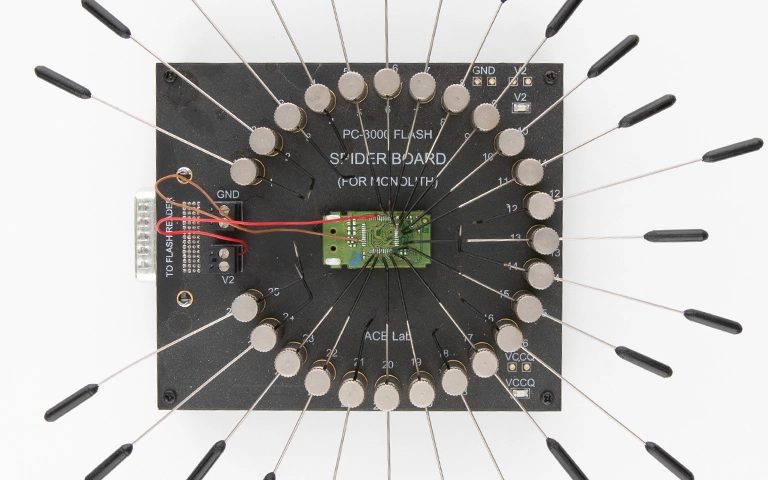
Monolit flash belleğe Spider Board ile doğrudan erişim.

Laboratuvardan not: Mekanik arızalı bir diskte maliyetin büyük kısmı tamirden değil, imaj alma aşamasından gelir. Kafası değiştirilen disk kırılgandır. Verinin son baytına kadar okunması için hız ve tekrar sayısının sabırla ayarlanması gerekir.

"Sabit fiyat" vaadi neden her zaman avantaj değildir?

Arızayı görmeden verilen tek fiyat, çoğu zaman yalnızca basit vakalar için anlamlıdır. Kafa çarpması, firmware bozulması veya SSD denetleyici arızası gibi durumlar; temiz oda, donör parça ve uzun mühendislik süresi gerektirir. Bu kaynakları içermeyen bir hizmet, karmaşık bir vakada kısa bir denemeden sonra "kurtarılamaz" sonucuna varabilir.

Asıl risk şudur: Başarısız bir ilk deneme, sonraki kurtarma şansını azaltabilir. Hasarlı kafayla tekrar tekrar okunmaya çalışılan bir diskte plaka yüzeyi çizilebilir. Bu noktadan sonra hiçbir laboratuvar verinin tamamını geri getiremeyebilir. Doğru sağlayıcıyı seçmek için veri kurtarma şirketi seçerken dikkat edilmesi gerekenler yazımız da yol gösterici olacaktır.

Verinin değeri neden fiyatı belirlemez?

Fiyat, verinin sizin için ne kadar kıymetli olduğuna göre değil, ona ulaşmanın ne kadar zor olduğuna göre belirlenir. Düğün fotoğraflarınız ya da muhasebe kayıtlarınız paha biçilmez olabilir. Ancak bu, işin teknik zorluğunu değiştirmez.

Örneğin plaka yüzeyi hasar görmüş bir diskten yalnızca birkaç klasör kurtarılsa bile, bu klasörlere ulaşmak için temiz oda çalışması, donör parça ve saatler süren imaj alma gerekebilir. Tersine, çok değerli ama basit bir mantıksal sorun, görece az emekle çözülebilir.

Hangi hatalar veri kurtarma maliyetini artırır?

Arıza sonrası yapılan yanlış müdahaleler, basit bir vakayı karmaşık hale getirerek hem başarı şansını düşürür hem de işlemi zorlaştırır. Kaçınmanız gerekenler:

Yapılan hata Neden zarar verir? Bunun yerine
Tık sesi yapan diski tekrar tekrar çalıştırmak Hasarlı kafa plakaları çizebilir Cihazı hemen kapatın, tekrar denemeyin
CHKDSK, fsck veya "Diski onar" çalıştırmak Dosya sistemi yapısını değiştirip izleri silebilir Hiçbir onarım aracı çalıştırmayın
Diski formatlamak veya "başlatmak" (initialize) Dosya sistemi bilgilerinin üzerine yazar Windows'un "Diski biçimlendirmeniz gerekiyor" uyarısında "İptal"e basın
Diski evde açmak Toz partikülleri plakalara kalıcı zarar verir Fiziksel işlemleri temiz oda laboratuvarına bırakın
Farklı programlarla art arda deneme yapmak Zayıf diski yorar, yeni veri yazılma riski doğar Veri önemliyse deneme yanılmadan kaçının
SSD'yi kullanmaya devam etmek TRIM silinen blokları kalıcı olarak temizleyebilir SSD'yi kullanmayı hemen bırakın
RAID'de rebuild başlatmak veya disklerin yerini değiştirmek Dizideki verinin üzerine yazılabilir Disk sırasını not edin, sistemi kapatın
RAID dizisinden disk çıkarılırken sıra mutlaka korunmalıdır.

Veri güvenliği fiyatın bir parçası mı?

Evet; kurtarma sırasında diskteki tüm verilere erişildiği için gizlilik önlemleri hizmetin ayrılmaz bir parçasıdır. Kişisel fotoğraflar, müşteri listeleri ya da sağlık kayıtları gibi hassas veriler yanlış ellerde ciddi sonuçlar doğurabilir.

Türkiye'de kişisel verilerin işlenmesi 6698 sayılı Kişisel Verilerin Korunması Kanunu (KVKK) kapsamındadır. PITS Global Veri Kurtarma Hizmetleri, verileri gizlilik ilkesiyle ve KVKK'ya uygun şekilde işler. Teklif aldığınız her sağlayıcıya şu soruları sormanızı öneririz:

  • Cihazım ve verilerim laboratuvarda kimlerin erişimine açık?
  • Kurtarılan veriler teslimattan sonra nasıl ve ne zaman silinecek?
  • Kurumsal veriler için gizlilik sözleşmesi imzalanabiliyor mu?

Teklif almadan önce kontrol listesi

Doğru teklif almak için cihazı güvenle durdurmanız ve laboratuvara net bilgi vermeniz yeterlidir:

  1. Cihazı kapatın ve ne olduğunu not edin: ses, düşme, sıvı teması, elektrik dalgalanması vb.
  2. Arıza öncesinde ve sonrasında neler denediğinizi yazın; bu, teşhisi hızlandırır.
  3. En önemli klasörleri ve dosya türlerini listeleyin; kurtarma önceliği buna göre belirlenir.
  4. RAID veya NAS ise disklerin sırasını etiketleyin.
  5. Teklifte arızanın ne olduğu, hangi işlemin yapılacağı ve veri kurtarılamazsa ne olacağı açıkça yazsın.

Fiyatlandırma yaklaşımımızı fiyatlandırma politikamız sayfasında ayrıntılı olarak bulabilirsiniz.

Ne zaman profesyonel yardım almalısınız?

Cihazda herhangi bir fiziksel belirti varsa veya veriler sizin için önemliyse, kendi denemelerinizi bırakıp profesyonel değerlendirme istemelisiniz. Şu durumlar kesin durma noktasıdır:

  • Tık, vızıltı, sürtünme veya bip sesi
  • Disk hiç dönmüyor ya da enerji almıyor
  • Düşme, sıvı teması veya elektrik çarpması sonrası arıza
  • SSD'nin BIOS'ta veya Disk Yönetimi'nde görünmemesi
  • RAID dizisinde birden fazla diskin arızalanması

Evde yalnızca kablo, port ve güç kaynağını değiştirmek, cihazı başka bir bilgisayarda denemek gibi zararsız kontroller yapabilirsiniz. Bunlar sonuç vermezse durun. Fiziksel arızalı cihazlarda PITS Global Veri Kurtarma Hizmetleri ücretsiz analiz yapar ve veri kurtarılamazsa ücret almaz. Fiziksel işlemler, ISO sertifikalı temiz oda laboratuvarımızda gerçekleştirilir.

Temiz odada mikroskopla disk bileşenlerinin incelenmesi.

Önemli Noktalar

  • Veri kurtarma fiyatları arızanın türüne, gereken işleme ve riske göre belirlenir; kapasite veya marka belirleyici değildir.
  • Mekanik, firmware, SSD denetleyici ve RAID arızaları temiz oda, donör parça ve özel ekipman gerektirir.
  • Başarısız bir ilk deneme, sonraki kurtarma şansını kalıcı olarak azaltabilir.
  • CHKDSK, formatlama, tekrar tekrar çalıştırma ve diski açma gibi hatalar işi zorlaştırır.
  • Veri güvenliği ve KVKK'ya uygun işleme, hizmetin ayrılmaz parçasıdır.
  • Teklifte arızanın, yapılacak işlemin ve kurtarılamama durumunun açıkça yazılmasını isteyin.

Cihazınız için net bir teklif alın

PITS Global Veri Kurtarma Hizmetleri, merkez laboratuvarı İstanbul Ataşehir'de bulunan ve İstanbul, Ankara, İzmir, Antalya, Bursa, Gaziantep ve Samsun şubeleriyle hizmet veren bir veri kurtarma firmasıdır. Cihazınızı ücretsiz kargo ile gönderebilirsiniz. Bize (0342) 255 02 50 numarasından ulaşabilir veya fiyat teklifi formunu doldurabilirsiniz.

Sık sorulan sorular

Veri kurtarma fiyatı telefonda öğrenilebilir mi?

Telefonda arızanın belirtilerine göre genel bir yönlendirme alabilirsiniz, ancak kesin fiyat verilemez. Aynı belirti farklı arızalardan kaynaklanabilir. Tık sesi yapan bir diskte kafa hasarı da, PCB sorunu da olabilir. Doğru teklif, cihazın laboratuvarda incelenip arızanın ve gereken işlemin netleşmesinden sonra hazırlanır. Bu yöntem sürpriz maliyetleri de önler.

Disk kapasitesi büyüdükçe veri kurtarma ücreti artar mı?

Kapasite tek başına belirleyici değildir, ama etkisi olabilir. Fiyatı asıl belirleyen arızanın türüdür. Yine de büyük kapasiteli ve kötü sektörlü bir diskten kontrollü imaj almak daha uzun sürer. Bu da emeği artırabilir. Mantıksal sorunlu büyük bir disk, mekanik arızalı küçük bir diskten daha kolay kurtarılabilir.

Verilerim kurtarılamazsa yine de ödeme yapmam gerekir mi?

PITS Global Veri Kurtarma Hizmetleri'nde veri kurtarılamazsa ücret alınmaz. Teklif onayınıza sunulur ve onayınız olmadan işleme başlanmaz. Başka bir sağlayıcıyla çalışıyorsanız, kurtarma başarısız olursa ne ödeyeceğinizi işlem öncesinde yazılı olarak sormanızı öneririz. Böylece beklenmedik bir masrafla karşılaşmazsınız.

SSD veri kurtarma neden hard diskten farklı fiyatlandırılır?

SSD'lerde veriler NAND bellek çiplerinde, denetleyicinin yönettiği karmaşık bir düzenle saklanır. Denetleyici arızalandığında verilere ulaşmak için firmware düzeyinde çalışma ya da çiplerin doğrudan okunması gerekebilir. Ayrıca çoğu SSD şifreleme ve TRIM kullanır. Bu teknik farklar, işlem süresini ve gereken ekipmanı hard disklerden farklı kılar.

Kendim kurtarma programı denedikten sonra laboratuvara gönderirsem fiyat değişir mi?

Değişebilir. Fiziksel arızalı bir diskte program denemek kafaları ve plaka yüzeyini yıpratabilir. Mantıksal sorunlarda ise aynı diske kurtarma yapmak verinin üzerine yazabilir. Bu müdahaleler vakayı zorlaştırarak hem başarı şansını düşürür hem de gereken emeği artırabilir. Veri önemliyse cihazı ilk haliyle göndermek en doğrusudur.

UnionSine Harici Disk Veri Kurtarma: 1TB Video Arşivi Vakası

Kısa cevap: UnionSine harici diskler, içinde genellikle Seagate veya Western Digital gibi üreticilerin 2.5" diskini taşıyan kutulardır. Disk "sahte" ya da "kurtarılamaz" dense bile veri çoğu zaman plakalarda durur. Bu vakada daha önce açılmış bir Seagate Rosewood diskten, temiz odada yüzey temizliği ve kafa değişimiyle müşterinin ihtiyaç duyduğu tüm kritik videolar kurtarıldı.

UnionSine kutusu: içinde başka bir üreticinin diski bulunur.

UnionSine harici disk veri kurtarma talepleri genellikle aynı soruyla başlar: "Bu marka disk mi, yoksa sadece kutu mu?" Bu yazıda PITS Global laboratuvarlarında çözülen gerçek bir vakayı anlatıyoruz. Ardından kendi diskinizde ne gördüğünüzü nasıl yorumlayacağınızı, neleri güvenle deneyebileceğinizi ve nerede durmanız gerektiğini açıklıyoruz.

UnionSine bir hard disk markası mı?

Hayır, UnionSine disk üretmez; harici disk kutusu (enclosure) üretir. Kutunun içinde Seagate, Western Digital veya Toshiba gibi üreticilerin standart 2.5" SATA diski bulunur. Kutu, bu diski bilgisayara bağlayan bir USB köprü kartı (USB-SATA dönüştürücü) içerir.

Bu ayrım veri kurtarmada önemlidir. Arıza bazen yalnızca kutudaki köprü kartındadır ve disk sağlamdır. Bazen de sorun içerideki diskin mekaniğinde ya da firmware'indedir. Doğru teşhis, kutuyu değil içindeki diski tanımakla başlar.

"Sahte disk" yakıştırması da çoğu zaman bu karışıklıktan doğar. Piyasada kapasitesini yanlış gösteren sahte depolama ürünleri gerçekten vardır. Ancak tanınmayan bir marka etiketi tek başına diskin sahte olduğunu göstermez. Bunu anlamak için kutunun açılıp içerideki diskin incelenmesi gerekir.

Vaka: "Sahte" denilen 1TB diskteki video arşivi

Bu vakada müşterimizin 1TB UnionSine harici diskinde tüm video arşivi vardı. Arşivde acilen teslim etmesi gereken dört podcast bölümü de bulunuyordu. Disk PITS Global laboratuvarlarına ulaşmadan önce başka bir yerde açılmış, kurtarma denemesi başarısız olmuştu. Müşteriye diskin "sahte" olduğu ve verilerin kurtarılamayacağı söylenmişti.

Teşhis: Kutunun içinden Seagate Rosewood çıktı

Kutu dikkatle açıldığında içinde 1TB kapasiteli, 2.5" Seagate Rosewood ailesinden bir disk bulundu. Yani disk sahte değildi. Ancak bu model, veri kurtarma açısından hassas ve zorlu bir aileye aitti.

Rosewood disklerde tek plaka (platter) ve bu plakanın iki manyetik yüzeyi bulunur. Bütün veri bu iki yüzeydedir. Bu nedenle yüzeye bulaşan küçük bir toz zerresi veya yanlış bir müdahale bile kurtarmayı ciddi biçimde zorlaştırır.

Seagate disk: UnionSine kutularında sık karşılaşılan üreticilerden biri.

Asıl risk: Temiz oda dışında açılmış disk

Diskin daha önce açılmış olması tablonun en tehlikeli kısmıydı. Hard diskte okuma-yazma kafası (head), plakanın üzerinde insan saçından çok daha ince bir mesafede uçar. Kontrolsüz ortamda açılan bir diske giren toz, kafa ile plaka arasına sıkışarak yüzeyi çizebilir.

Dairesel çizikli plaka: kirlenmenin yol açabileceği kalıcı hasar.

Laboratuvardan not: Daha önce açılmış disklerde ilk iş, yeni kafayı takmadan önce yüzeyi incelemektir. Kirli bir yüzeye takılan yeni kafa da kısa sürede hasar görür. Böylece hem yedek parça hem de kalan veri riske girer.

Laboratuvarda yapılanlar ve nedenleri

Mühendislerimiz işlemi sertifikalı temiz oda (cleanroom) ortamında, adım adım yürüttü:

  1. Yüzey temizliği: Manyetik yüzeyler yumuşak, özel reaktiflerle temizlendi. Amaç, toz ve kalıntıları plakaya zarar vermeden tamamen gidermekti.
  2. Kafa grubu değişimi (head stack replacement): Bu Seagate Rosewood modeline uygun, yeni bir kafa grubu takıldı. Rosewood gibi ailelerde parça uyumu, okumanın mümkün olup olmayacağını belirler.
  3. Tam imaj alma (imaging): Yeni kafalarla disk sektör sektör okunarak tam bir kopyası çıkarıldı. Okuma, hassas mekanizmayı zorlamayacak şekilde kontrollü yapıldı.
  4. Veri çıkarma: İmaj üzerinden dosyalar kurtarıldı. Podcast bölümleri ve video arşivi dâhil müşterinin ihtiyaç duyduğu kritik verilerin tamamı geri getirildi.

Bu vakanın öğrettiği şey net: Başarısız bir deneme veya "kurtarılamaz" teşhisi, verinin yok olduğu anlamına gelmez. Belirleyici olan, plakaların durumu ve doğru ekipmanla yapılan müdahaledir.

UnionSine diskiniz tanınmıyorsa belirtiler ne anlama gelir?

Diskin verdiği tepki, arızanın kutuda mı yoksa içerideki diskte mi olduğu konusunda ipucu verir. Aşağıdaki tablo ilk değerlendirme için bir rehberdir; kesin teşhis yerine geçmez.

Belirti Olası neden Ne yapmalı Ne yapmamalı
Tık tık sesi, sürtünme veya vızıltı Okuma-yazma kafası arızası, plaka hasarı Hemen kapatın, profesyonel analiz isteyin Tekrar tekrar takıp çıkarmayın
Hiç ses yok, ışık yanmıyor Kablo, USB portu, köprü kartı veya disk elektroniği (PCB) Başka kablo ve bilgisayarla deneyin Kartı veya kutuyu zorlayarak sökmeyin
Disk dönüyor ama bilgisayar görmüyor Köprü kartı arızası veya firmware sorunu Disk Yönetimi'nde görünüp görünmediğine bakın Başlatma (initialize) uyarısını onaylamayın
"Biçimlendirmeniz gerekiyor" uyarısı Dosya sistemi hasarı (NTFS, exFAT) Uyarıyı kapatın, diske yazmayın Biçimlendirmeyin, CHKDSK çalıştırmayın
Çok yavaş açılıyor, kopyalama takılıyor Kötü sektörler (bad sector), zayıflayan kafalar Kullanımı durdurun, önemliyse profesyonel destek alın Tüm diski kopyalamaya zorlamayın
Düşme, su teması veya elektrik dalgalanması sonrası Fiziksel veya elektronik hasar Çalıştırmadan uzmana gönderin Kurutmaya veya denemeye çalışmayın

Evde güvenle neler deneyebilirsiniz?

Disk ses yapmıyorsa ve fiziksel bir darbe almadıysa yalnızca temasla ilgili, zararsız kontrolleri yapabilirsiniz. Şu adımlar diske veri yazmaz:

  1. Farklı bir USB kablosu kullanın. UnionSine kutularındaki kısa kablolar zamanla temassızlık yapabilir.
  2. Diski doğrudan bilgisayarın arka USB portuna takın; USB çoklayıcı (hub) kullanmayın.
  3. Windows'ta Başlat menüsüne sağ tıklayıp Disk Yönetimi'ni açın. Diskin listede görünüp görünmediğine ve kapasitesinin doğru yazıp yazmadığına bakın.
  4. Aygıt Yöneticisi'nde "Disk sürücüleri" altında cihazın tanınıp tanınmadığını kontrol edin.
  5. Mac kullanıyorsanız Disk İzlencesi'ni açın; diski yalnızca görüntüleyin, "İlk Yardım" çalıştırmayın.
  6. Mümkünse diski başka bir bilgisayarda deneyin.

Disk görünüyor ama dosyalar açılmıyorsa, salt okunur çalışan kurtarma yazılımları seçenek olabilir. Ancak veri önemliyse ya da disk en ufak fiziksel belirti gösteriyorsa bu denemeleri yapmayın. Her başarısız deneme zayıf kafaları biraz daha yorar.

Kesinlikle kaçınmanız gerekenler

  • Diski veya kutuyu açıp plakalara bakmak: Tek bir toz zerresi kalıcı çiziklere yol açabilir. Bu vakadaki riskin kaynağı tam olarak buydu.
  • Tıklayan diski "belki açılır" diye defalarca çalıştırmak.
  • CHKDSK, "Diski onar" veya formatlama işlemleri.
  • Diske yeni dosya kopyalamak ya da program kurmak.
  • Diski dondurucuya koymak, sallamak veya hafifçe vurmak.
  • Başka bir diskin elektronik kartını (PCB) takmak: Modern disklerde kart üzerindeki ROM, o diske özel adaptif parametreleri taşır.

Ne zaman profesyonel yardım almalısınız?

Diskten ses geliyorsa, düştüyse, sıvıyla temas ettiyse veya daha önce açıldıysa doğrudan profesyonel analize başvurmalısınız. Basit kontrollerden sonra disk hâlâ görünmüyorsa ve veriler sizin için değerliyse de durmanın zamanı gelmiştir.

PITS Global Veri Kurtarma Hizmetleri olarak böyle disklerde aynı sırayı izleriz. Önce ücretsiz ön analizle arızayı teşhis eder, bulguları size bildirip onayınızı alırız. Gerekirse disk sertifikalı temiz oda laboratuvarında açılır ve kafa grubu değişimi veya PCB/ROM işlemleri yapılır. Ardından orijinal diske hiç yazmadan, kontrollü bir imaj alırız. Bu iş için zayıf diskleri yormadan okuyabilen DeepSpar Disk Imager ve firmware sorunlarında PC-3000 Express gibi cihazlar kullanılır. Veriler imaj üzerinden kurtarılır, dosya listesi sizinle doğrulanır ve yeni bir ortama aktarılarak teslim edilir.

Temiz odada mikroskop altında açık disk incelemesi.

Sürecin ayrıntıları için veri kurtarma sürecimizi, fiziksel müdahalenin neden kontrollü ortam gerektirdiğini görmek için cleanroom tesislerinin önemi yazımızı inceleyebilirsiniz. Harici diskiniz düştüyse düşürülen harici hard disk rehberimiz de işinize yarar.

Laboratuvardan not: Kurtarma şansını belirleyen şey kutunun markası değil, içerideki diskin modeli ve plakaların durumudur. Diski gönderirken kutusuyla birlikte gönderin. Kutudaki köprü kartı da teşhise yardımcı olabilir.

Önemli Noktalar

  • UnionSine bir kutu markasıdır; içinde genellikle Seagate veya Western Digital disk bulunur.
  • "Sahte" veya "kurtarılamaz" teşhisi, verinin kaybolduğu anlamına gelmez.
  • Temiz oda dışında açılmış diskler, toz nedeniyle ek risk taşır ve önce yüzey temizliği gerektirir.
  • Seagate Rosewood gibi tek plakalı modeller hassastır; doğru donör parça ve kontrollü imaj şarttır.
  • Ses, darbe veya sıvı teması varsa diski kapatın ve tekrar çalıştırmayın.
  • CHKDSK, formatlama ve diske yazma işlemlerinden uzak durun.

UnionSine diskiniz için ücretsiz analiz

Diskiniz tanınmıyor, ses yapıyor ya da size "kurtarılamaz" dendiyse, umudunuzu kesmeden önce bir uzman görüşü alın. PITS Global Veri Kurtarma Hizmetleri; İstanbul Ataşehir'deki merkez laboratuvarı ve İstanbul, Ankara, İzmir, Antalya, Bursa, Gaziantep ve Samsun şubeleriyle hizmet verir. Ücretsiz analiz ve ücretsiz kargo sunuyoruz; veri kurtarılamazsa ücret alınmaz. Gaziantep şubemize (0342) 255 02 50 numarasından ulaşabilir veya fiyat teklifi formunu doldurabilirsiniz. Diğer cihazlar için hard disk veri kurtarma sayfamıza da göz atabilirsiniz.

Sık sorulan sorular

UnionSine harici diskin içinde hangi marka disk vardır?

UnionSine disk üretmez, yalnızca harici kutu üretir. Kutunun içinde genellikle Seagate, Western Digital veya Toshiba gibi üreticilerin standart 2.5 inç SATA diski bulunur. Hangi modelin kullanıldığı ürün partisine göre değişebilir. Kesin model, kutu açılıp diskin etiketi incelendiğinde anlaşılır. Disk ses yapıyorsa veya darbe aldıysa bu incelemeyi kendiniz yapmayın; profesyonel analize bırakın.

Başka bir firmanın açtığı diskten veri kurtarılabilir mi?

Çoğu durumda evet, ancak risk artar. Temiz oda dışında açılmış diske toz girmiş olabilir ve bu toz plakaları çizebilir. Bu yüzden laboratuvarda önce yüzey incelenir ve gerekiyorsa temizlenir, ardından uygun kafa grubu takılır. Kurtarma şansı, plakalarda kalıcı çizik olup olmadığına bağlıdır. Diski daha fazla çalıştırmadan uzmana ulaştırmak şansı korur.

UnionSine diskimi kutusundan çıkarıp başka bir kutuya takabilir miyim?

Disk hiç ses yapmıyor ve darbe almadıysa, arızanın kutudaki USB köprü kartında olup olmadığını anlamak için bu bazen denenebilir. Ancak tıklama, sürtünme sesi, düşme veya sıvı teması varsa denemeyin. Bazı markalı harici disklerde köprü kartında şifreleme bulunduğu için bu yöntem işe yaramayabilir. Veri önemliyse önce profesyonel görüş almak daha güvenlidir.

Harici diskim tık tık ses yapıyor, ne yapmalıyım?

Diski hemen bilgisayardan çıkarın ve tekrar takmayın. Tıklama sesi genellikle okuma-yazma kafasında veya plakada fiziksel sorun olduğunu gösterir. Disk her çalıştırıldığında hasarlı kafa plakayı daha fazla çizebilir. Kurtarma yazılımı, CHKDSK veya formatlama denemeyin. Disk temiz oda ortamında incelenmeli ve gerekiyorsa kafa grubu değiştirilerek kontrollü imaj alınmalıdır.

Kurtarılan verilerin gizliliği nasıl korunuyor?

Veri kurtarma sürecinde dosyalarınız gizlilik ilkesiyle ve 6698 sayılı Kişisel Verilerin Korunması Kanunu'na (KVKK) uygun şekilde işlenir. Çalışma, orijinal diske yazılmadan alınan imaj üzerinde yapılır. Kurtarılan dosyaların listesi sizinle doğrulanır ve veriler yeni bir ortama aktarılarak teslim edilir. Özel gizlilik ihtiyaçlarınızı süreç başlamadan önce ekibimizle konuşabilirsiniz.

Motor Arızası ve Kafa Çarpması

Hard disk arızası, çeşitli nedenlerle meydana gelebilecek karmaşık bir süreçtir. HDD arızasının nedenleri fiziksel, mekanik ve mantıksal olarak sınıflandırılır. Hard disklerde yaşanan fiziksel sorunlardan biri de disk motorunun arızalanmasıdır. Bu tür bir arıza genellikle hard diskin akışkan dinamik yatağını tutmasından kaynaklanır.

Hard diskin solmaya başladığını ve hemen çalışmayı durdurduğunu tespit etmek mümkündür. Diğer hard disk türleri genellikle tekrarlayan sinyalleri kaydeder.

Yukarıda listelenen sorunları olan hard disk, yakın zamanda teknik inceleme için laboratuvarımıza sunuldu. Standart tanılama, okuma/yazma kafalarının manyetik yüzeyde sıkıştığını ve en önemlisi motorunun da öldüğünü ortaya çıkardı. Teknisyenlerimiz diskin daha önce fiziksel olarak zarar gördüğünü varsaydılar.

Değerlendirme tamamlandıktan ve tüm kilit noktalar belirlendikten sonra teknisyenlerimiz bu soruna bir yaklaşım aramaya başladılar. Daha sonra, bu cihaz için birkaç donör disk gerekeceği tahmin edildi. Hasarlı bir diskten maksimum miktarda veri almaya karar verildi.

Mühendislerimiz, son teknoloji araçları kullanarak sabit disk üzerinde çalışmaya başladı. Diskin, kir, nem ve tozdan zarar görmesini önlemek için kurtarma işlemi ISO Sertifikalı Sınıf 10 Cleanroomda gerçekleştirildi. Önemli çalışmalarımız sonucunda verilerin neredeyse %98’i kurtarıldı. Bu, bu şekilde hasarlı bir cihaz için çok iyi bir sonuçtur.

Bu durumla ilgili bir sonuç olarak, benzer belirtiler fark ettiğinizde sürücü çalıştırmanızı önermediğimizi belirtmek isteriz. Böyle bir durumda konuyu bize devredin, sizin durumunuza en uygun yaklaşımı biz bulalım.

HDD Motorunun Değiştirilmesi

Önceki yazılarımızdan birinde, ölü bir motora sahip bir hard disk sürücüsü kurtarma işimizden bahsetmiştik.

Motor değişimi, hassas işlem gerektiren oldukça karmaşık bir süreçtir. İnternette motor değiştirmeyle ilgili çok kolay görünen bir sürü onarım eğitimi görebilirsiniz.

Aslında bu işlem teknik tesislerde gerçekleştirilen bir uzman yaklaşımını gerektirir.

Bu nedenle, PITS Global Veri Kurtarma Hizmetleri mühendisleri, fiziksel olarak hasar görmüş sabit sürücülerden kurtarma işlemini yalnızca ISO Sertifikalı Sınıf 10 Cleanroom’da gerçekleştirir. Bizim için hassas olan bu cihazlara zarar vermemek çok önemlidir, bu yüzden sadece kontrollü bir ortamda çalışıyoruz.

Son kurtarma vakamızda, son teknoloji onarım araçlarımızı kullanarak hard disk motorunu başarıyla değiştirdik. Daha önce de belirtildiği gibi, süreç özel tesislerde gerçekleştirildi ve bu da kayıp dosyaları güvenli bir şekilde geri getirmemize yardımcı oldu. Netice olarak müşteri sonuçlardan memnun kaldı ve minnettarlığını dile getirdi.

PCB Kartının Arızalanmasının Sonuçları

Çoğu zaman bir depolama aygıtı ön görülen çalışma kapasitesi süresinden önce çökebilir. Bu tür bir durumda kullanıcı arızaya ve veri kaybına hazırlıklı değildir. Bu nedenle, dosyaların güvenli bir yerde depolanmaması yaygındır, bu da çökme meydana gelirse tam veri kaybına neden olur.

Son olayda, müşterimiz elektrik sorunu nedeniyle PC hard disklerine erişimi kaybetti ve bu da elektronik devre kartlarının hasar görmesine neden oldu.

Sonuç olarak, arızalı disklerden birinde PCB sorunu, okuma/yazma kafalarının işlevselliğinin kaybolmasına ve verilere erişilemezliğe yol açmasına neden oldu. İşi teslim aldığımızda ne yapmamız gerektiğini biliyorduk.

Mühendislerimiz değerlendirmeyi gerçekleştirdi ve hemen ardından kurtarma sürecini başlattı. Stokta bulunan donör yedek parçaların olması, kurtarmayı hızlandırdı ve gerekli sonuçları gerekenden daha hızlı elde etmemize yardımcı oldu. Müşterimize yedekleme seçenekleriyle ilgili tavsiyelerde bulunduk ve kurtarılan tüm dosyaları kendisine teslim ettik.