
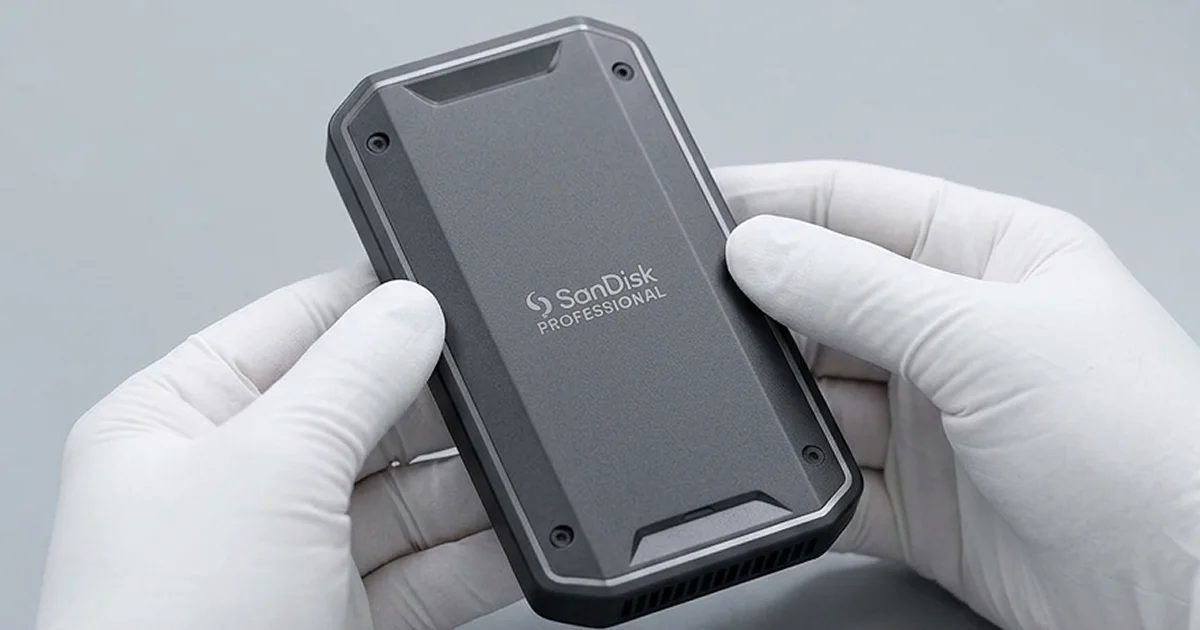
Kısa cevap: SanDisk SSD görünmüyorsa önce kabloyu, portu ve başka bir bilgisayarı deneyin. Disk yine de Disk Yönetimi'nde veya Disk İzlencesi'nde çıkmıyorsa sorun büyük olasılıkla SSD'nin içindedir: denetleyici, firmware ya da harici modellerde USB köprü kartı. Bu durumda formatlamayın, firmware güncellemeyin, diski çıkarıp profesyonel değerlendirme isteyin.
SanDisk Extreme Portable, Ultra veya Professional serisi bir SSD bir gün aniden bilgisayarda görünmeyebilir. Hard disklerin aksine SSD'ler çoğu zaman ses çıkarmadan, hiçbir uyarı vermeden arızalanır. Bu rehberde SanDisk SSD görünmüyor sorununu adım adım teşhis etmeyi, hangi noktada durmanız gerektiğini ve verinizin nasıl kurtarılabileceğini anlatıyoruz.

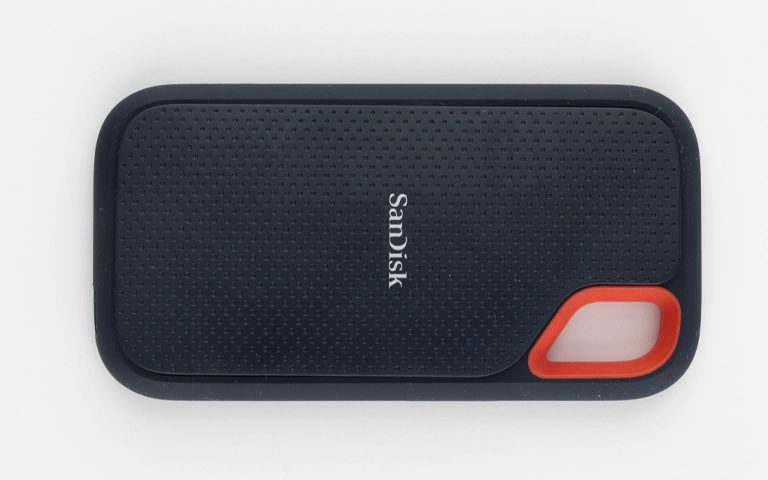
SanDisk SSD neden görünmüyor?
SanDisk SSD'nin görünmemesinin en yaygın nedenleri denetleyici (controller) arızası ve firmware bozulmasıdır. Daha az sıklıkla NAND bellek sorunları veya elektronik karttaki parçalar sorumludur. Harici modellerde ise kablo, port ya da USB köprü çipi arızası da devreye girer.
Olası nedenleri kısaca şöyle sıralayabiliriz:
- Denetleyici arızası: SSD'nin işlemcisi gibi çalışan çip bozulursa disk hiç algılanmaz ya da yanlış bir adla ve kapasiteyle görünür.
- Firmware bozulması: Ani elektrik kesintisi veya yazılım hatası, SSD'nin kendi iç yazılımını bozabilir. Disk "kilitlenmiş" gibi davranır.
- NAND bellek ve meta veri sorunları: Denetleyicinin verinin yerini takip ettiği tablolar zarar görürse SSD açılış sürecini tamamlayamaz.
- Elektronik kart (PCB) arızası: Güç düzenleyici gibi parçaların yanması, SSD'nin enerji almasını engeller.
- USB köprü çipi arızası: Harici modellerde iç arabirimi (çoğunlukla NVMe) USB'ye çeviren çip bozulabilir.
- Aşırı ısınma: Özellikle NVMe tabanlı modellerde geçici kapanmalara, uzun vadede kalıcı hasara yol açabilir.
SanDisk SSD görünmüyorsa önce neleri kontrol etmelisiniz?
İlk adım, sorunun SSD'de mi yoksa bağlantıda mı olduğunu anlamaktır. Aşağıdaki kontroller cihaza hiçbir veri yazmaz, bu yüzden güvenle yapılabilir.
- Kabloyu değiştirin: USB-C kabloların kalitesi ve veri aktarım desteği çok farklıdır. Sadece şarj için üretilmiş bir kablo SSD'yi hiç tanıtmayabilir. Mümkünse cihazla gelen kabloyu veya bilinen sağlam bir veri kablosunu kullanın.
- Başka bir port deneyin: Masaüstü bilgisayarlarda arka paneldeki, doğrudan anakarta bağlı portları tercih edin. Pasif USB çoklayıcıları devre dışı bırakın.
- Adaptörü çıkarın: USB-C'den USB-A'ya dönüştürücü kullanıyorsanız onsuz veya farklı bir adaptörle deneyin.
- Gücü düşünün: Taşınabilir SanDisk SSD'ler enerjisini USB'den alır. Dizüstü bilgisayarda batarya tasarruf modu veya zayıf bir port yetersiz güç sağlayabilir.
- Başka bir bilgisayara takın: Mümkünse hem farklı bir Windows hem de farklı bir Mac deneyin.
SSD başka bilgisayarda sorunsuz açılıyorsa sorun büyük olasılıkla ilk bilgisayardadır: sürücü, port veya işletim sistemi ayarı. Hiçbir bilgisayarda görünmüyorsa arıza SSD'nin içindedir. Bu noktadan sonra tekrar tekrar takıp çıkarmak işe yaramaz.
Laboratuvardan not: Tanınmayan bir SSD'ye firmware güncellemesi yüklemeye çalışmak en riskli hamlelerden biridir. Kararsız durumdaki bir denetleyiciye yarım kalan güncelleme, veriye erişimi çok daha zor hâle getirebilir.
Windows'ta SanDisk SSD'nin durumunu nasıl kontrol edersiniz?
Windows'ta Disk Yönetimi ve Aygıt Yöneticisi, SSD'nin donanım düzeyinde algılanıp algılanmadığını gösterir. Bu araçları yalnızca bakmak için kullanın; hiçbir işlem başlatmayın.
Disk Yönetimi
- Başlat düğmesine sağ tıklayın ve Disk Yönetimi'ni seçin.
- SSD'nizin kapasitesine yakın bir disk arayın.
- Disk "Başlatılmadı", "Ayrılmamış", "RAW" veya "Çevrimdışı" olarak görünebilir ya da hiç listelenmeyebilir.
Disk listede görünüyorsa, hatalı da olsa, Windows donanımı bir düzeyde görüyor demektir. Bu sırada Windows "Diski başlatmanız gerekiyor" uyarısı verebilir. Bu pencereyi kapatın; diski başlatmak bölüm bilgisinin üzerine yazar. Bu durumun ayrıntıları için "Başlatılmadı" görünen SSD vakamıza göz atabilirsiniz.
Aygıt Yöneticisi
Başlat'a sağ tıklayıp Aygıt Yöneticisi'ni açın. "Disk sürücüleri" ve "Taşınabilir Cihazlar" başlıklarına bakın. SanDisk modeli, genel bir depolama aygıtı veya sarı ünlem işaretli bir cihaz görebilirsiniz. Hiçbir iz yoksa sorun derin bir donanım arızasına işaret eder.
Mac'te SanDisk SSD görünmüyorsa ne yapmalısınız?
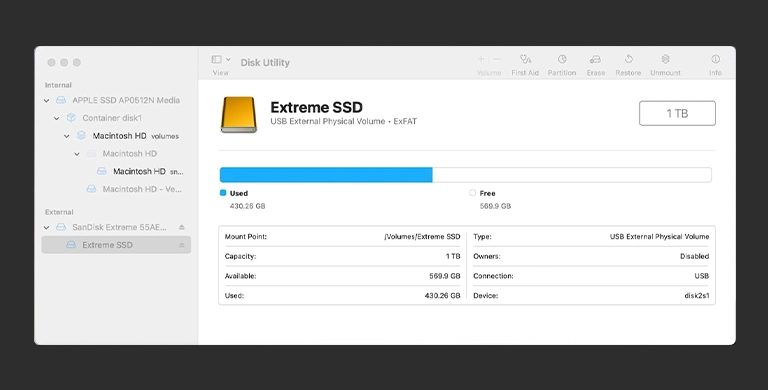
macOS'ta Disk İzlencesi ve Sistem Bilgileri, SSD'nin bağlantı ve birim düzeyinde tanınıp tanınmadığını gösterir. Burada da yalnızca gözlem yapın.
- Uygulamalar > İzlence > Disk İzlencesi'ni açın.
- Menüden Görüntü > Tüm Aygıtları Göster'i seçin.
- Kenar çubuğunda SanDisk aygıtını arayın. Gri (bağlanamamış), başlatılmamış ya da hiç görünmüyor olabilir.
- Option (⌥) tuşunu basılı tutup Apple menüsünden Sistem Bilgileri'ni açın. Donanım altında USB, NVMExpress veya SATA bölümüne bakın.
Aygıt Sistem Bilgileri'nde listeleniyorsa temel bağlantı çalışıyordur. Disk İzlencesi'nde görünüp bağlanmıyorsa büyük olasılıkla mantıksal veya firmware kaynaklı bir sorun vardır. İki yerde de yoksa arıza donanım düzeyindedir. Bu aşamada İlk Yardım'ı çalıştırmayın ve Sil düğmesine dokunmayın.

Belirtiye göre ne anlama gelir, ne yapmalısınız?
Aşağıdaki tablo, en sık karşılaşılan belirtileri olası nedenleriyle ve güvenli tepkiyle eşleştirir.
| Belirti | Olası neden | Ne yapmalı | Ne yapmamalı |
|---|---|---|---|
| Başka bilgisayarda çalışıyor | Port, sürücü veya işletim sistemi ayarı | Verinizi hemen yedekleyin, ilk bilgisayarı inceleyin | SSD'yi formatlamak |
| Hiçbir bilgisayarda, hiçbir araçta görünmüyor | Denetleyici, PCB veya köprü çipi arızası | Cihazı çıkarın, profesyonel teşhis isteyin | Sürekli takıp çıkarmak, firmware güncellemek |
| 0 MB, 8 MB gibi yanlış kapasite veya SATAFIRM gibi tuhaf ad | Firmware veya denetleyici sorunu | Kullanımı bırakın | Diski başlatmak, bölüm oluşturmak |
| "Başlatılmadı" veya RAW | Bölüm tablosu ya da dosya sistemi hasarı | Hiçbir onay vermeden pencereyi kapatın | Başlatmak, CHKDSK veya İlk Yardım çalıştırmak |
| Bağlanıp birkaç saniye sonra kayboluyor | Isınma, güç yetersizliği veya kararsız denetleyici | Farklı kablo ve portla bir kez deneyin, sonra durun | Isınan cihazı saatlerce takılı bırakmak |
| Düşme, sıvı teması veya yanık kokusu | Fiziksel veya elektriksel hasar | Hemen çıkarın, hiç çalıştırmayın | Şarja takmak, saç kurutma makinesiyle kurutmak |
Evde kendiniz düzeltmeye çalışmak neden riskli?
Donanım düzeyinde algılanmayan bir SSD'ye işletim sistemi içinden çalışan hiçbir program erişemez. Yazılımlar arızalı denetleyiciyi veya bozuk firmware'i onaramaz; her deneme ise cihazı biraz daha yorar.
Sık yapılan hatalar şunlardır:
- Windows'un "diski başlat" veya "biçimlendir" önerisini kabul etmek.
- CHKDSK, "Diski onar" ya da macOS İlk Yardım'ı çalıştırmak.
- Üretici aracıyla zorla firmware güncellemesi yüklemek.
- Harici SSD'nin kasasını açıp iç modülü sökmeye çalışmak.
- Diski saatlerce takılı bırakarak "kendine gelmesini" beklemek.
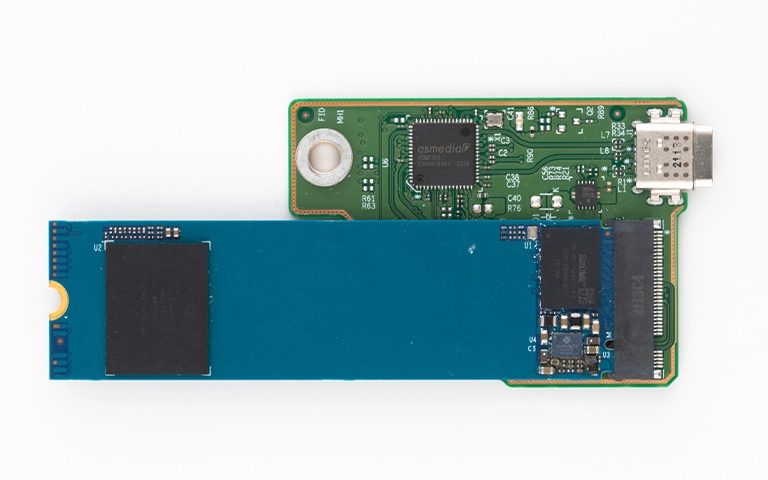
Görselde olduğu gibi, bazı taşınabilir SanDisk modellerinin içinde bir M.2 SSD ve onu USB-C'ye bağlayan ayrı bir köprü kartı bulunur. Bu tasarım, arızanın köprü kartında mı yoksa SSD'nin kendisinde mi olduğunu ayırt etmeyi önemli kılar. Ancak kasalar çoğu zaman yapıştırılmış veya hassas klipslerle kapatılmıştır. Evde açmak konnektörlere ve karta zarar verebilir; bu teşhis laboratuvarda yapılmalıdır.
Tanınmayan SanDisk SSD'den veri kurtarılabilir mi?
Evet, tanınmayan SanDisk SSD'lerden veri kurtarmak çoğu durumda mümkündür. Başarı; arızanın türüne, NAND belleğin durumuna ve cihaza daha önce ne yapıldığına bağlıdır. Bu nedenle kesin sonuç ancak teşhisten sonra söylenebilir; hiçbir kurtarma önceden garanti edilemez.
Laboratuvardan not: Birçok modern SSD, veriyi donanım düzeyinde şifreleyerek NAND'a yazar. Bu yüzden çipleri söküp okumak (chip-off) her zaman tek başına çözüm olmaz; çoğu durumda önce orijinal denetleyiciyi yeniden çalışır hâle getirmek gerekir.
Laboratuvarda SanDisk SSD veri kurtarma nasıl yapılır?
PITS Global Veri Kurtarma Hizmetleri, İstanbul Ataşehir'deki merkez laboratuvarında arızalı SSD'lerle kontrollü ve adım adım bir süreçle çalışır. Amaç, orijinal cihaza hiçbir şey yazmadan veriye ulaşmaktır.
- Ücretsiz ön analiz ve teşhis: Arızanın denetleyicide mi, firmware'de mi, PCB'de mi, köprü kartında mı yoksa NAND'da mı olduğunu belirleriz.
- Bulguların paylaşılması: Teşhis sonucunu ve önerilen yolu size bildirir, onayınızı alırız.
- Donanım onarımı: Gerekirse elektronik kartta parça düzeyinde onarım yapılır. Harici modellerde arızalı köprü kartı devre dışı bırakılarak SSD doğrudan bağlanabilir.
- Firmware müdahalesi ve imaj alma: PC-3000 SSD ile denetleyici servis moduna alınır, bozuk firmware yapıları onarılır ve sektör düzeyinde imaj (imaging) alınır.
- Dosya sisteminin yeniden yapılandırılması: exFAT, NTFS veya APFS yapısı imaj üzerinden ACE Lab Data Extractor ile çözülür, dosya listesi sizinle doğrulanır.
- Teslim: Kurtarılan veriler yeni ve sağlam bir ortama aktarılır.
Son çare olarak, denetleyici kalıcı biçimde hasarlıysa ve şifreleme engel oluşturmuyorsa NAND çiplerinin doğrudan okunması (chip-off) değerlendirilir. Sürecin tamamını veri kurtarma süreci sayfamızda, SSD'ye özel hizmet ayrıntılarını ise SSD veri kurtarma sayfamızda bulabilirsiniz. PITS Global laboratuvarlarında yürütülen gerçek bir örnek için SanDisk Professional 4TB kısa devre vakasını okuyabilirsiniz.
Ne zaman durup profesyonel yardım almalısınız?
Kablo, port ve başka bilgisayar denemelerinden sonra SSD hâlâ görünmüyorsa denemeyi bırakmanın zamanı gelmiştir. Şu durumlarda hiç beklemeden cihazı çıkarın:
- SSD hiçbir bilgisayarda, hiçbir sistem aracında görünmüyor.
- Yanlış kapasite veya anlamsız bir model adıyla görünüyor.
- Düşme, sıvı teması, elektrik dalgalanması veya aşırı ısınma yaşandı.
- Cihazdan yanık kokusu geliyor ya da gövde çok ısınıyor.
- Disktekiler yedeği olmayan iş, arşiv veya kişisel verilerdir.
Genel SSD algılama sorunları için SSD görünmüyor rehberimize de göz atabilirsiniz.
Önemli Noktalar
- SanDisk SSD görünmüyorsa önce kablo, port, adaptör ve başka bilgisayarı deneyin.
- Disk Yönetimi, Aygıt Yöneticisi, Disk İzlencesi ve Sistem Bilgileri'ni yalnızca teşhis için kullanın.
- Diski başlatmayın, formatlamayın, CHKDSK veya İlk Yardım çalıştırmayın.
- Tanınmayan bir SSD'ye firmware güncellemesi yüklemeyin, harici kasayı açmayın.
- En sık nedenler denetleyici ve firmware arızasıdır; harici modellerde köprü kartı da olasıdır.
- Veri çoğu durumda laboratuvarda kurtarılabilir, ancak sonuç teşhise bağlıdır.
SanDisk SSD'niz görünmüyorsa ve içindeki veriler sizin için önemliyse, PITS Global Veri Kurtarma Hizmetleri'ne (0342) 255 02 50 numarasından ulaşabilir veya fiyat teklifi formunu doldurabilirsiniz. İstanbul, Ankara, İzmir, Antalya, Bursa, Gaziantep ve Samsun şubelerimize cihazınızı getirebilir ya da ücretsiz kargo ile gönderebilirsiniz. Ön analiz ücretsizdir; veri kurtarılamazsa ücret alınmaz.
Sık sorulan sorular
SanDisk Extreme SSD'm bilgisayara takınca ışığı yanıyor ama görünmüyor, ne anlama gelir?
Işığın yanması yalnızca cihazın enerji aldığını gösterir; verinin okunabildiği anlamına gelmez. USB köprü kartı güç alıp çalışırken içerideki SSD denetleyicisi veya firmware yanıt vermiyor olabilir. Farklı kablo ve bilgisayarla bir kez deneyin. Sonuç değişmezse cihazı sürekli takılı bırakmayın, formatlama önerilerini kabul etmeyin ve profesyonel teşhis isteyin.
Tanınmayan SanDisk SSD'ye üreticinin aracıyla firmware güncellemesi yapabilir miyim?
Önerilmez. Firmware güncellemesi kararlı çalışan, sorunsuz tanınan bir SSD için tasarlanmıştır. Tanınmayan veya kararsız bir cihazda güncelleme yarıda kalabilir ve denetleyicinin durumunu daha da kötüleştirebilir. Bu da veriye erişimi zorlaştırır. Verileriniz önemliyse önce verileri kurtarın, güncellemeyi ancak sağlıklı ve yedeklenmiş bir cihazda düşünün.
Harici SanDisk SSD'nin kasasını açıp içindeki M.2 SSD'yi bilgisayarıma takabilir miyim?
Teknik olarak bazı modellerde içeride standart bir M.2 modül bulunur, ancak kasalar genellikle yapıştırılmış veya hassas klipslerle kapatılmıştır. Açarken kart, konnektör veya bağlantı noktaları zarar görebilir. Ayrıca bazı modellerde depolama birimi doğrudan USB kartına lehimlidir. Verileriniz önemliyse kasayı açmak yerine cihazı laboratuvarda inceletmeniz daha güvenlidir.
SanDisk SSD Mac'te görünüyor ama Windows'ta görünmüyor, arızalı mı?
Her zaman arıza anlamına gelmez. SSD'nin dosya sistemi APFS veya Mac OS Genişletilmiş ise Windows bunu doğrudan okuyamaz ve disk Disk Yönetimi'nde tanınmayan bir bölüm olarak görünebilir. Bu durumda Windows'un başlatma veya biçimlendirme önerisini kesinlikle kabul etmeyin. Verilere Mac üzerinden erişip yedek almak en güvenli yoldur.
Aşırı ısınan SanDisk SSD görünmez olduysa soğuyunca düzelir mi?
Bazı durumlarda SSD, ısınma koruması nedeniyle geçici olarak kendini kapatır ve soğuduktan sonra yeniden çalışabilir. Böyle olursa verilerinizi hemen başka bir ortama yedekleyin. Ancak soğuduktan sonra da görünmüyorsa veya kısa süre içinde tekrar kayboluyorsa kalıcı bir elektronik ya da denetleyici hasarı olabilir; bu noktada denemeleri bırakmanız gerekir.
SSD'deki verilerim laboratuvarda başkaları tarafından görülebilir mi?
Kurtarma sürecinde veriler gizlilik ilkesiyle ve 6698 sayılı Kişisel Verilerin Korunması Kanunu'na (KVKK) uygun şekilde işlenir. Teşhis ve kurtarma, işin gerektirdiği ölçüde yetkili teknik personel tarafından yürütülür. Dosya listesi yalnızca sizinle doğrulanır ve veriler yeni bir ortama aktarılarak size teslim edilir.